1、按Win + I 键打开“设置”。
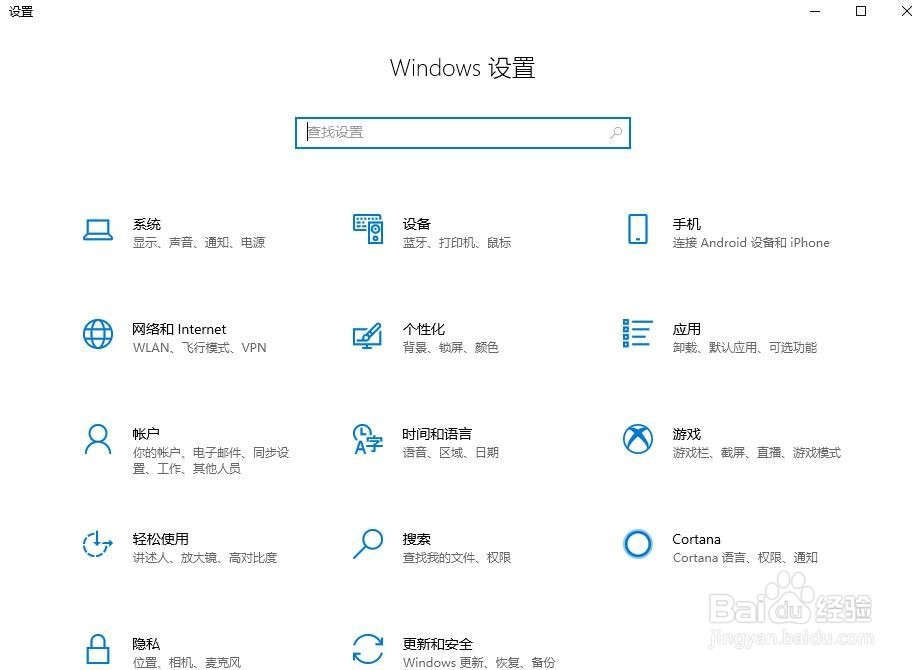
2、单击“系统”。
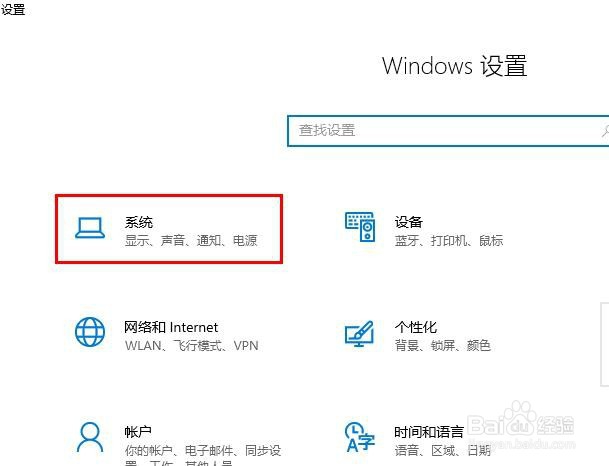
3、在左侧界面,选择“显示”。
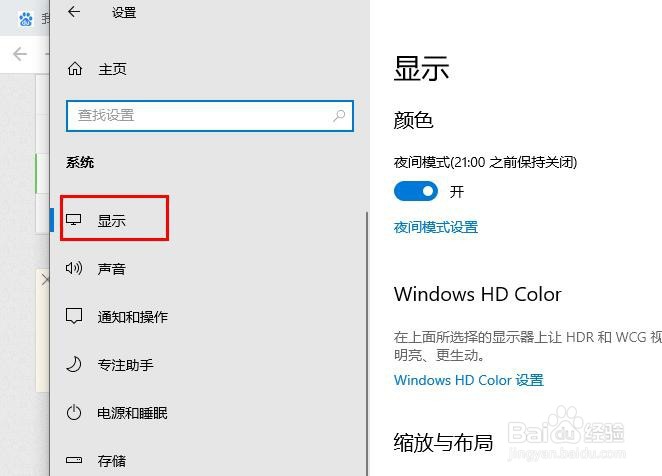
4、在右侧,您可以看到“ 缩放与布局 ”选项。
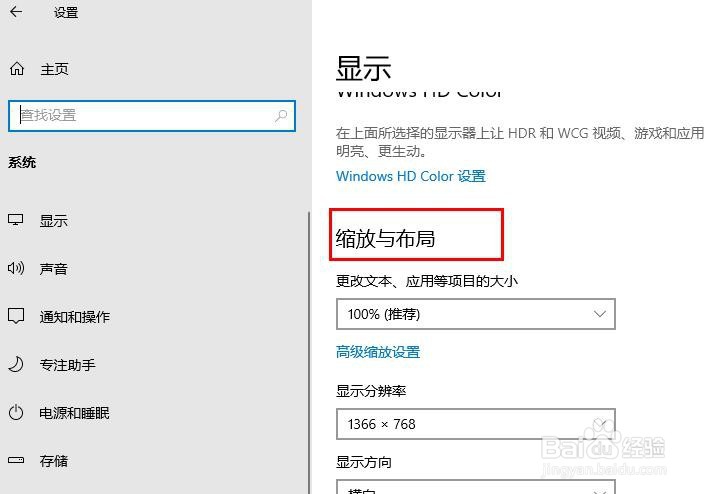
5、点击“ 显示分辨率 ”下的方框,出现一个下拉框。
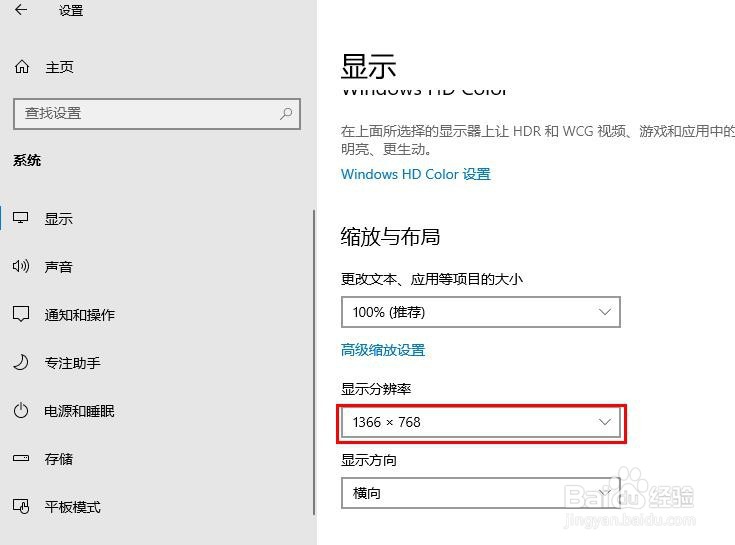
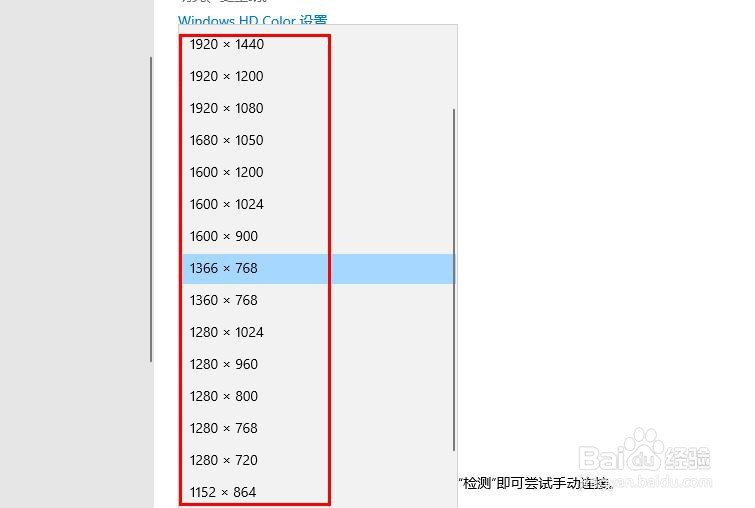
6、单击,然后选择所需的分辨率。
1、按Win键并输入“ 控制面板 ”。
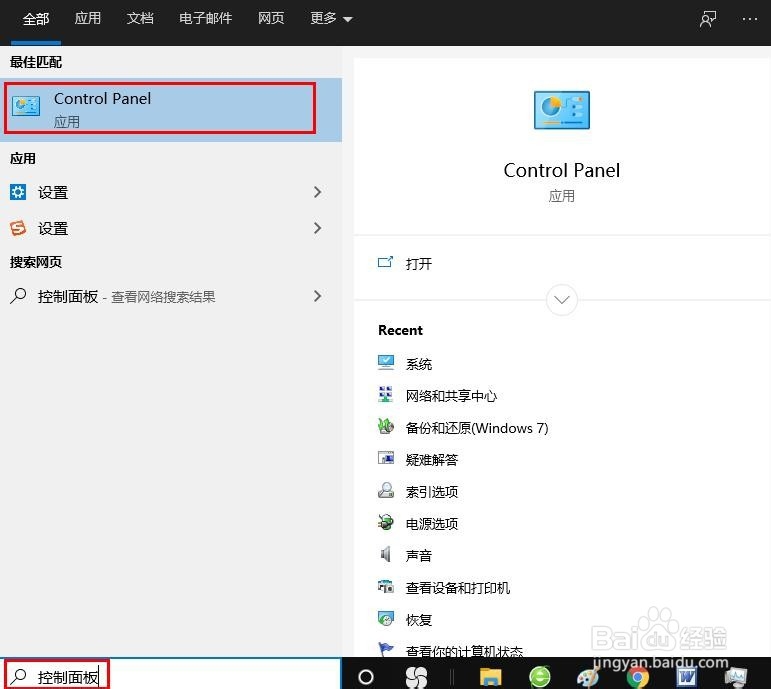
2、单击“ 控制面板 ”>“NVIDIA控制面板”。
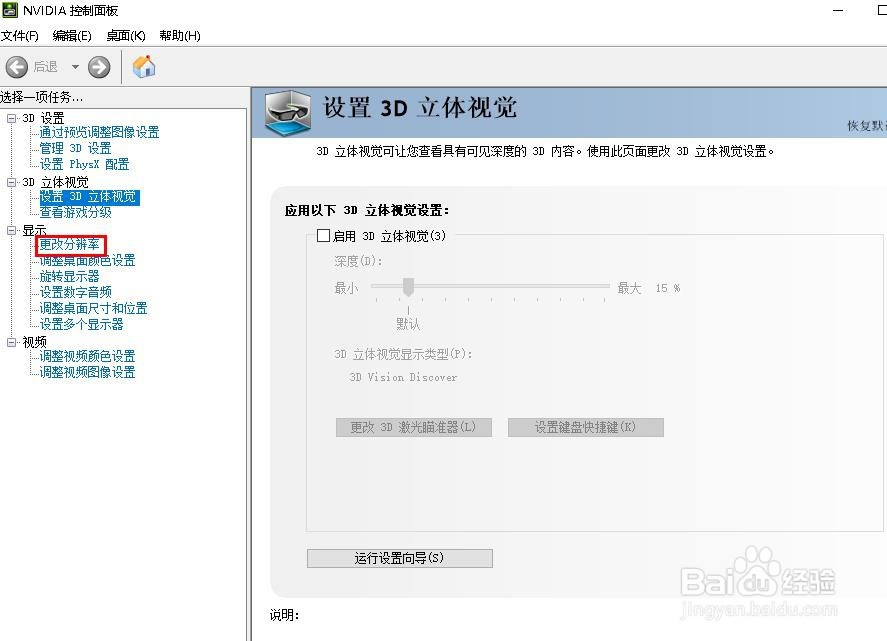
3、点击“显示”下的“更改分辨率”。
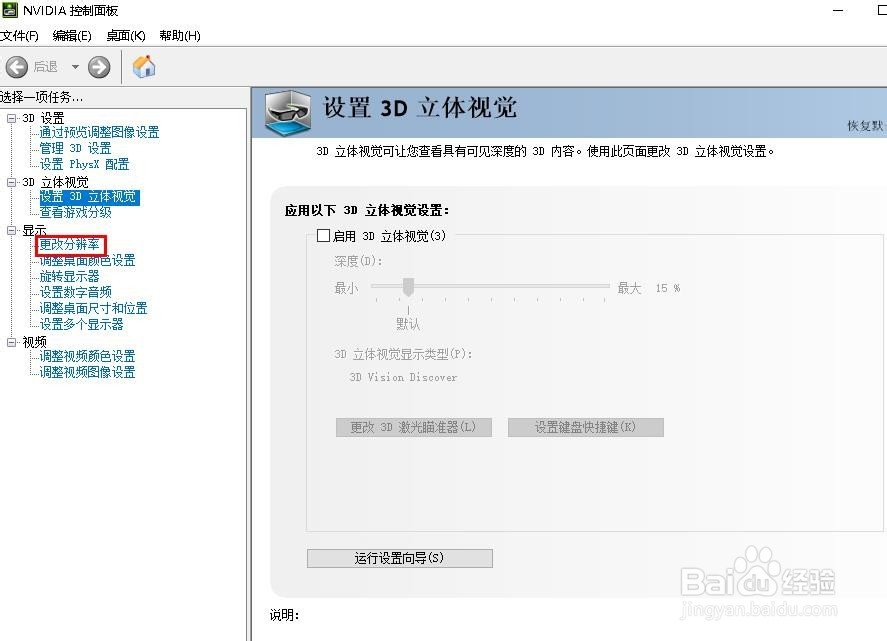
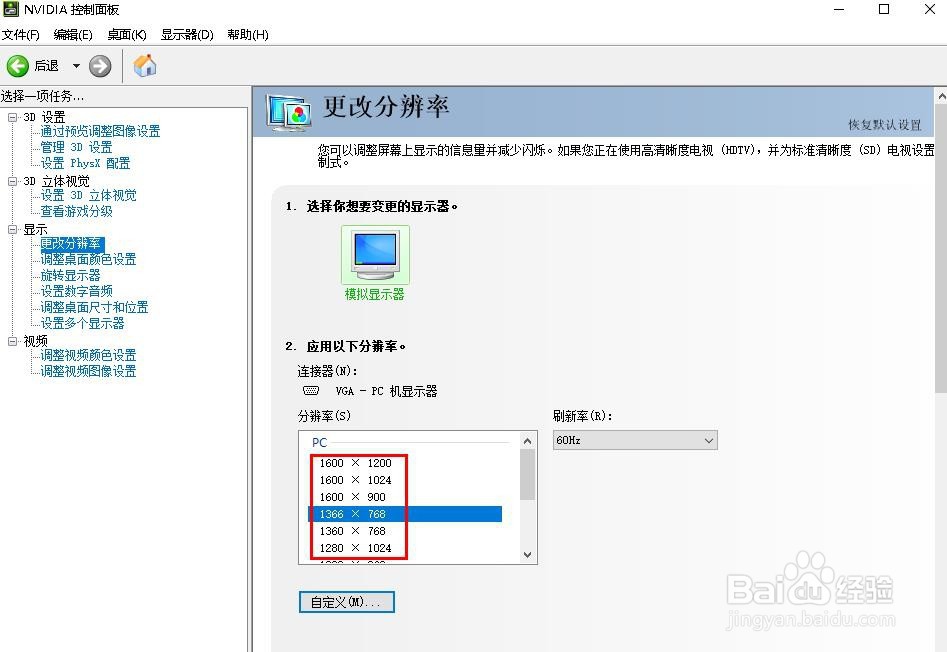
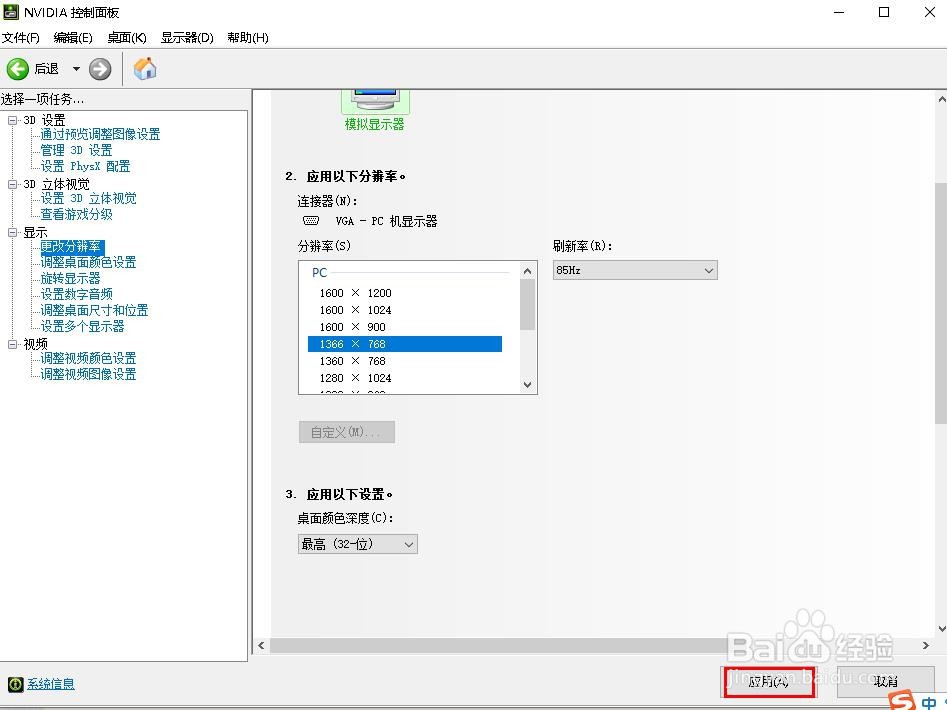
4、您的显示设备(如显示器型号等)将被列出。选择所需的屏幕分辨率。
然后单击“ 应用 ”。
时间:2026-04-23 07:26:59
1、按Win + I 键打开“设置”。
2、单击“系统”。
3、在左侧界面,选择“显示”。
4、在右侧,您可以看到“ 缩放与布局 ”选项。
5、点击“ 显示分辨率 ”下的方框,出现一个下拉框。
6、单击,然后选择所需的分辨率。
1、按Win键并输入“ 控制面板 ”。
2、单击“ 控制面板 ”>“NVIDIA控制面板”。
3、点击“显示”下的“更改分辨率”。
4、您的显示设备(如显示器型号等)将被列出。选择所需的屏幕分辨率。
