如何在Excel中制作双坐标轴图表?

 时间:2026-02-12 17:41:19

1、准备好基础数据,如下小编以广东地区4个城市的销售数量、销售金额数据为例,可以看到数量和金额在数量级上有较大差异

如何在Excel中制作双坐标轴图表?

2、点击菜单栏【插入】,在图表项下选择【推荐的图标】

如何在Excel中制作双坐标轴图表?

3、在出现的弹框中点击【所有图表】,并选择最下方的【组合】

如何在Excel中制作双坐标轴图表?

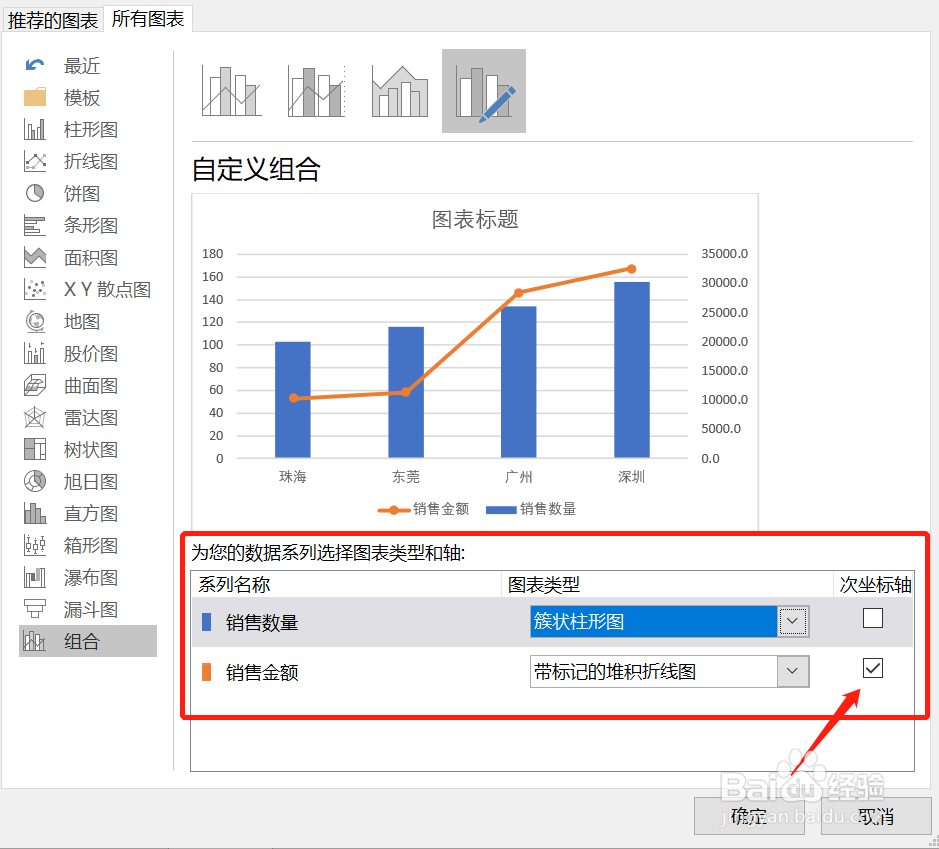
4、在【组合】图表设置页,在下方的【为您的数据系列选择图表类型及轴】一栏分别对“销售数量”“销售金额”进行设置:“销售数量”选择为【簇状柱形图】,“销售金额”选择为【带标记的堆积折线图】,同时勾选【次坐标轴】
如何在Excel中制作双坐标轴图表?

5、点击【确定】,则可以看到最终的图表已具有双坐标轴,各个系列的数据情况通过双坐标轴均得到体现

如何在Excel中制作双坐标轴图表?

1、准备好数据,通过【插入】-【推荐的图标】进入创建图表栏

2、选择【所有图表】-【组合】,分别对两个系列设置图表类型及坐标轴,其中一个系列应设置为【次坐标轴】

3、点击【确定】即完成双坐标轴图表的创建

  • 商业智能FineBI使用教程:[24]组合图示例
  • Excel如何制作面积柱形图
  • Excel中动态图表做法——定义名称法
  • 如何在excel中使用列表框制作动态图表
  • EXCEL柱形图如何让最大值和最小值显示不同颜色
  • 热门搜索
    关于孝道的手抄报 爱国手抄报大全 消防安全教育手抄报 小英雄手抄报 小学生食品安全手抄报 小手拉大手手抄报画 夏洛的网手抄报 诚信从我做起手抄报 春节手抄报花边 法律知识手抄报资料