1、在电脑桌面上,找到光影魔术手的图标,点击打开。

2、选择其中一个想要抠图的图片,点击上方的三角形。
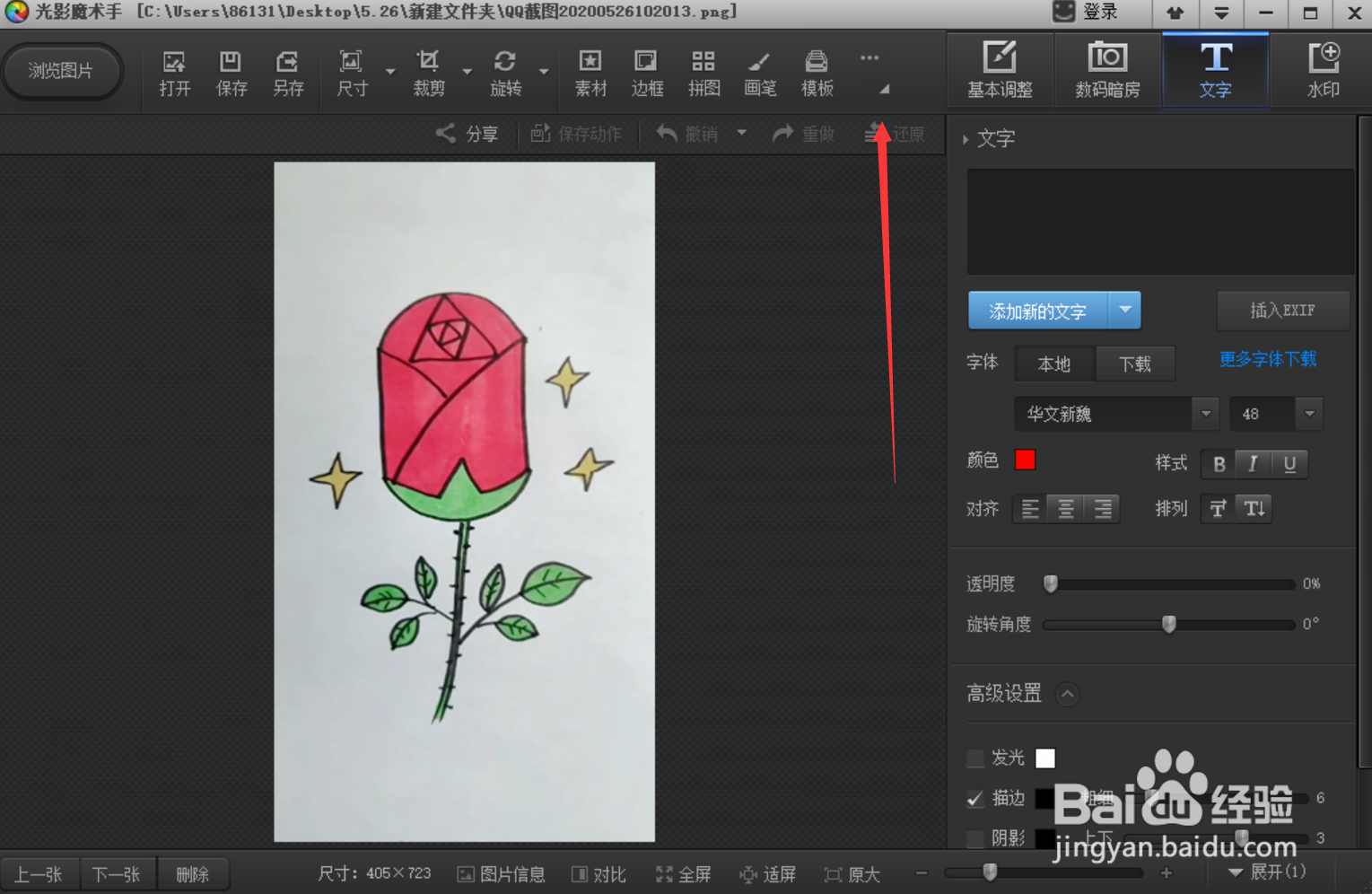
3、在下拉菜单中,点击抠图选项。

4、在子菜单中选择色度抠图。

5、选择吸管按钮,抠掉多余的颜色。
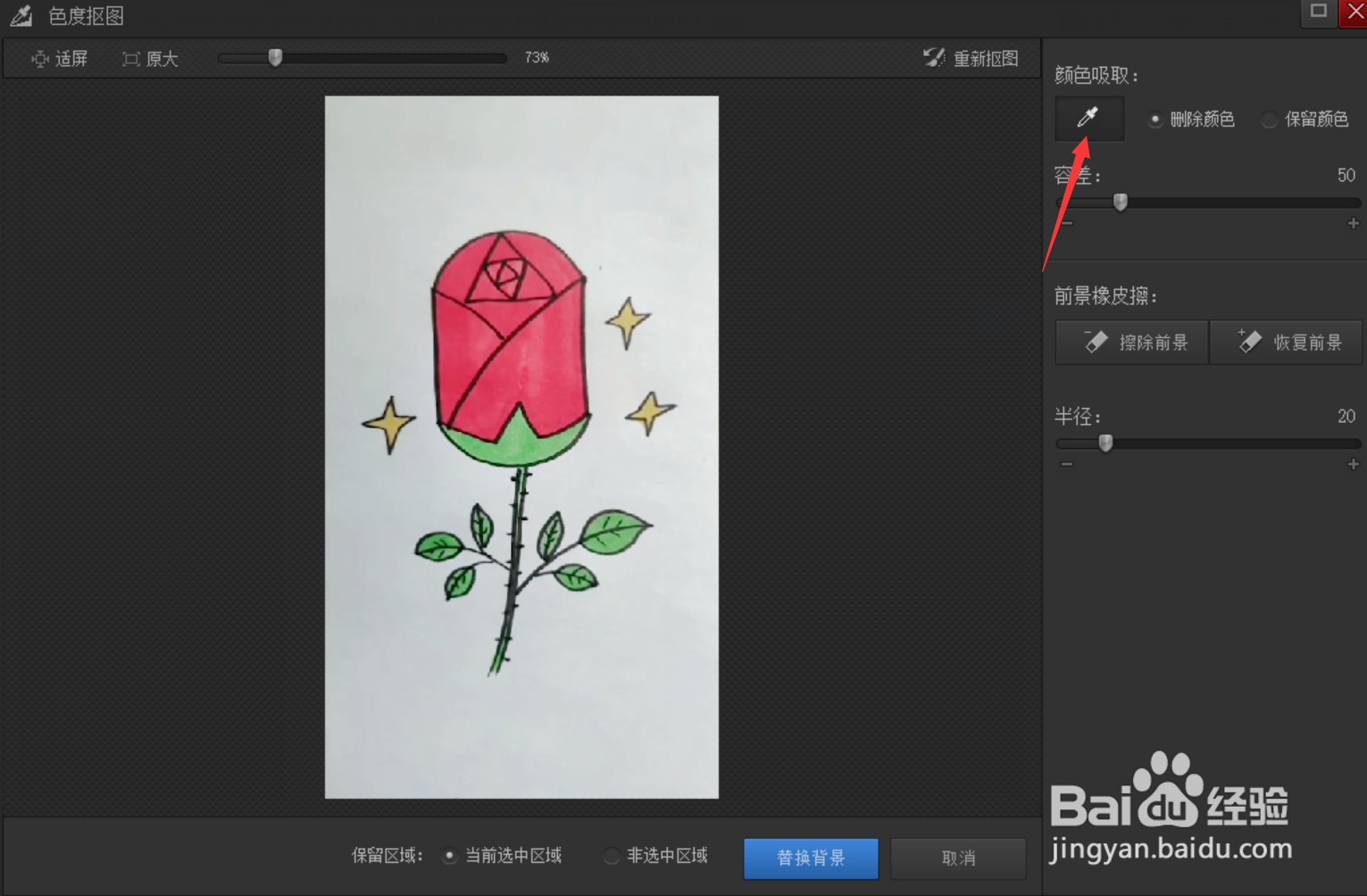
6、点击下方的替换背景,选择图片。

7、这里可以选择横版图片。

8、选择好之后,点击确定进行保存即可。


时间:2026-05-02 19:27:04
1、在电脑桌面上,找到光影魔术手的图标,点击打开。
2、选择其中一个想要抠图的图片,点击上方的三角形。
3、在下拉菜单中,点击抠图选项。
4、在子菜单中选择色度抠图。
5、选择吸管按钮,抠掉多余的颜色。
6、点击下方的替换背景,选择图片。
7、这里可以选择横版图片。
8、选择好之后,点击确定进行保存即可。
