1、一,鼠标点击Word软件,打开文本文档。

2、二,选中第一章节,点击开始选项——编辑版块。

3、三,在编辑版块——点击选择——选择格式相似文本。

4、四,然后点击段落窗口,打开段落对话框。

5、五,点击大纲级别——设置为一级——确定。

6、六,点击视图选项卡——点击大纲视图。

7、七,Ctrl+A全选内容。

8、八,单击上方“显示文档”。

9、九,点击创建。
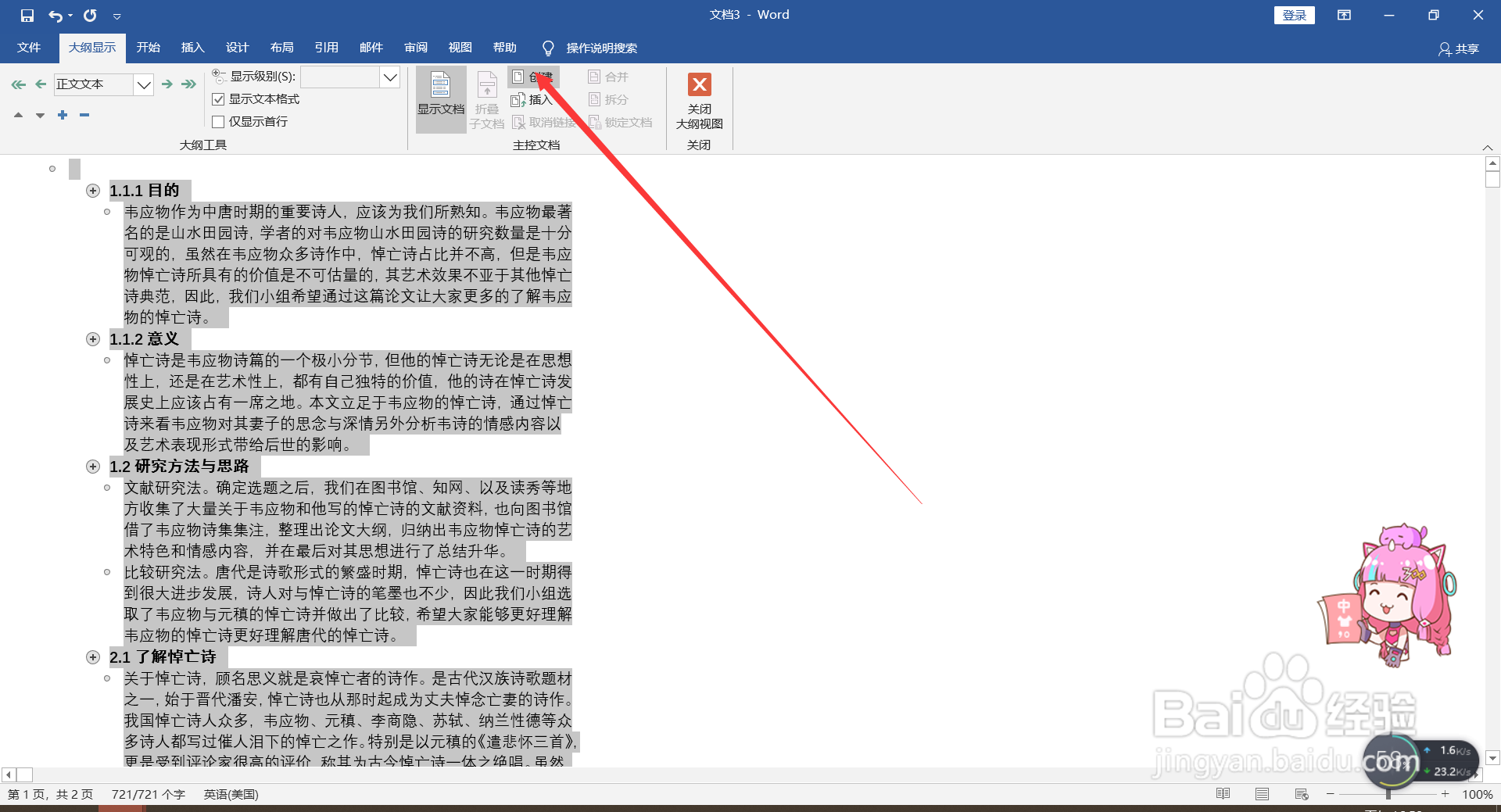
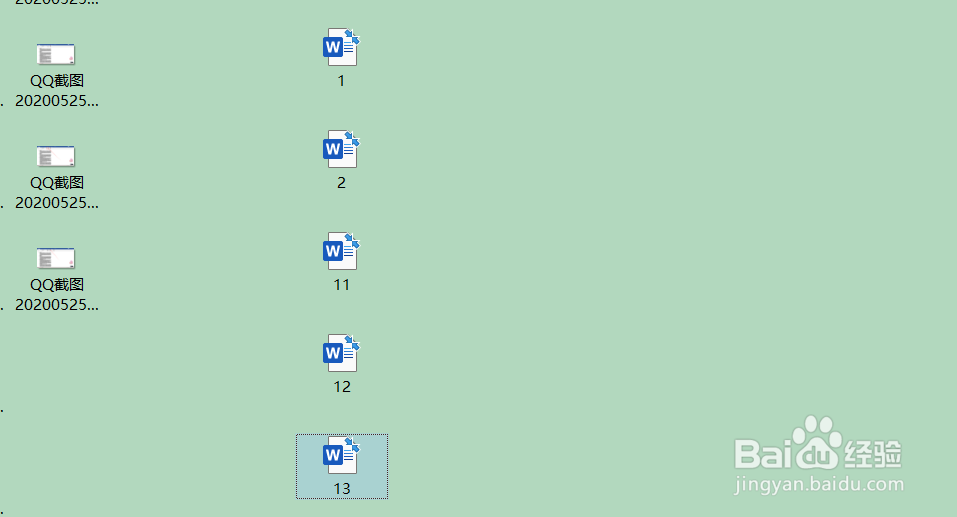
10、10,Ctrl+S保存,回到桌面,就可以啦。
时间:2026-04-24 06:14:54
1、一,鼠标点击Word软件,打开文本文档。
2、二,选中第一章节,点击开始选项——编辑版块。
3、三,在编辑版块——点击选择——选择格式相似文本。
4、四,然后点击段落窗口,打开段落对话框。
5、五,点击大纲级别——设置为一级——确定。
6、六,点击视图选项卡——点击大纲视图。
7、七,Ctrl+A全选内容。
8、八,单击上方“显示文档”。
9、九,点击创建。
10、10,Ctrl+S保存,回到桌面,就可以啦。
