Win10如何设置任务管理器打开时默认选择卡?

 时间:2026-02-14 17:59:56

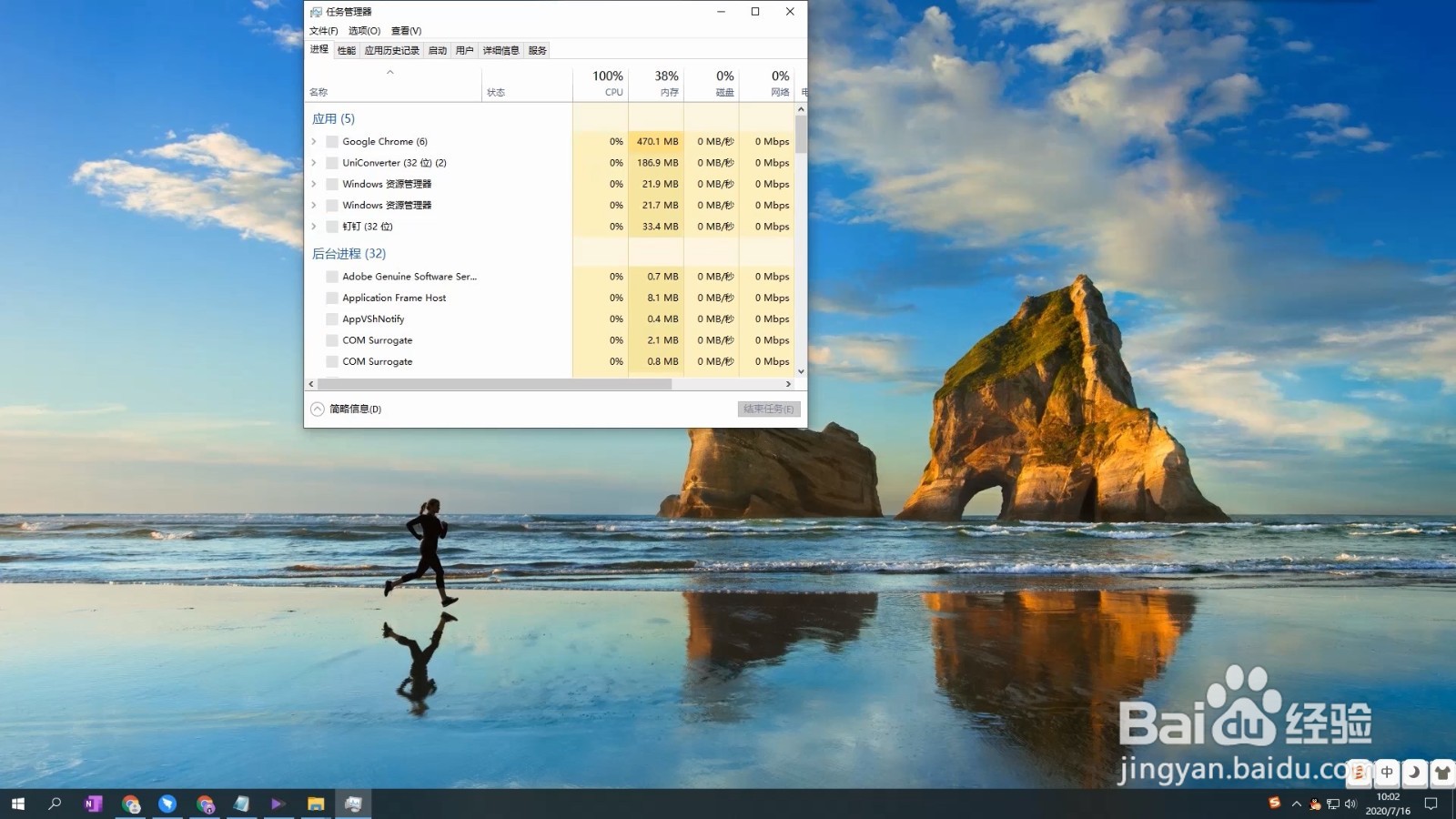
1、打开任务管理器时默认显示的是进程选项卡。
Win10如何设置任务管理器打开时默认选择卡?

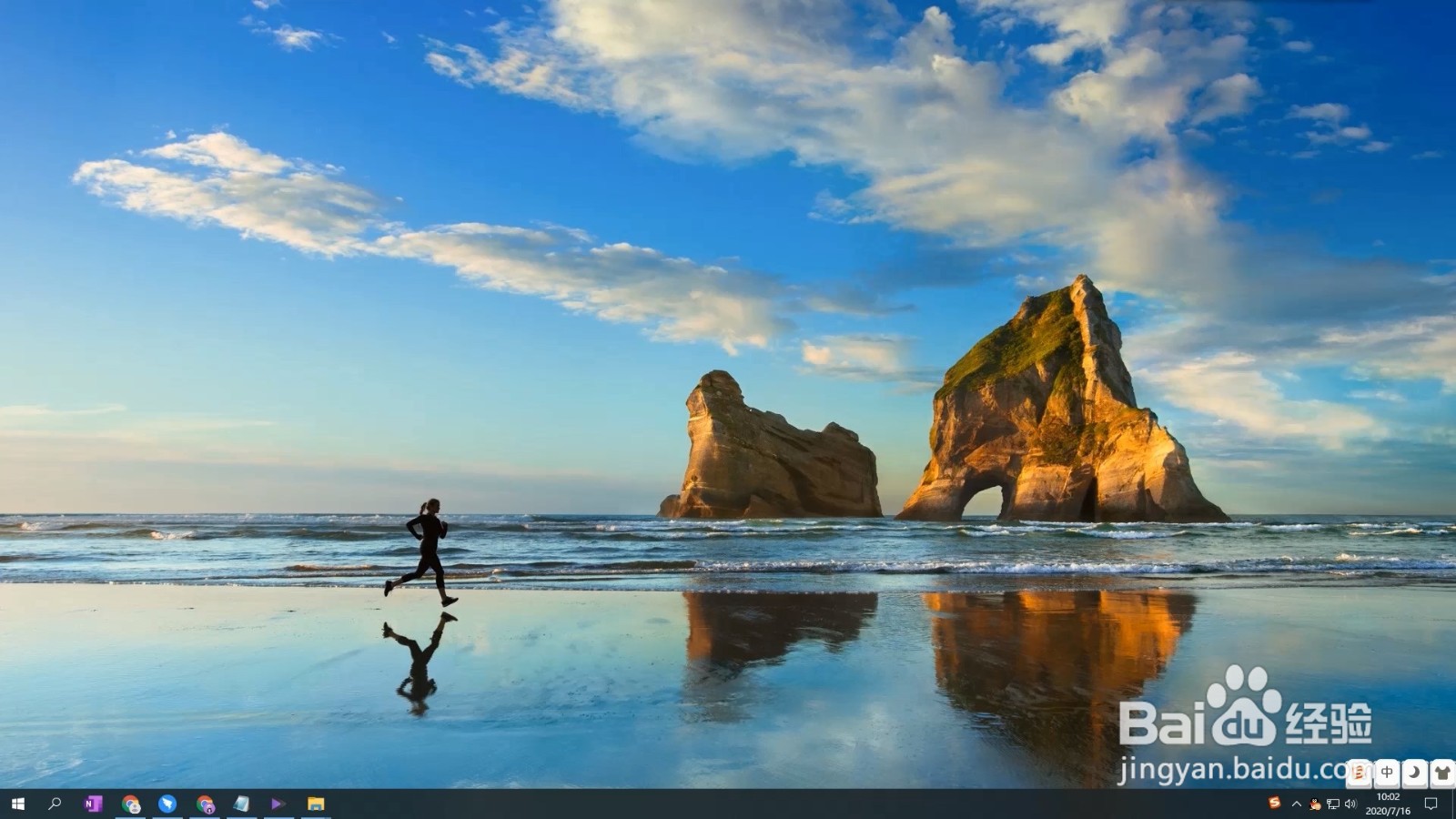
2、首先将鼠标移到下方工具栏。

Win10如何设置任务管理器打开时默认选择卡?

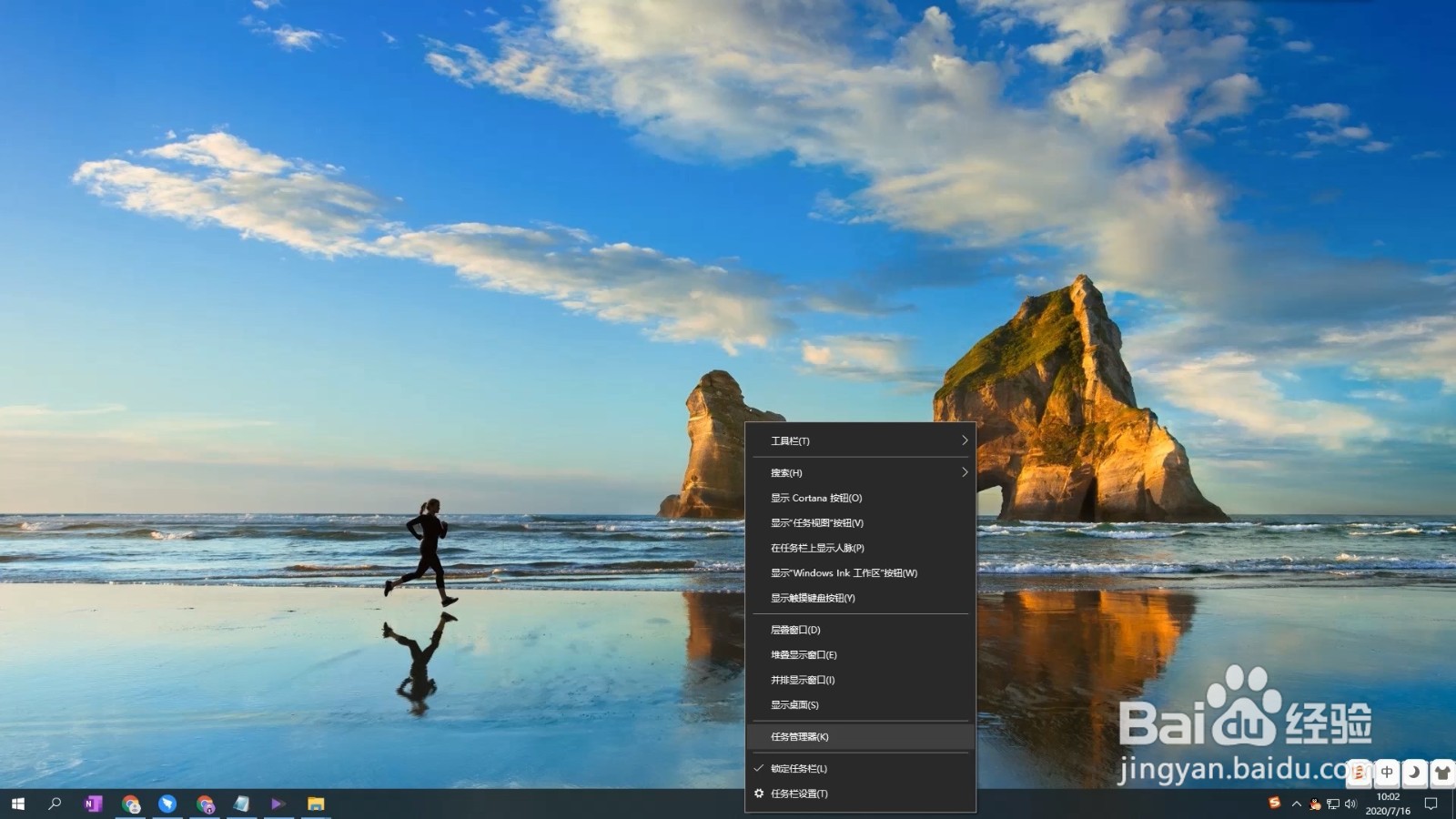
3、鼠标右键,在菜单栏点击任务管理器。

Win10如何设置任务管理器打开时默认选择卡?

4、进入任务管理器界面后点击上方的选项。

Win10如何设置任务管理器打开时默认选择卡?

5、在选项菜单栏点击设置默认选项卡。

Win10如何设置任务管理器打开时默认选择卡?

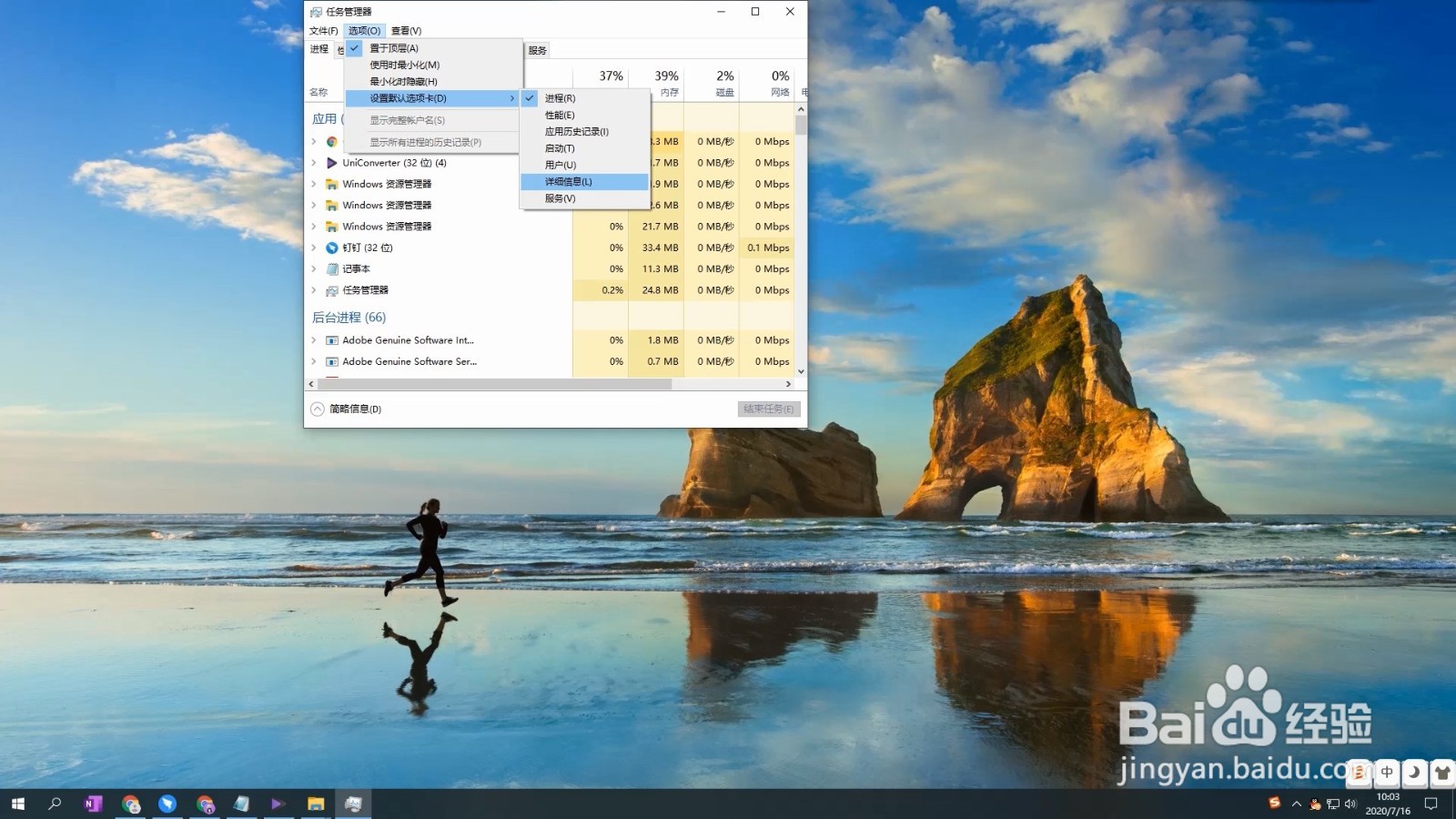
6、在弹出的菜单中选择所需的设置,以详细信息为例。

Win10如何设置任务管理器打开时默认选择卡?

7、现在重新打开任务管理器时,就会自动显示刚才设置的选项卡了。

Win10如何设置任务管理器打开时默认选择卡?

1、1、打开任务管理器时默认显示的是进程选项卡。

2、首先将鼠标移到下方工具栏。
3、鼠标右键,在菜单栏点击任务管理器。
4、进入任务管理器界面后点击上方的选项。

5、在选项菜单栏点击设置默认选项卡。

6、在弹出的菜单中选择所需的设置,以详细信息为例。
7、现在重新打开任务管理器时,就会自动显示刚才设置的选项卡了。

  • 怎么关闭Win10系统安全中心
  • windows11自动更新在哪里关闭
  • 电脑防火墙怎么关闭win10
  • win10怎么关闭杀毒软件和防火墙
  • Win10电脑自带的安全防护怎么关闭
  • 热门搜索
    奥运会手抄报 抗击疫情手抄报简单 未来的2035年手抄报简单 消防手抄报图片大全 手抄报花边简笔画 关于生命的手抄报 关于五一的手抄报 关于春节的英语手抄报 元旦手抄报图片大全 元宵节手抄报大全