如何用Word绘制图章

 时间:2024-10-14 19:29:06

1、打开word文档,在“插入”-“形状”中侑喏嵋甲插入一个圆形,按住shift键画出一个圆形后,将圆形内的填充改为“无色”;

如何用Word绘制图章

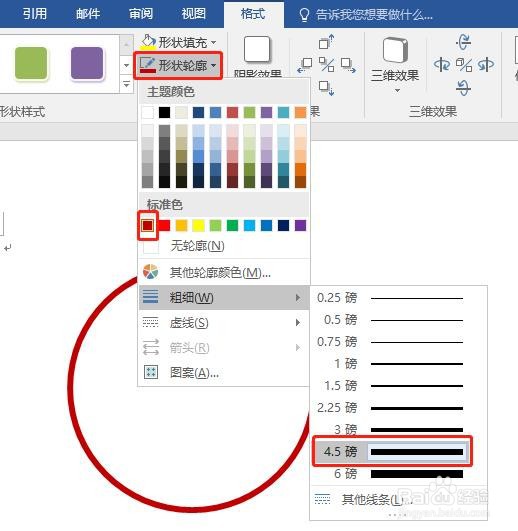
2、点击“形状轮廓”,将圆的轮廓颜色改成深红色,线条粗细改为4.5磅;

如何用Word绘制图章

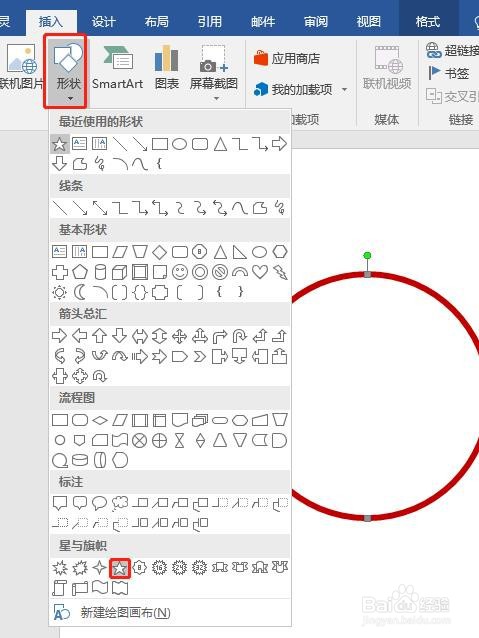
3、点击“插入”-“形状”,输入一个五角星;

如何用Word绘制图章

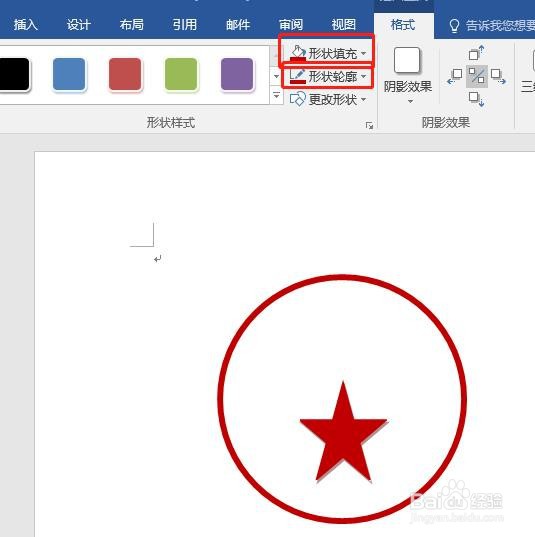
4、将五角星的轮廓、填充颜色都改为深红色;

如何用Word绘制图章

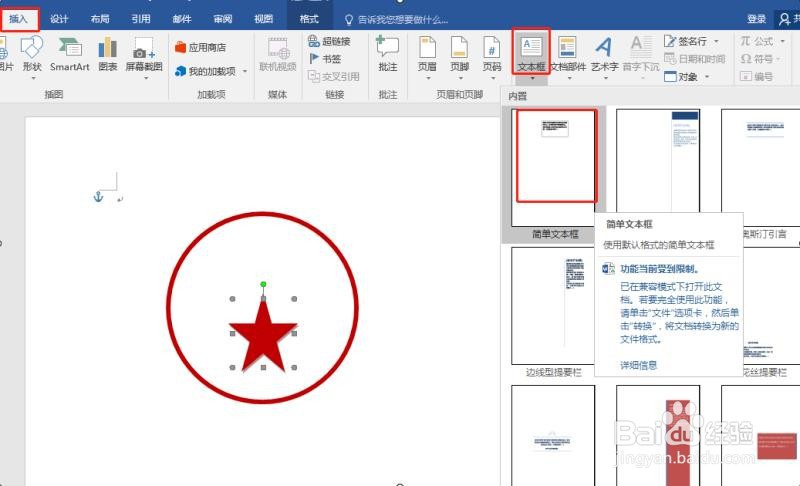
5、在“插入”菜单,单击“文本框”-选择简单文本框;

如何用Word绘制图章

6、在文本框中填写需要输入的文字,并设置文字的字体、大小。将文本框的外框设置为“无”;

如何用Word绘制图章

7、在菜单栏点击“格式”-“文本效果”-“转换”-选择“上弯弧”;

如何用Word绘制图章

8、调整字体和图形的位置,制作完成。

如何用Word绘制图章
  • word文档如果里面如果有相同的字,怎样快速修改
  • 箱包日常使用需要注意哪些注意事项
  • 南京应急包怎么申请
  • 前程无忧怎么退出登录
  • 增值税未申报怎么办
  • 热门搜索
    五年级数学手抄报 童话故事手抄报 天安城门手抄报 小学生手抄报图片 手抄报春节 保护水资源手抄报 关于文明礼仪的手抄报 电子手抄报 一二年级消防手抄报 科学手抄报内容