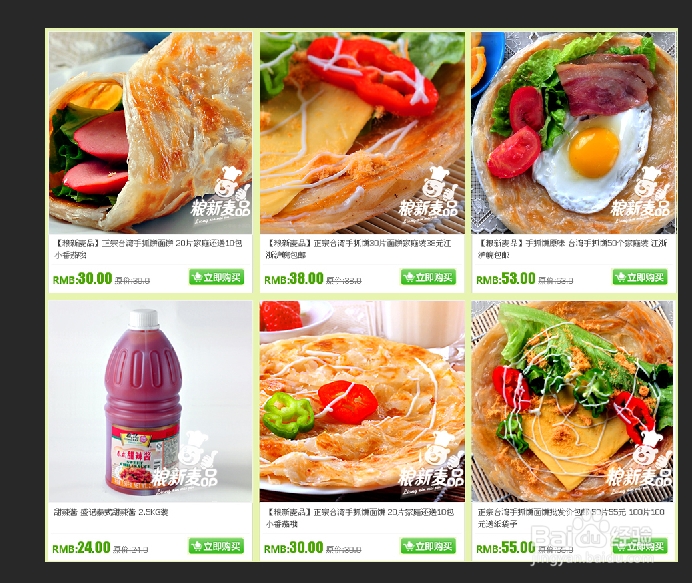
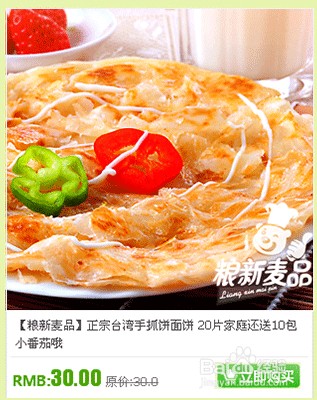
1、打开一张要按平均大小均分的素材图片,通常在淘宝网店首页装修,阿里诚信通旺铺首页装修,以及产品详情描述时,会多用到。
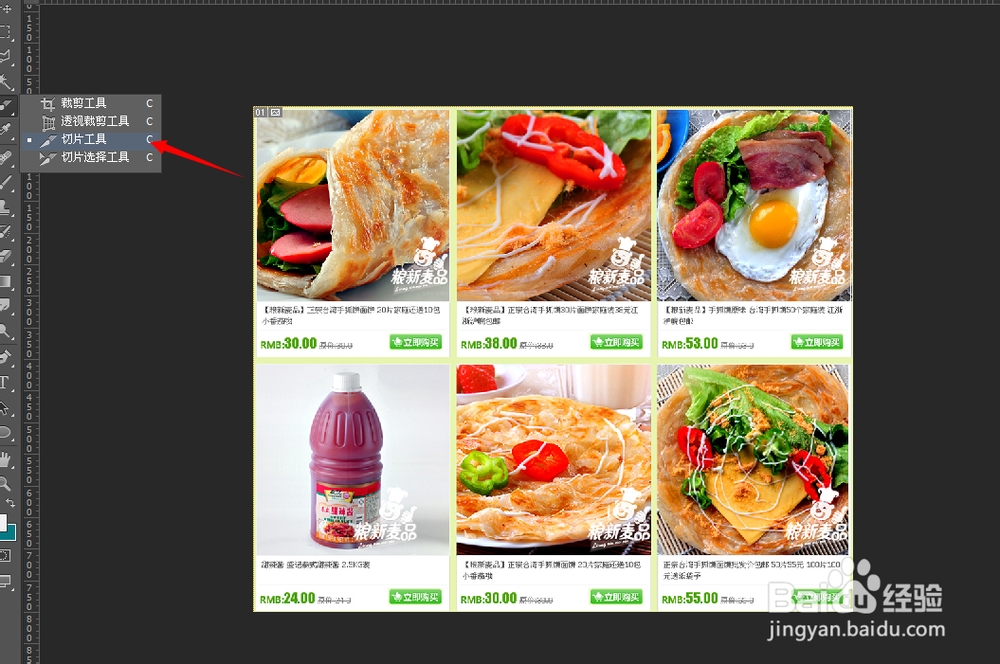
2、第二步,找到切片工具,并切换到PS软件中的,切片工具。 如图所示
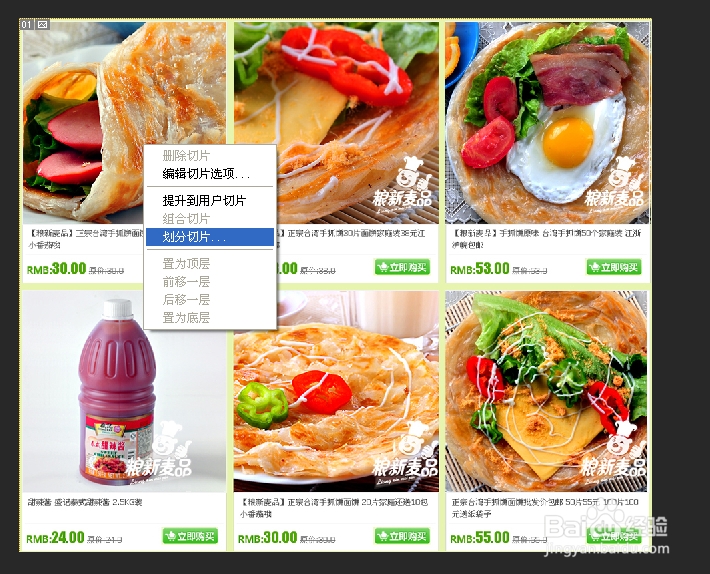
3、第三步,鼠标放在图上,点鼠标右键,弹出对话框,选择划分切片选项,如图
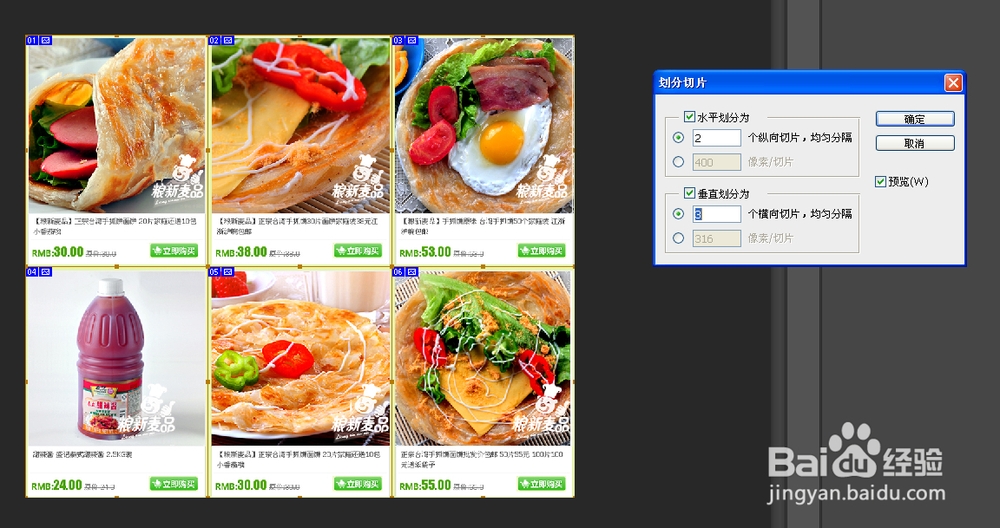
4、设置好要切片的大小及尺寸,如图所示
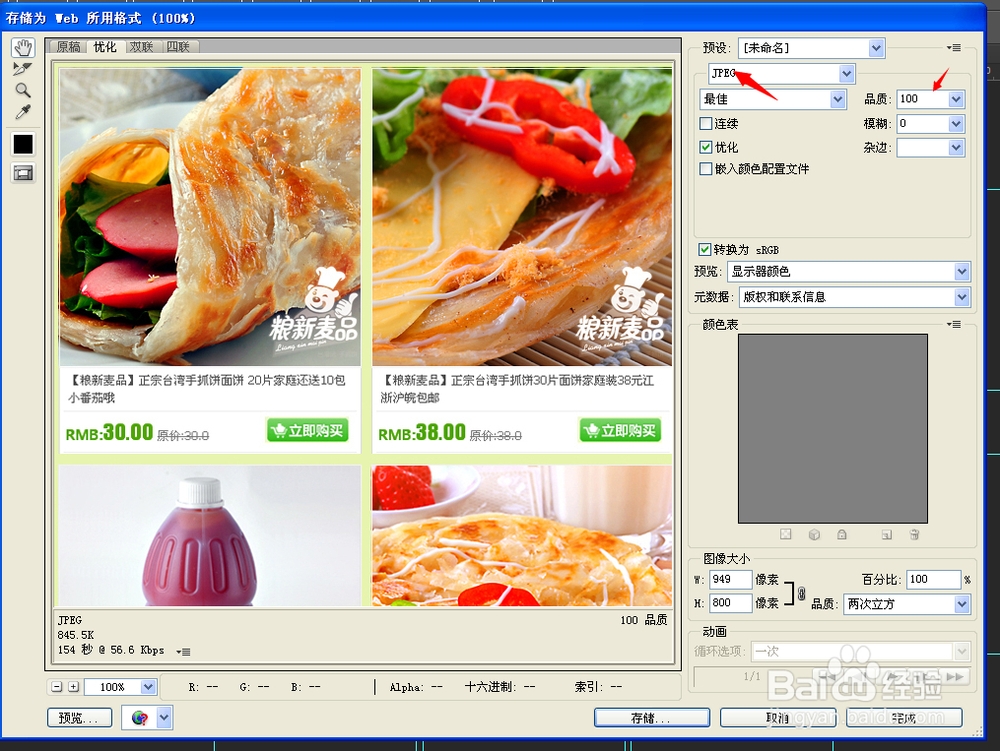
5、将图片存储为WEB所用格式即可。如图所示
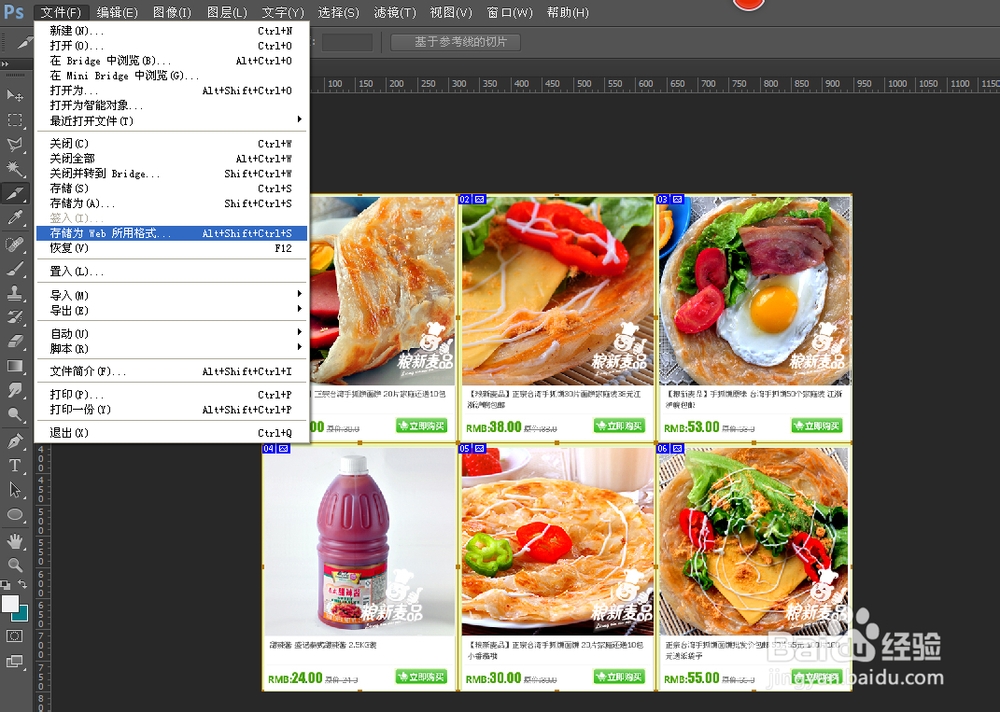
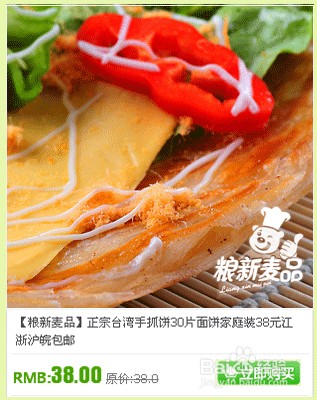
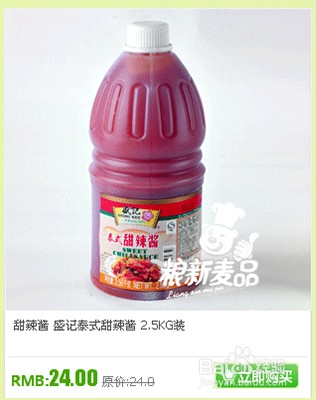
6、切好的效果图,展示,注意保存时,要保存为,最佳模式,否则图片将不清晰

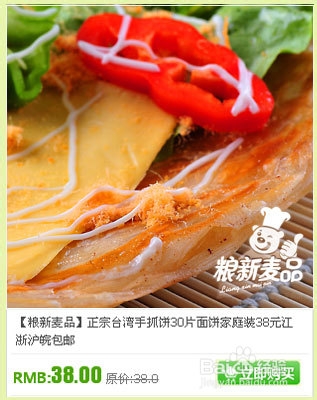

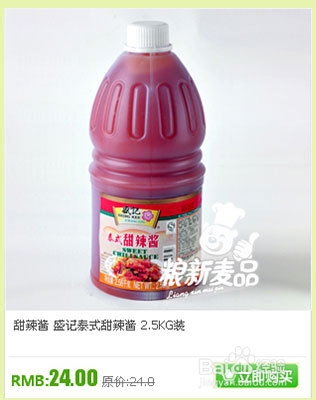
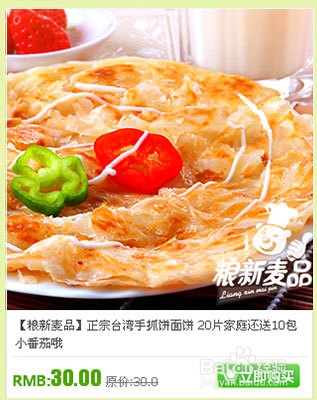
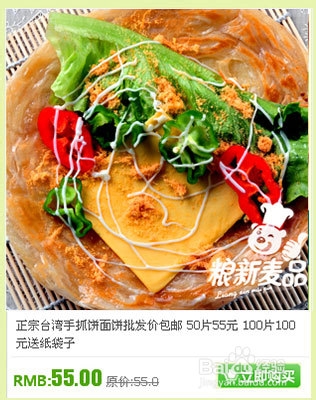
7、没有按此种模式保存时,会显示如下图所示的效果



时间:2026-04-27 09:56:54
1、打开一张要按平均大小均分的素材图片,通常在淘宝网店首页装修,阿里诚信通旺铺首页装修,以及产品详情描述时,会多用到。
2、第二步,找到切片工具,并切换到PS软件中的,切片工具。 如图所示
3、第三步,鼠标放在图上,点鼠标右键,弹出对话框,选择划分切片选项,如图
4、设置好要切片的大小及尺寸,如图所示
5、将图片存储为WEB所用格式即可。如图所示
6、切好的效果图,展示,注意保存时,要保存为,最佳模式,否则图片将不清晰
7、没有按此种模式保存时,会显示如下图所示的效果
