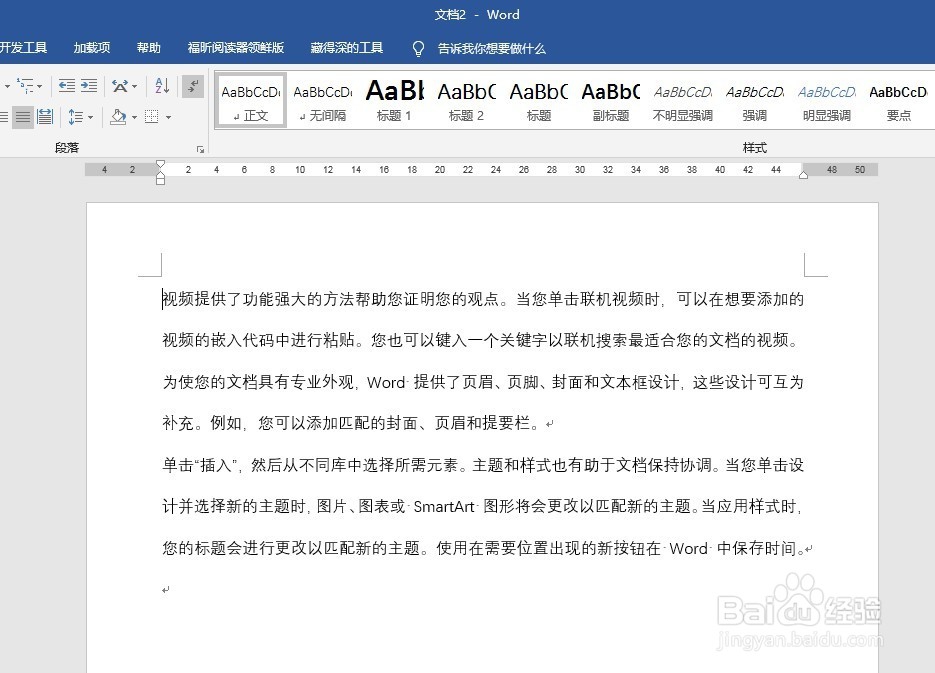
1、建立Word文档,录入文字。
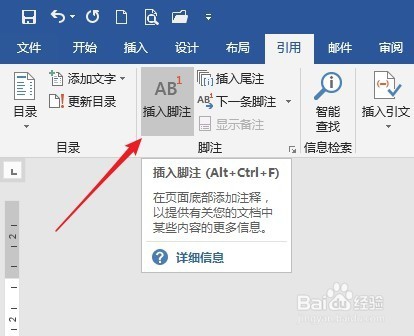
2、在需要插入脚注的文字出来点击光标,点击“引用”—“插入脚注”。
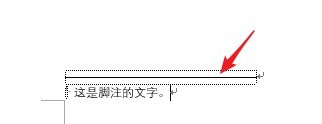
3、输入脚注文字,文字上方为一条短横线。
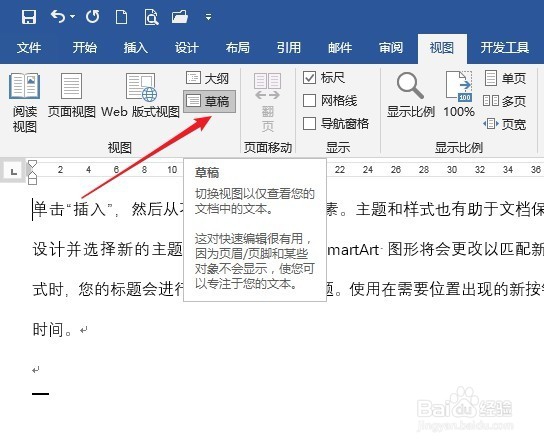
4、点击“视图”—“草稿”,将文档切换到草稿视图。
5、点击“引用”—“显示备注”。

6、在备注栏中点击“脚注分隔符”。
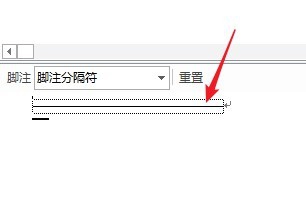
7、选中下方的横线,删除。

8、然后就可以按照自身需要重新插入横线,比如,可以按键盘的破折号插入横线,也可以输入文字,可以设置颜色等等。
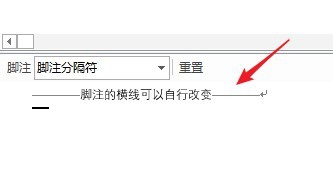
9、设置完成后,关闭备注栏,切换到页面视图。
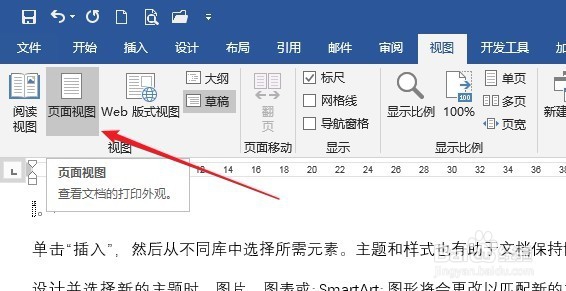
10、脚注文字上方的横线就变成了自定义的样子。

时间:2026-05-01 20:38:21
1、建立Word文档,录入文字。
2、在需要插入脚注的文字出来点击光标,点击“引用”—“插入脚注”。
3、输入脚注文字,文字上方为一条短横线。
4、点击“视图”—“草稿”,将文档切换到草稿视图。
5、点击“引用”—“显示备注”。
6、在备注栏中点击“脚注分隔符”。
7、选中下方的横线,删除。
8、然后就可以按照自身需要重新插入横线,比如,可以按键盘的破折号插入横线,也可以输入文字,可以设置颜色等等。
9、设置完成后,关闭备注栏,切换到页面视图。
10、脚注文字上方的横线就变成了自定义的样子。
