1、新建一个空白图层,再用椭圆工具,画出一个正圆形选区。
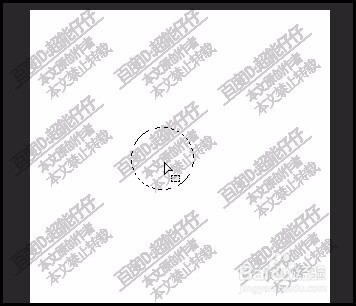
2、再调出渐变工具,设置黑到白渐变,给选区设置径向渐变。
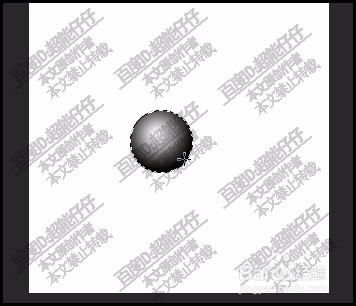
3、调出混合器画笔工具,按ALT键,吸取这个渐变圆形。

4、把这个图层删除,再新建一个空白图层。

5、然后,鼠标在画板上,点击一下,每点击一下,就有一个圆形出现。如此操作把画布填充满。

6、然后,鼠标再在这些图形之间空白位置再点击。

7、每个间隙都点击一下,立体效果的球体就产生了。

时间:2026-04-23 10:51:59
1、新建一个空白图层,再用椭圆工具,画出一个正圆形选区。
2、再调出渐变工具,设置黑到白渐变,给选区设置径向渐变。
3、调出混合器画笔工具,按ALT键,吸取这个渐变圆形。
4、把这个图层删除,再新建一个空白图层。
5、然后,鼠标在画板上,点击一下,每点击一下,就有一个圆形出现。如此操作把画布填充满。
6、然后,鼠标再在这些图形之间空白位置再点击。
7、每个间隙都点击一下,立体效果的球体就产生了。
