PPT中图片动画的制作

 时间:2026-02-13 00:33:11

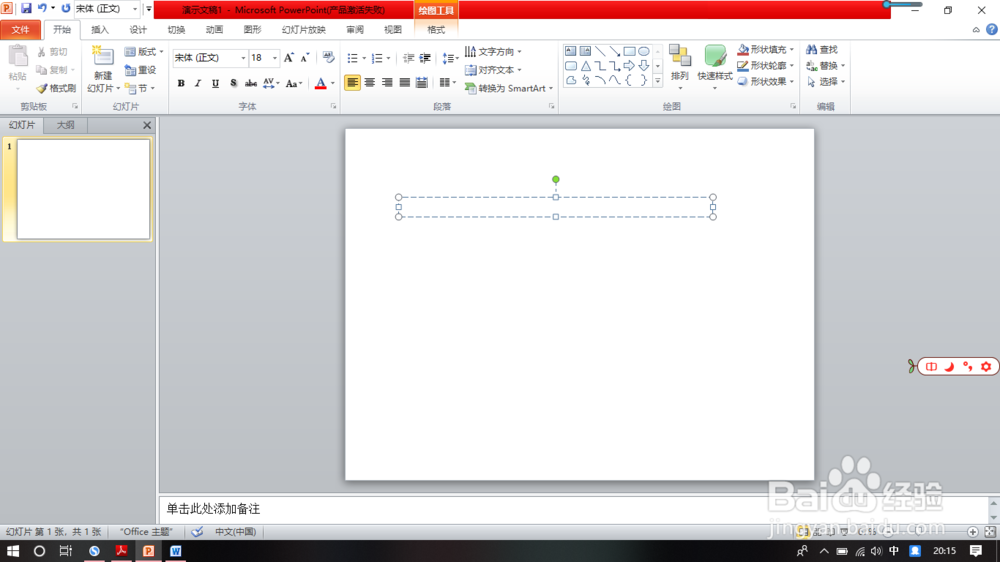
1、1.首先插入一个文本框。然后输入若干个破折号。
PPT中图片动画的制作

2、2.记住插入文本框后,在中文模式下同时按下shift和-,以改变字体;再输入破折号。

PPT中图片动画的制作

3、3.这时选中文本框,然后在【绘图工具】中选择【文本效果】,然后找到【转换】、【弯曲】的第一个效果【正方形】,进行设置。

PPT中图片动画的制作

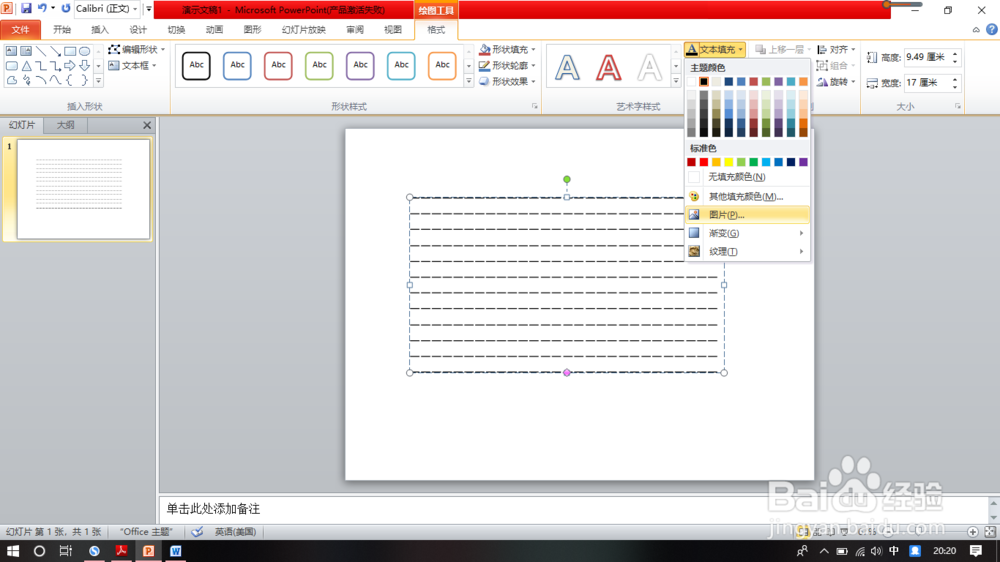
4、4.这时破折号会充满整个文本框,并可以随意缩放。

5、5.然后找到【文本填充】,【图片填充】,找到图片后,下一步为整个文本框设置动画。
PPT中图片动画的制作

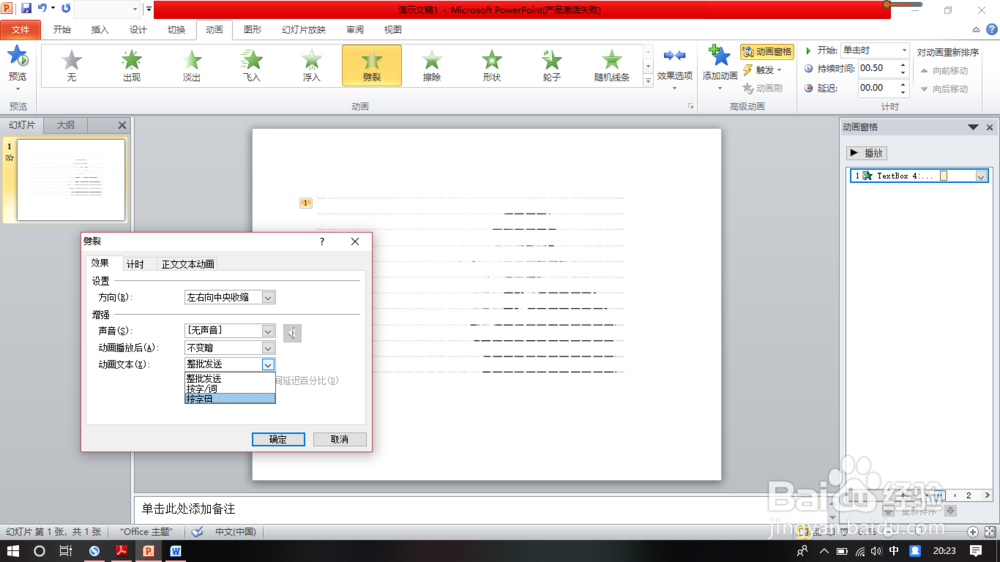
6、6.选中后,选择合适的动画效果;然后点击【添加动画】、【动画窗格】、【效果选项】,并设置动画文本和延迟百分比。

PPT中图片动画的制作

PPT中图片动画的制作

7、最后效果如图所示。

PPT中图片动画的制作

  • PPT 幻灯片如何在形状里插入图片
  • 怎么操作PPT文档图片转换竖版幻灯片
  • 新手如何在PPT插入音频文件及设置
  • PPT技巧:PPT/幻灯片中如何插入带圈的数字?
  • 如何修改PPT模板/母版的内容?
  • 热门搜索
    热爱生命的手抄报 法律手抄报图片 关于父亲节的手抄报 51手抄报 英语手抄报花边 缅怀先烈的手抄报图片 国家公祭日手抄报 国庆节手抄报。 营养与健康手抄报 关于心理的手抄报