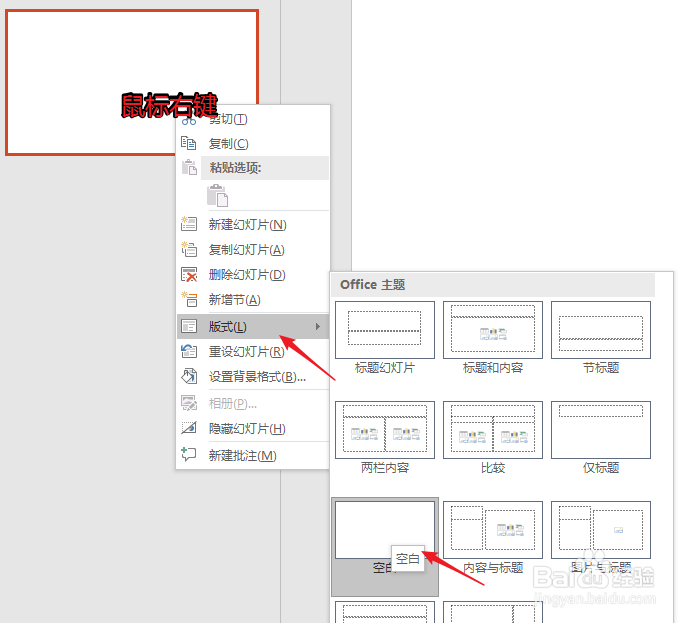
1、新建PPT,可以将版式设置为空白去除文本框,插入我们准备好的照片。
2、然后,我们点击插入形状,选择圆形,画出一个圆(按住shift),当然其它合适的图形也是可以的。

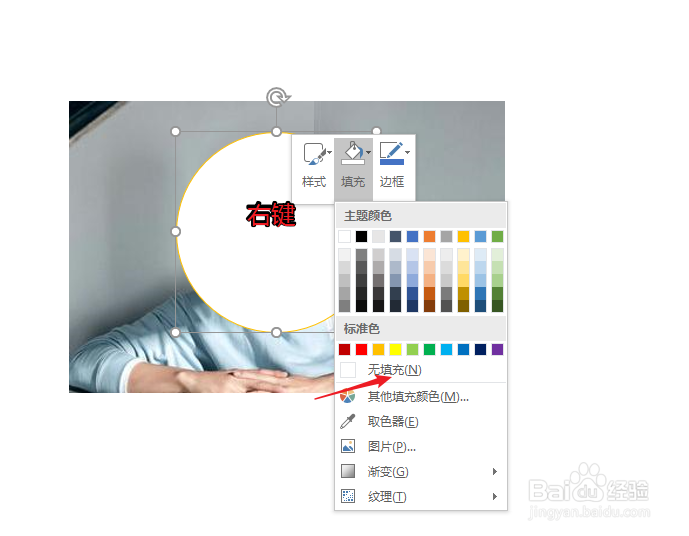
3、然后点击圆形,将圆形的填充设置为无填充,调整圆形图案的大小及位置。
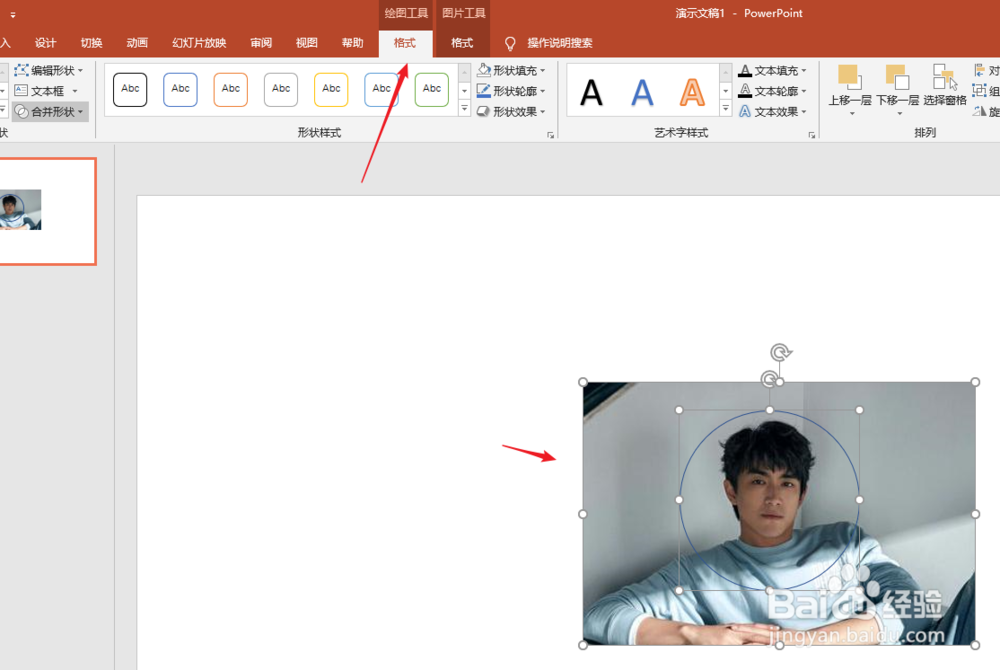
4、接下来,我们按住Ctrl首先点击图片,然后点击圆形,点击格式(第一个),如下图所示。
5、选择合并形状中的相交即可完成,这时候一个简单的简历头像我们就裁剪完成了,当然我们还可以裁剪成为别的形状,希望能够对大家有帮助。。

时间:2026-04-26 03:04:32
1、新建PPT,可以将版式设置为空白去除文本框,插入我们准备好的照片。
2、然后,我们点击插入形状,选择圆形,画出一个圆(按住shift),当然其它合适的图形也是可以的。
3、然后点击圆形,将圆形的填充设置为无填充,调整圆形图案的大小及位置。
4、接下来,我们按住Ctrl首先点击图片,然后点击圆形,点击格式(第一个),如下图所示。
5、选择合并形状中的相交即可完成,这时候一个简单的简历头像我们就裁剪完成了,当然我们还可以裁剪成为别的形状,希望能够对大家有帮助。。
