怎样查找电脑中的网络共享文件

 时间:2024-10-12 06:51:44

1、点击电脑桌面左下角的开始菜单,选择菜单面板右侧的“控制面板”。

怎样查找电脑中的网络共享文件

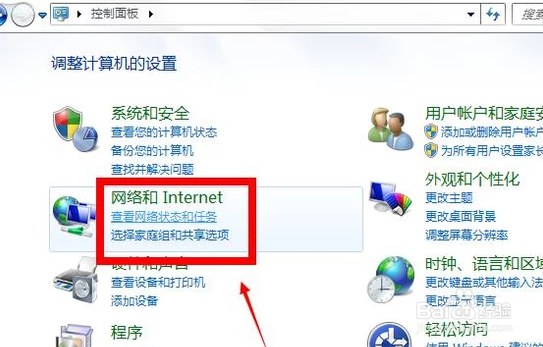
2、这就打开了控制面板,里面有很多的设置选项。点击“网络和Internet”。
怎样查找电脑中的网络共享文件

3、鼠标点击第一个“网络和共享中心”选项。

怎样查找电脑中的网络共享文件

4、在面板中可以查看基本网络信息,点击下方活动网络中的“工作网络”。

怎样查找电脑中的网络共享文件

5、在网络设置面板中选择“工作网络”。

怎样查找电脑中的网络共享文件

6、选择了工作网络以后,下方有两个选项,选择“查看网络上的计算机和设备”。

怎样查找电脑中的网络共享文件

7、之后,在界面中会弹出网络面板,里面有许多的计算机网络。如图所示。

怎样查找电脑中的网络共享文件

8、点击要访问的网络,有些需要输入相应的用户名和密码;有些没有设置用户名和密码,直接点击进去就可以看到文件。

怎样查找电脑中的网络共享文件

9、进入到网络以后,就可以顺利的查看共享的文件。如果需要的话,还可以复制到本地。

怎样查找电脑中的网络共享文件
  • 如何利用Excel快速根据日期计算工作日
  • 怎么修改网易邮箱大师app的邮件签名样式?
  • sql 如何批量更新shuj
  • 能共享到文件夹但是打不开共享文件
  • WPS文字处理 2022如何设置信任中心
  • 热门搜索
    消防安全手抄报知识 语文手抄报内容大全 初二历史手抄报 关于勤俭节约的手抄报 三节三爱手抄报内容 创卫手抄报资料 三年级安全手抄报 感恩亲情手抄报 一年级小学生手抄报 森林防火手抄报资料