1、第一步:对着电脑桌面空白处右击,选择“屏幕分辨率”,出现如下图

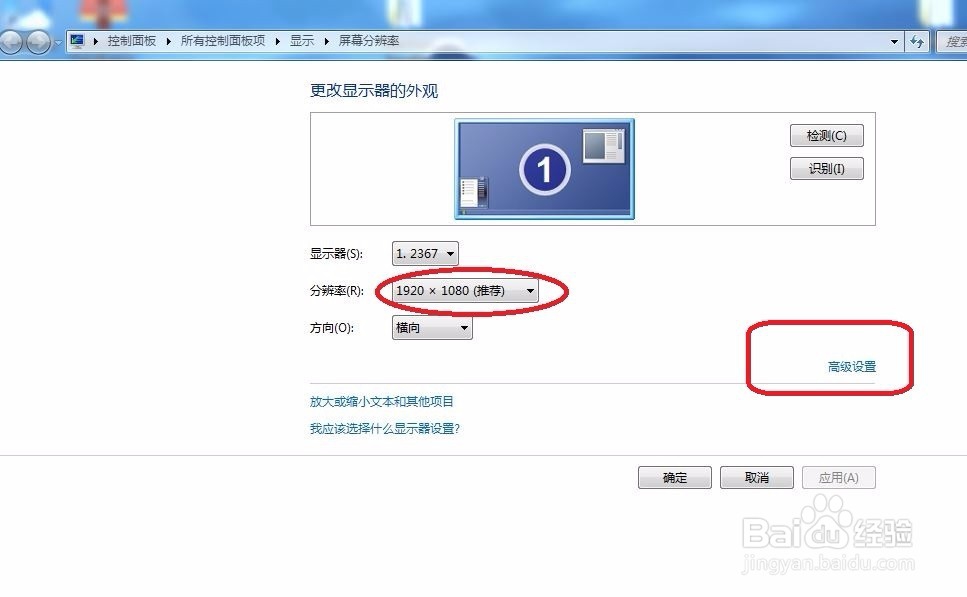
2、第二步:点击“屏幕分辨率”,弹出如下图,对其进行分辨率调整,比如1920 * 1080系统推荐的分辨率,最后点击确定即可。注意:显卡与显示器都必须支持你希望的分辨率,如果超出范围的话,显示器会警告你,此时等待15秒或者按N键,系统显示会恢复到原先状态。

3、第三步:如果要更改显示颜色数目的话,请点击“高级设置”,如下图
4、第四步:选择第二个选项卡“监视器”,将它的颜色属性进行设置,默认为32位,如下图

时间:2026-04-22 11:20:25
1、第一步:对着电脑桌面空白处右击,选择“屏幕分辨率”,出现如下图
2、第二步:点击“屏幕分辨率”,弹出如下图,对其进行分辨率调整,比如1920 * 1080系统推荐的分辨率,最后点击确定即可。注意:显卡与显示器都必须支持你希望的分辨率,如果超出范围的话,显示器会警告你,此时等待15秒或者按N键,系统显示会恢复到原先状态。
3、第三步:如果要更改显示颜色数目的话,请点击“高级设置”,如下图
4、第四步:选择第二个选项卡“监视器”,将它的颜色属性进行设置,默认为32位,如下图
