win10 iso刻录到u盘,小编告诉你如何快速制作

 时间:2024-10-15 05:45:54

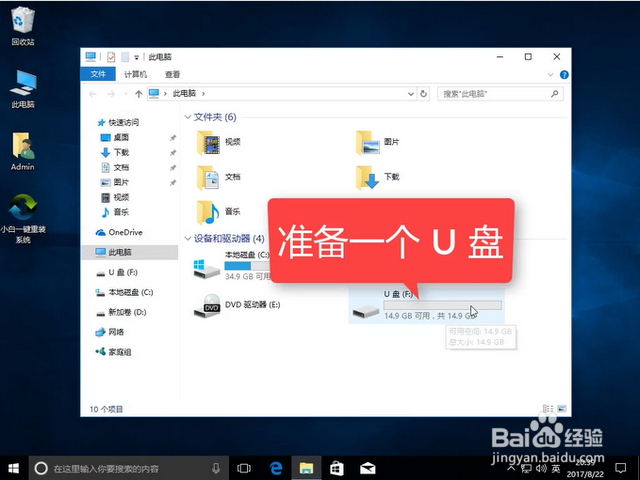
1、插入U盘

win10 iso刻录到u盘,小编告诉你如何快速制作

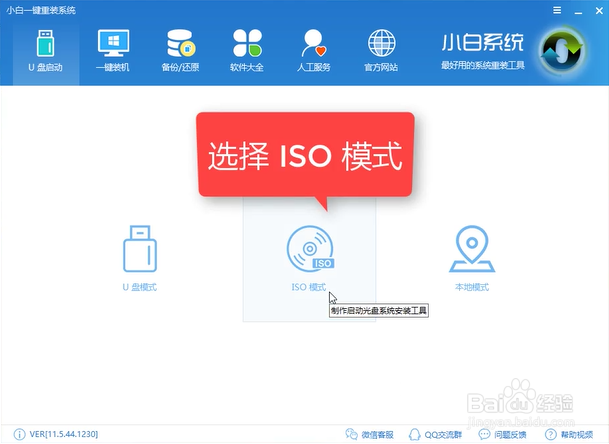
2、打开小白软件,选择U盘模式的ISO模式

win10 iso刻录到u盘,小编告诉你如何快速制作

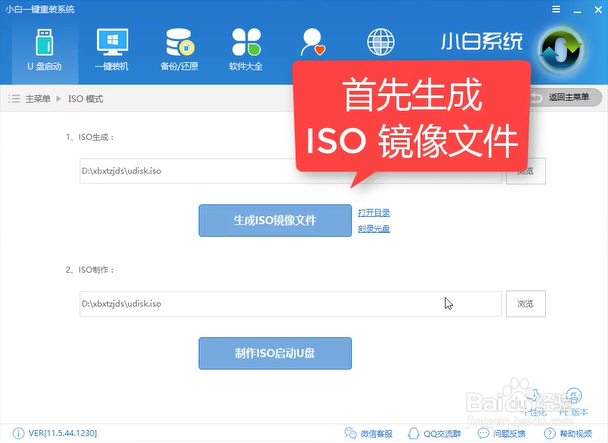
3、点击生成ISO镜像文件

win10 iso刻录到u盘,小编告诉你如何快速制作

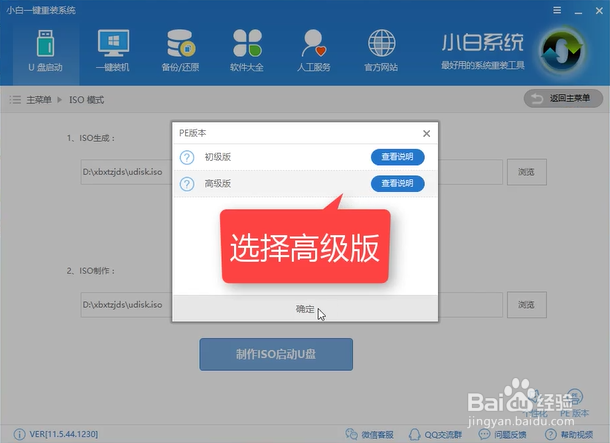
4、选择高级版,点击确定

win10 iso刻录到u盘,小编告诉你如何快速制作

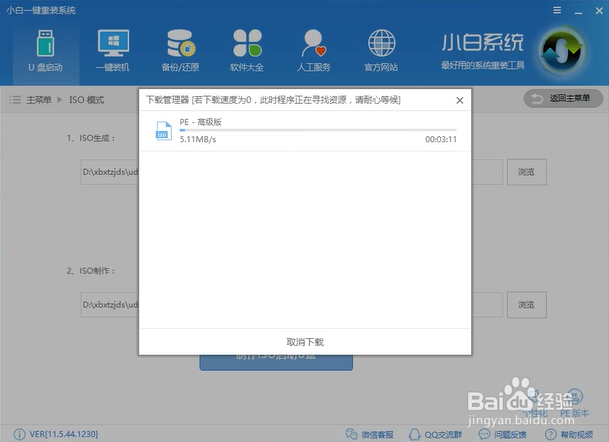
5、软件下载PE文件

win10 iso刻录到u盘,小编告诉你如何快速制作

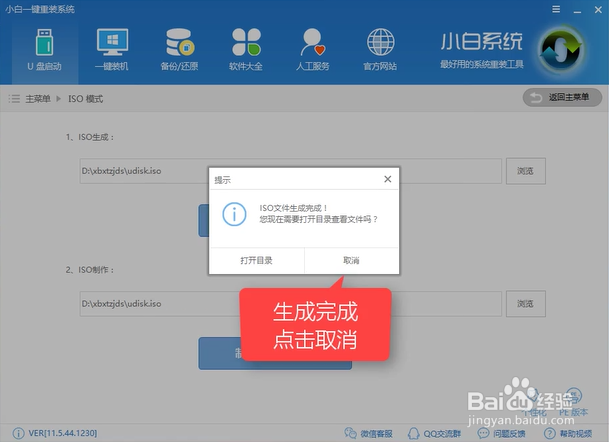
6、文件生成完毕点击取消

win10 iso刻录到u盘,小编告诉你如何快速制作

7、接着选择ISO启动U盘

win10 iso刻录到u盘,小编告诉你如何快速制作

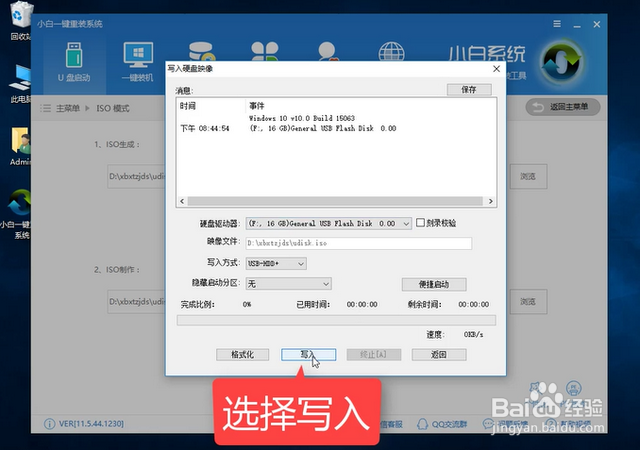
8、选择写入

win10 iso刻录到u盘,小编告诉你如何快速制作

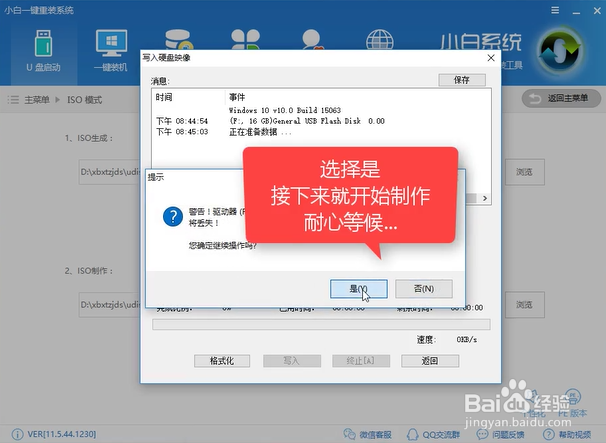
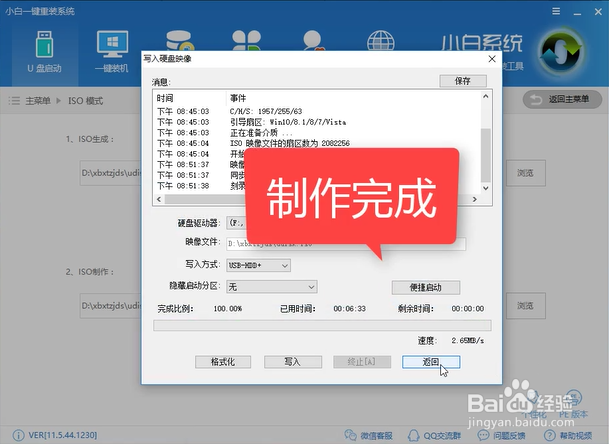
9、等待制作

win10 iso刻录到u盘,小编告诉你如何快速制作

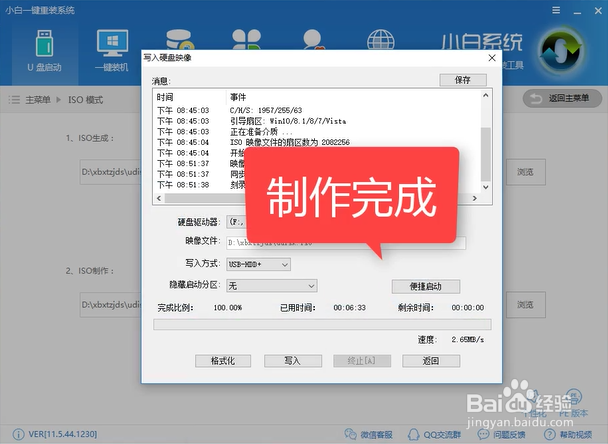
10、制作完成

win10 iso刻录到u盘,小编告诉你如何快速制作

11、点击返回关闭软件

win10 iso刻录到u盘,小编告诉你如何快速制作

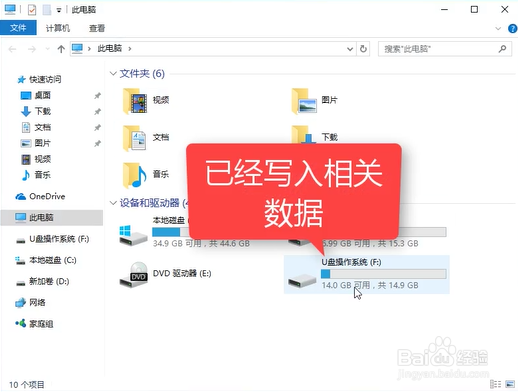
12、打开我的电脑查看信息,再将win10系统镜像拷贝进PE即可

win10 iso刻录到u盘,小编告诉你如何快速制作
  • win7双显卡怎么切换
  • 如何制作Win7修复光碟
  • 联想笔记本一键重装Win10 32位系统教程
  • win10 iso刻录到u盘最新教程
  • XP 64位英文版系统中文漢化圖解
  • 热门搜索
    庆国庆迎中秋手抄报 身边的引火源手抄报 关于创文的手抄报 为国家富强而奋斗的杰出人物手抄报 关于校园安全的手抄报 书香校园手抄报资料 我爱校园手抄报内容 寓言故事手抄报 预防新型冠状病毒的手抄报 安全知识手抄报资料