ps cs6教程【33】:用细化工具抠毛发

 时间:2026-04-27 17:03:50

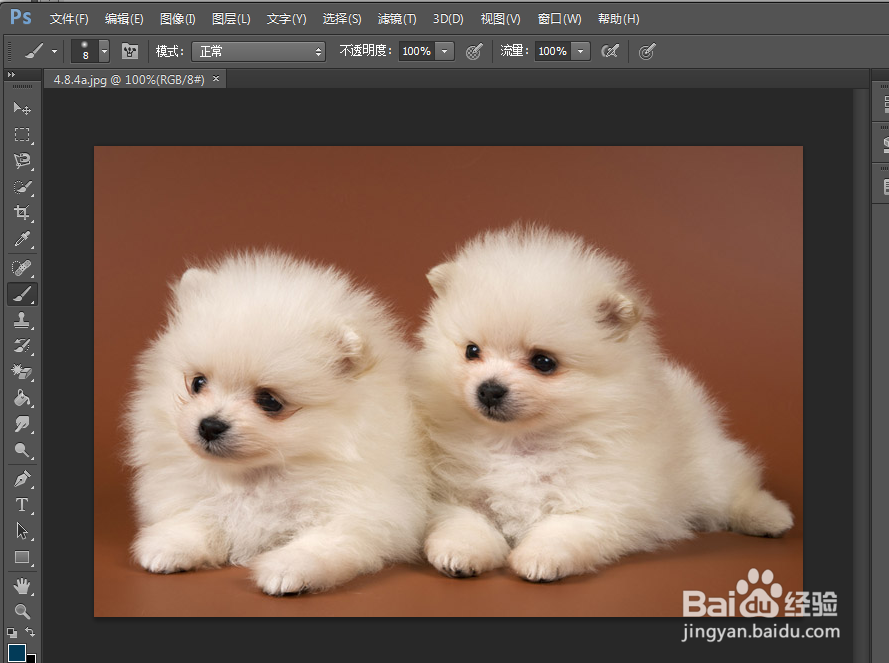
1、首先就是打开ps软件,如下图所示。

ps cs6教程【33】:用细化工具抠毛发

2、然后就是打开你要操作的图像,如下图所示。

ps cs6教程【33】:用细化工具抠毛发

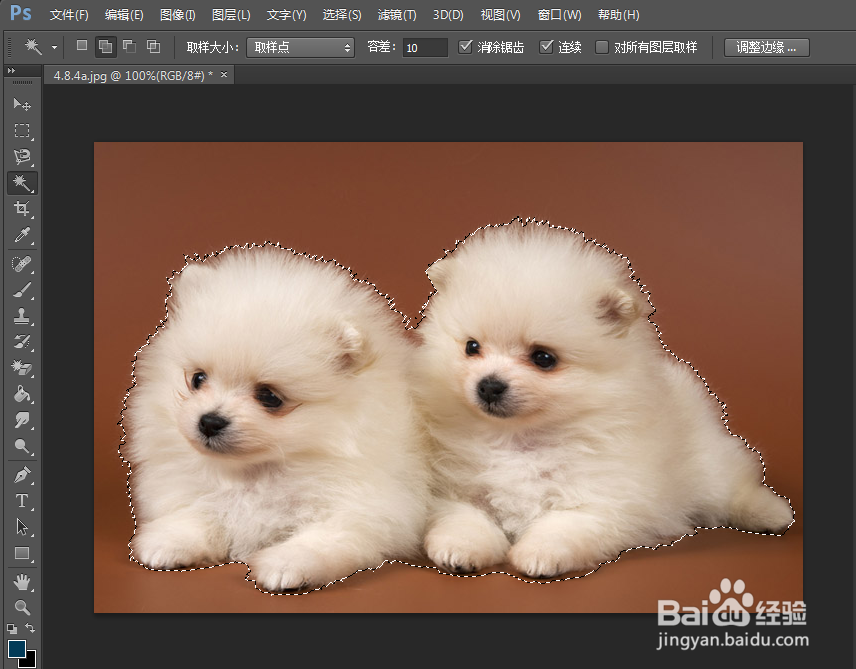
3、接着就是使用【选择工具】将小狗选择出来,如下图所示。

ps cs6教程【33】:用细化工具抠毛发

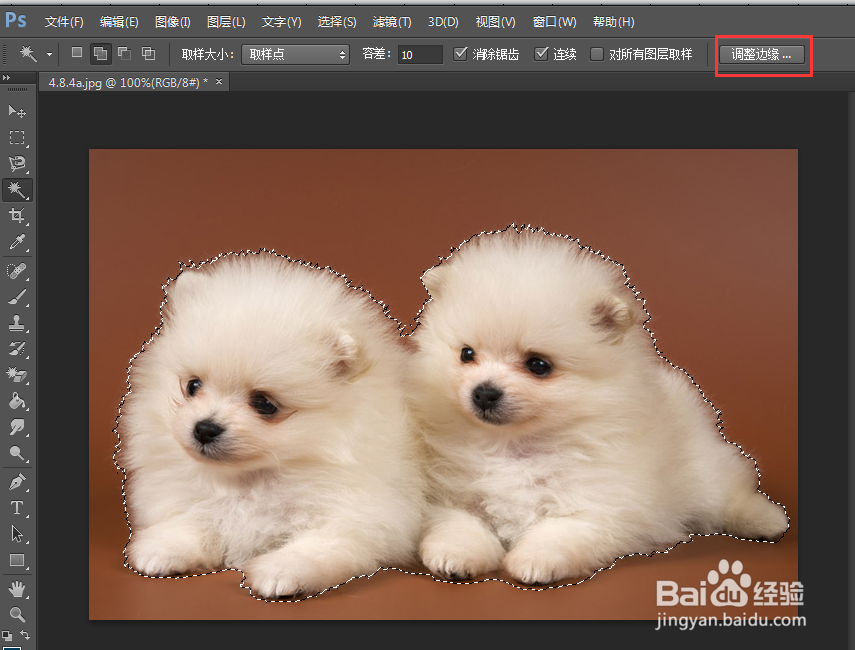
4、然后就是点击【调整边缘】按钮,如下图所示。

ps cs6教程【33】:用细化工具抠毛发

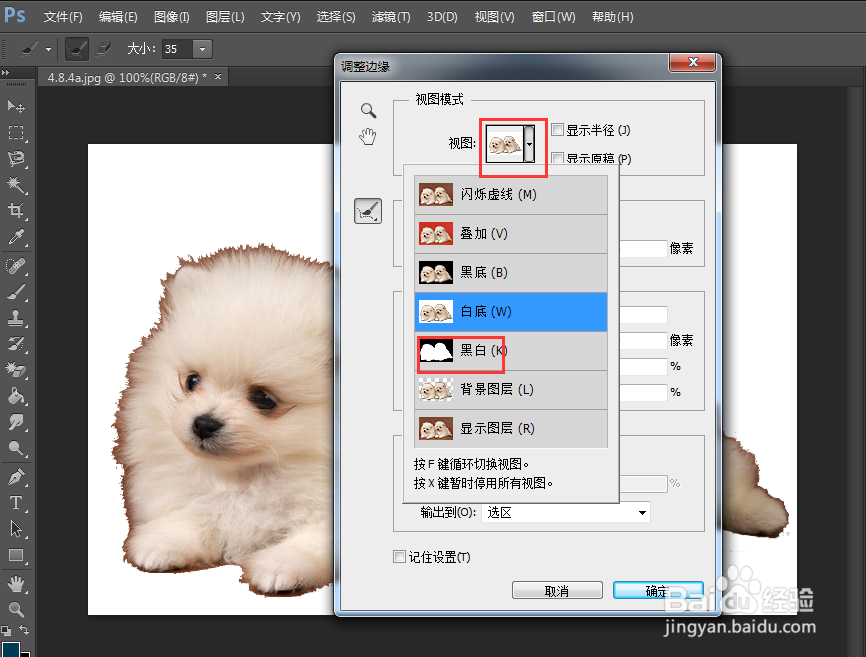
5、接着就是在弹出的窗口中的【视图】中选择【黑白】,如下图所示。

ps cs6教程【33】:用细化工具抠毛发

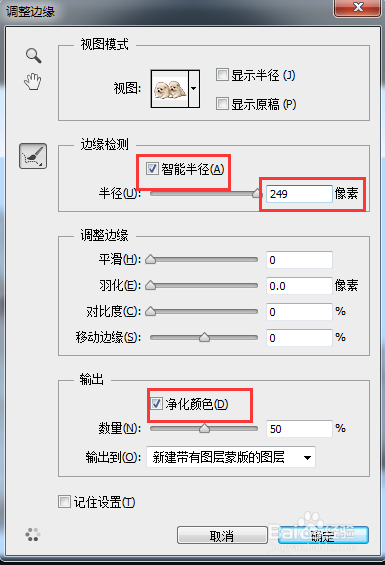
6、然后就是勾选【智能半径】和【净化美颜】,并将【半径】设置为249像素,如下图所示。
ps cs6教程【33】:用细化工具抠毛发

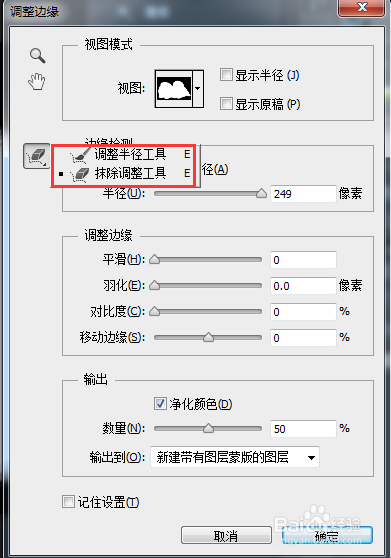
7、接着就是在【调整半径工具】中选择【抹除调整工具】,在多余的背景上涂抹,如下图所示。
ps cs6教程【33】:用细化工具抠毛发

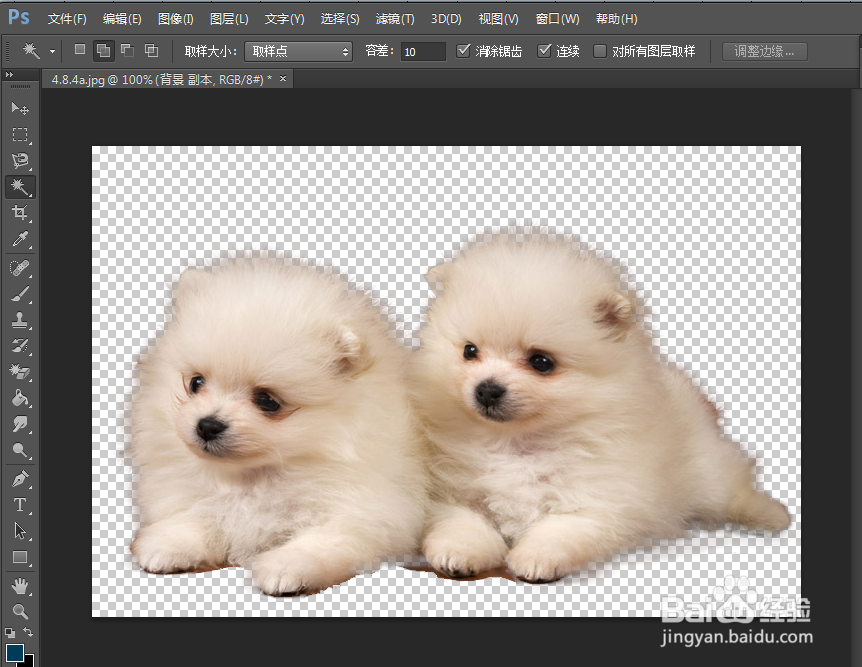
8、最后点击【确认】按钮,完成操作,可以看到自己想要的结果,如下图所示。

ps cs6教程【33】:用细化工具抠毛发

  • ps制作剪纸风效果海报
  • 3dsMax如何原地复制对象#校园分享#
  • PS怎么做花纹雕刻效果?
  • 文献检索之维普期刊资源整合服务平台
  • 教大家如何用ps来做局部留色
  • 热门搜索
    关于科技的手抄报图片 语言的魅力手抄报资料 国学经典手抄报花边 国史党史手抄报资料 关于手抄报的图案 孝敬父母手抄报图片 生命的意义手抄报 关于梅花的手抄报 保护环境的手抄报内容 消防知识手抄报内容