如何用excel制作抛物线图表

 时间:2026-02-15 20:04:51

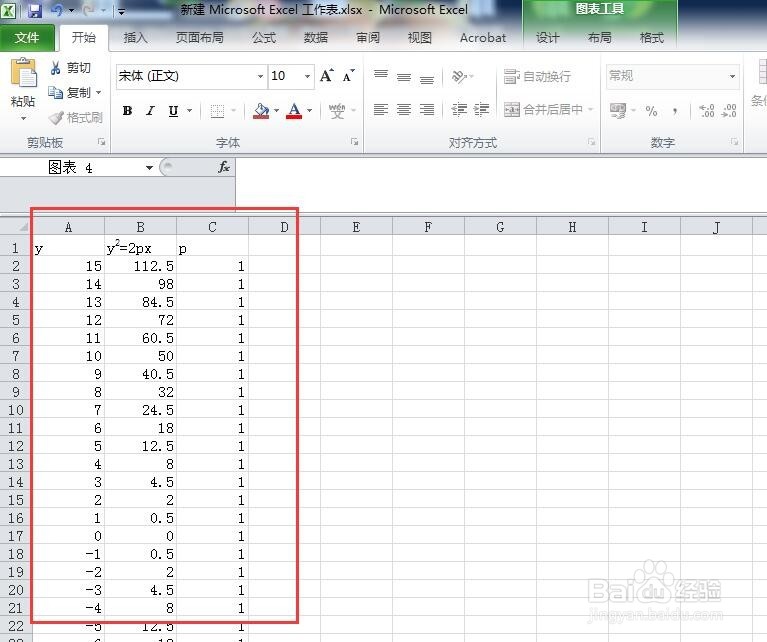
1、首先我们将数据A列的y值输入15到-15,B列的x值用公式=(1/(2*C2))*A2^2获取,C列输入变量值P=1。获取到我们的数据范围。

如何用excel制作抛物线图表

如何用excel制作抛物线图表

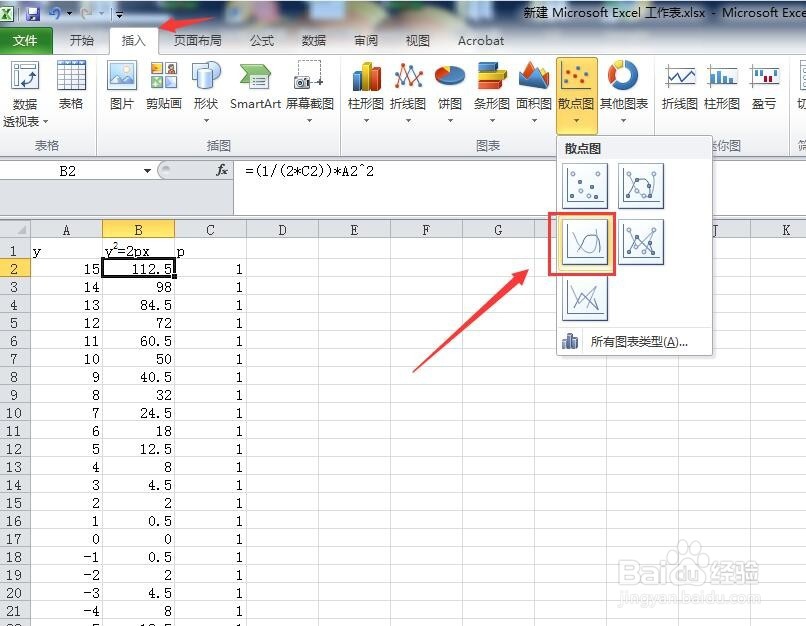
2、点击“插入”菜单,选择“散点图”菜单,再选择“带平滑线的散点图”,系统默认会跳出取值图片如下图。
如何用excel制作抛物线图表

如何用excel制作抛物线图表

3、邮件图片弹出菜单,选择“选择数据”,在“选择数据源”界面,点击编辑按钮。

如何用excel制作抛物线图表

如何用excel制作抛物线图表

4、弹出“编辑数据系列”窗口,第一个数“系列名称”这里我选择的是B列的

y2=2px公式为系列名称。

如何用excel制作抛物线图表

5、“编辑数据系列”中的x轴系列值,这里我选择的是B列即x实际取值。

如何用excel制作抛物线图表

6、“编辑数据系列”中的y轴系列值,这里我选择的是A列即y实际取值。

如何用excel制作抛物线图表

7、设置完成“编辑数据系列”确定后,就可以看到生成的y2=2px公式的抛物线开口是向右侧,因为刚生成的图片带有条线不大好看,我们可以点击条线右键,选择“删除”按钮,就可以将条线删除。下面我们就可以看到最终的抛物线图。

如何用excel制作抛物线图表

如何用excel制作抛物线图表

如何用excel制作抛物线图表

  • Excel如何制作圆滑曲线图
  • Excel怎样延长趋势线
  • 如何在excel表格中制作线性关系图图表
  • 如何用Excel绘制数据曲线?
  • excel怎么显示交点坐标
  • 热门搜索
    父亲节手抄报好画字少 普通话手抄报文字内容 庆元旦迎新春手抄报 春节里的数学手抄报 宪法手抄报大全一等奖 无烟日手抄报 国庆节手抄报图片大全简单又漂亮 控烟手抄报 抗战胜利手抄报 七一建党节手抄报