excel表格身份证如何调成正确格式

 时间:2026-02-13 20:30:49

1、点击单元格格式

点击需要修改格式的单元格,在上方导航栏中选择开始,点击下方的单元格格式图标;或者直接右键点击单元格并在弹窗中点击设置单元格格式。

excel表格身份证如何调成正确格式

2、设置为数值

在数字页面中点击数值,进入数值页面,将小数位数设置为0并点击确定即可。

excel表格身份证如何调成正确格式

3、设置为分数

在数字页面中点击分数,进入分数页面,在类型选项中选择分母为一位数并点击确定即可。

excel表格身份证如何调成正确格式

4、设置为文本

在数字页面中点击文本,进入文本页面并点击确定,再双击单元格即可。

excel表格身份证如何调成正确格式

5、设置为特殊格式

在数字页面中点击特殊,进入特殊格式页面,在类型选项中选择邮政编码点击确定即可。

excel表格身份证如何调成正确格式

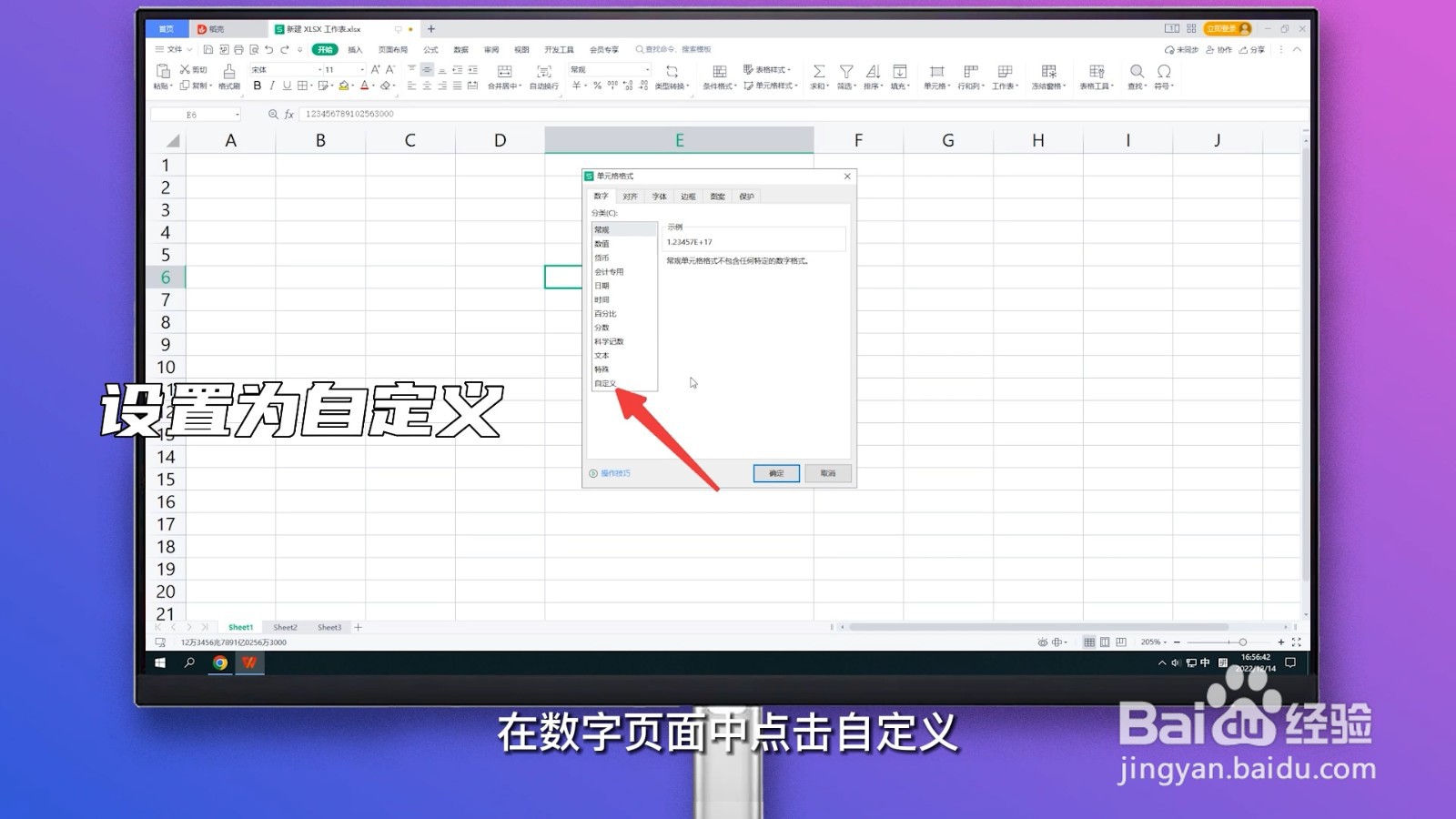
6、设置为自定义

在数字页面中点击自定义,进入自定义页面,在类型选项中选择0并点击确定即可。
excel表格身份证如何调成正确格式

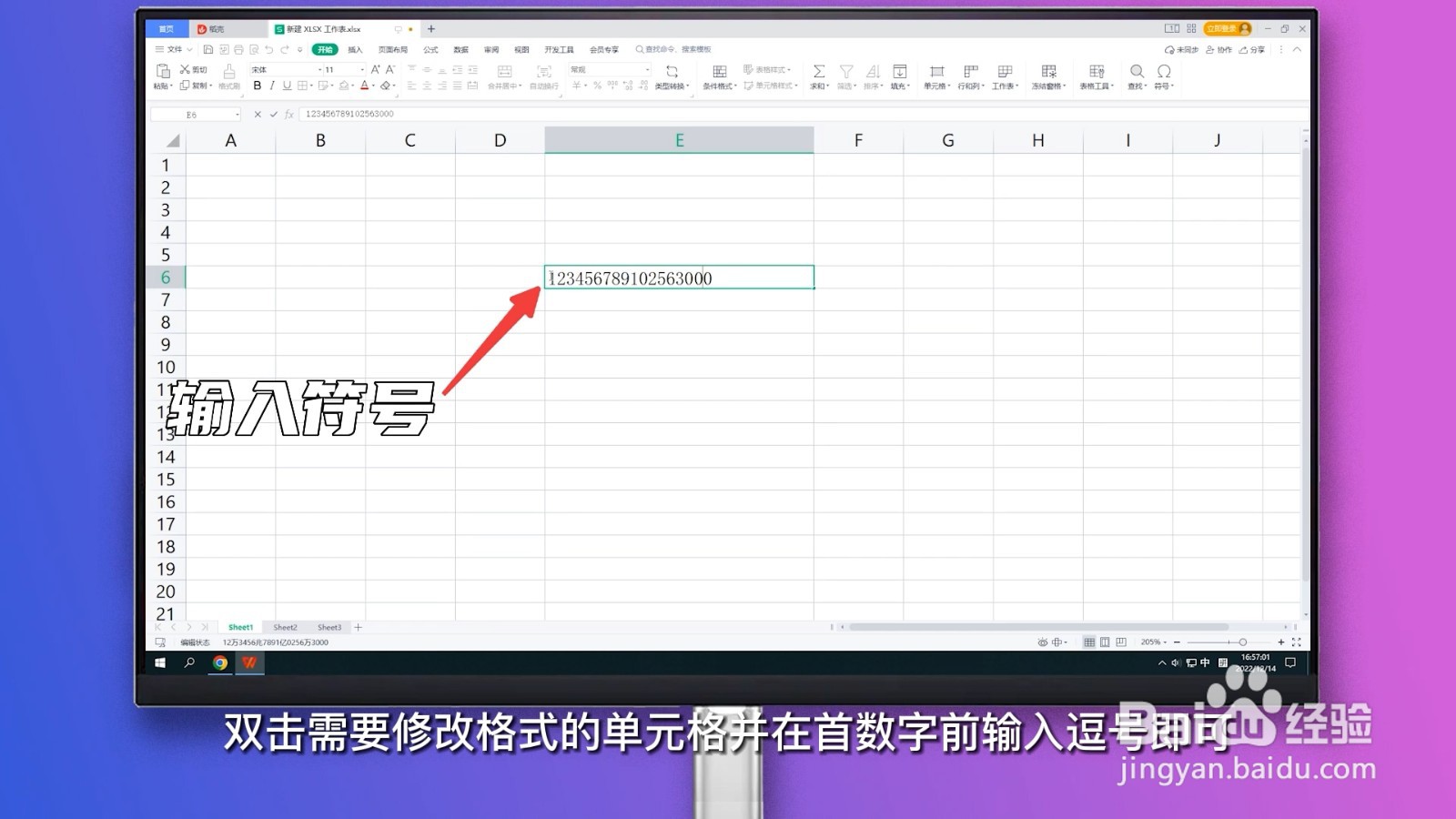
7、输入符号

双击需要修改格式的单元格并在首数字前输入逗号,点击Enter即可。
excel表格身份证如何调成正确格式

  • 表格中的身份证号码变成了e+17怎么恢复
  • 身份证格式怎么调整
  • excel中身份证号码怎么变成正常
  • excel身份证号后4位0000恢复
  • excel身份证号码格式
  • 热门搜索
    手抄报字体设计 关于节日的手抄报 珍惜生命手抄报图片 艾滋病手抄报图片 手抄报a3版面设计图 保护地球的手抄报 手抄报版面设计图简单的 绿色手抄报内容 关于语言艺术的手抄报 我爱校园手抄报内容