在PPT的另存为窗口中可以设置成转换后的PDF是两页PPT一张的。具体操作请参照以下步骤。
1、在电脑上打开目标PPT文件,然后点击界面左上角的“office按钮”图标。

2、然后在出现的下拉菜单中,依次点击“另存为/PDF或XPS”选项。

3、然后在出现的窗口中,点击图中框住的“选项”按钮。

4、然后将发布内容设置为“讲义”,每页幻灯片数设置为2,点击确定按钮。
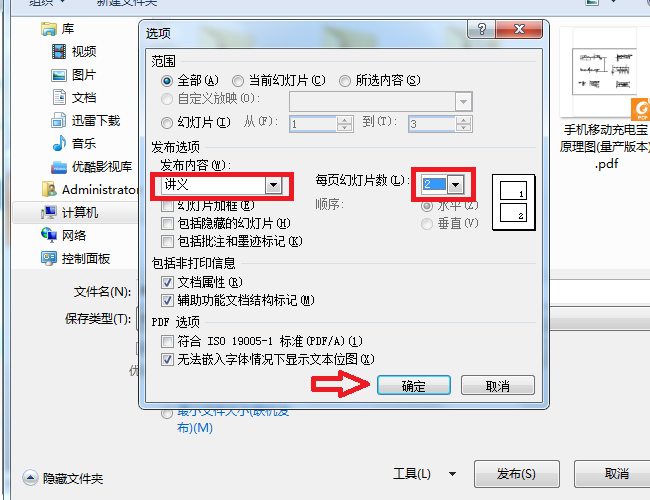
5、返回后点击“发布”按钮即可生成PDF文件。完成以上设置后,即可将PPT文件转换成两页幻灯片一页的PDF文件。

时间:2026-04-23 06:31:47
在PPT的另存为窗口中可以设置成转换后的PDF是两页PPT一张的。具体操作请参照以下步骤。
1、在电脑上打开目标PPT文件,然后点击界面左上角的“office按钮”图标。
2、然后在出现的下拉菜单中,依次点击“另存为/PDF或XPS”选项。
3、然后在出现的窗口中,点击图中框住的“选项”按钮。
4、然后将发布内容设置为“讲义”,每页幻灯片数设置为2,点击确定按钮。
5、返回后点击“发布”按钮即可生成PDF文件。完成以上设置后,即可将PPT文件转换成两页幻灯片一页的PDF文件。
