1、若我们想截取在“-”的字符,我们可以这么做。选择“公式向导”这个工具箱。

2、在“文本”的下拉菜单中找到“截取中间(指定文本)”。
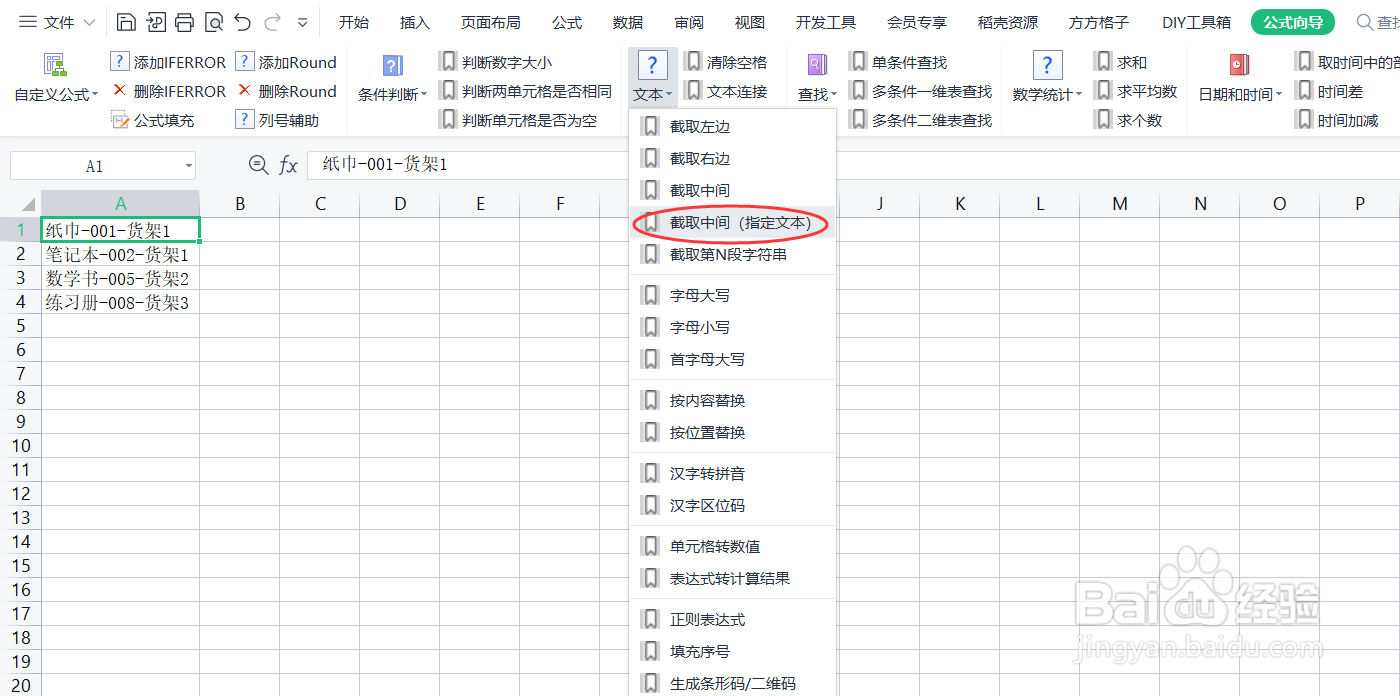
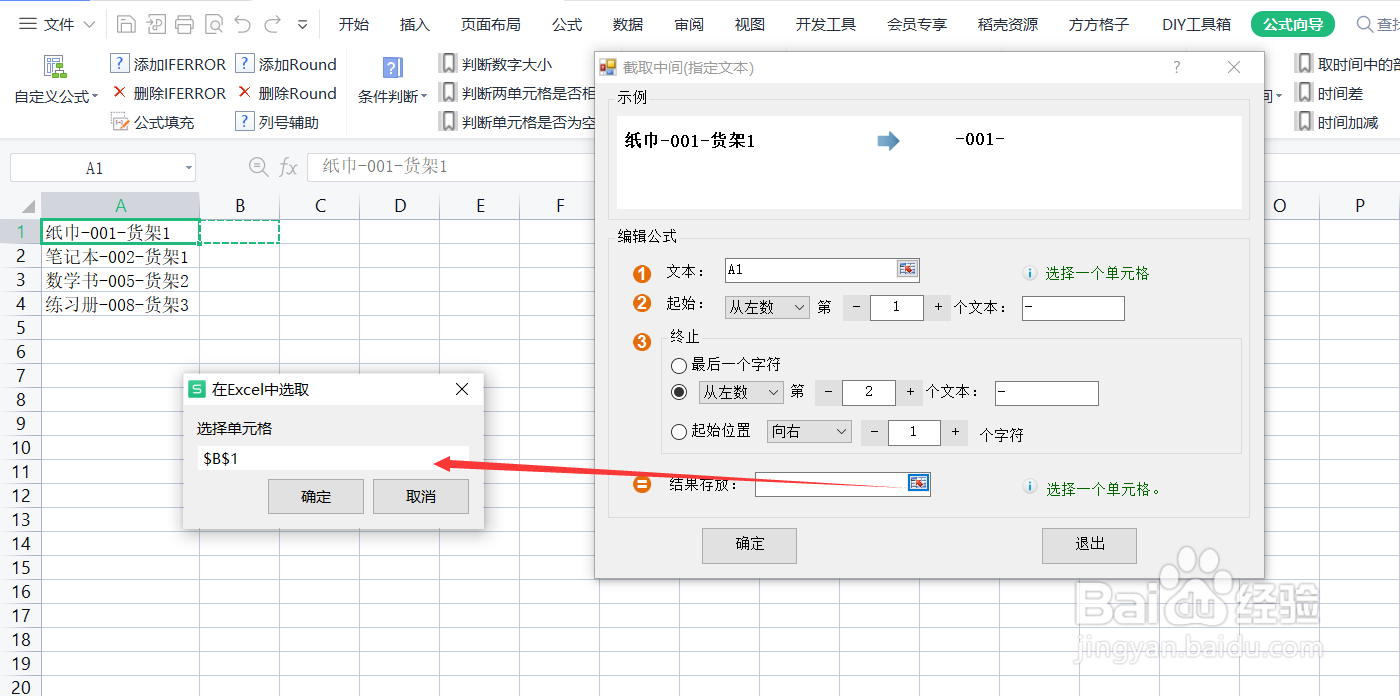
3、在弹出的“截取中间(指定文本)”的窗口选择选择一个单元格进行截取,我们选择A1。

4、在第二步和第三步,如下图操作,在从左数第一个文本“-”起始,在从左数第二个文本“-”终止

5、在公式存放中,选择公式存放的位置。
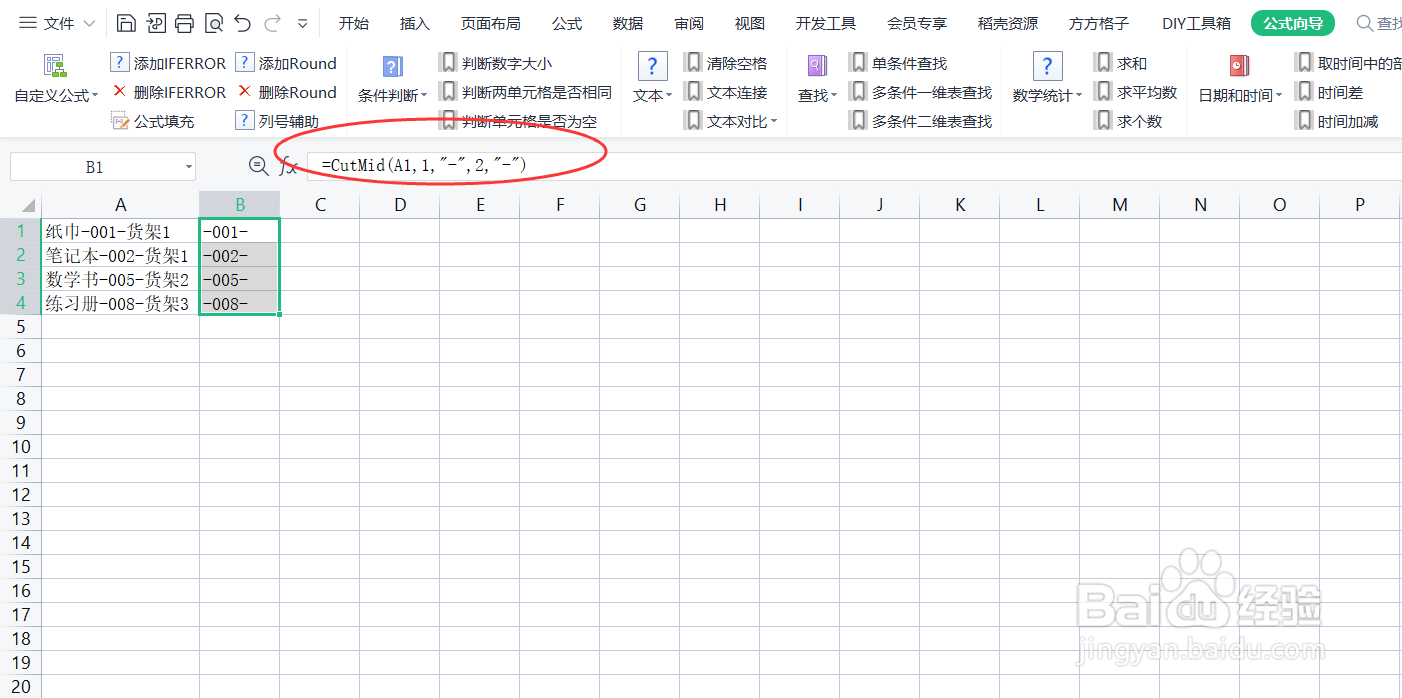
6、点击确认,公式设置完成了。若想批量操作,公式已自动生成,可以通过下拉填充就能得出结果了。
时间:2026-04-30 19:20:12
1、若我们想截取在“-”的字符,我们可以这么做。选择“公式向导”这个工具箱。
2、在“文本”的下拉菜单中找到“截取中间(指定文本)”。
3、在弹出的“截取中间(指定文本)”的窗口选择选择一个单元格进行截取,我们选择A1。
4、在第二步和第三步,如下图操作,在从左数第一个文本“-”起始,在从左数第二个文本“-”终止
5、在公式存放中,选择公式存放的位置。
6、点击确认,公式设置完成了。若想批量操作,公式已自动生成,可以通过下拉填充就能得出结果了。
