CAD如何对图形填充图案

 时间:2026-02-14 20:14:06

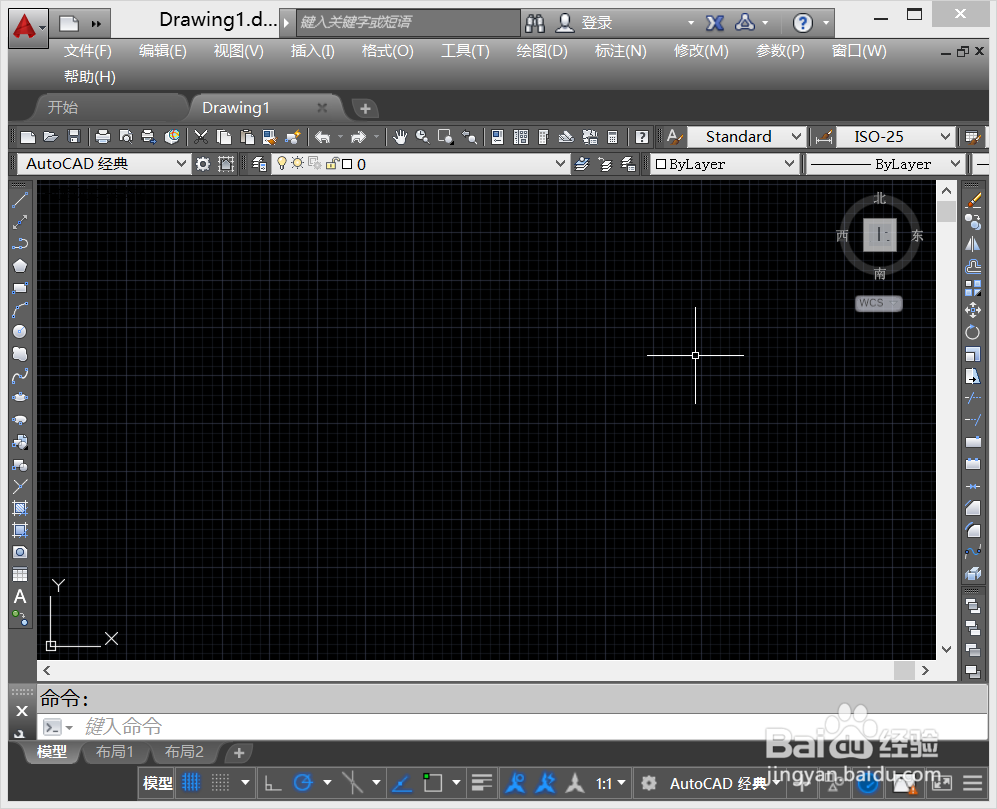
1、打开CAD这款软件,进入到CAD的操作界面如图所示:
CAD如何对图形填充图案

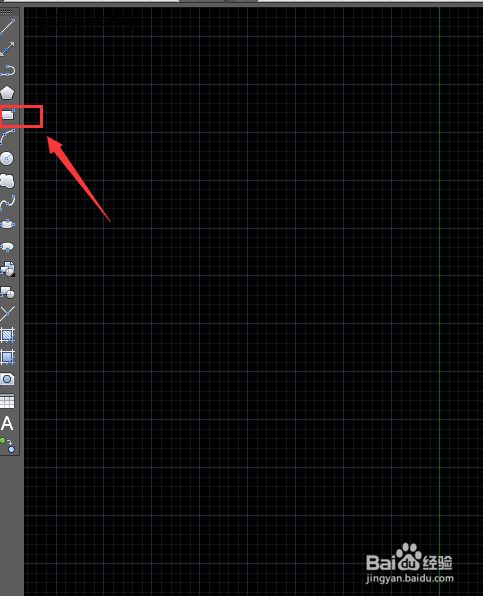
2、在该界面的左侧找到矩形命令,如图所示:

CAD如何对图形填充图案

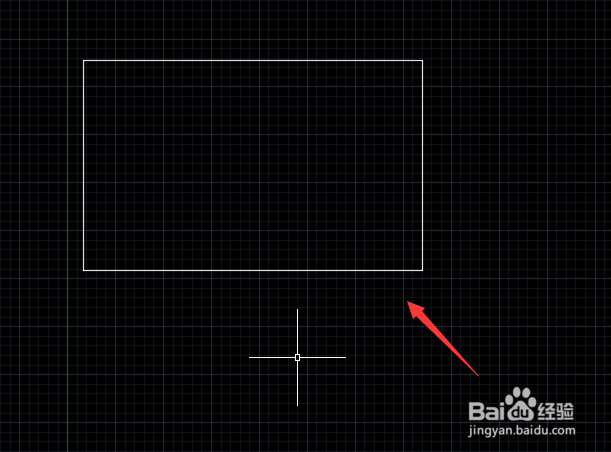
3、选择矩形命令在绘图区里绘制一个矩形如图所示:

CAD如何对图形填充图案

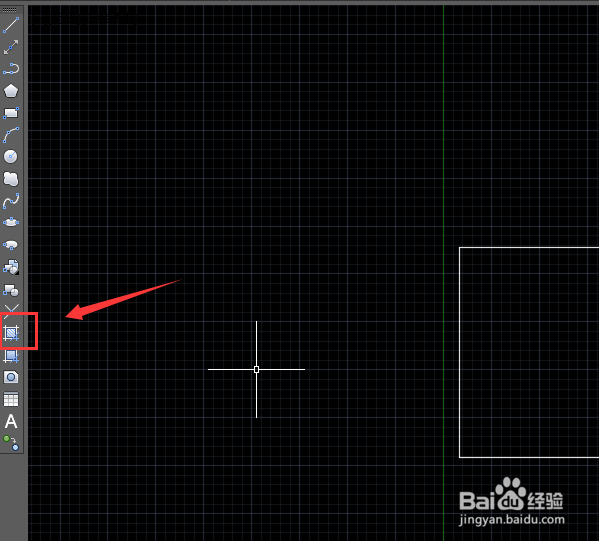
4、绘制好矩形以后再在左侧找到填充命令,如图所示:

CAD如何对图形填充图案

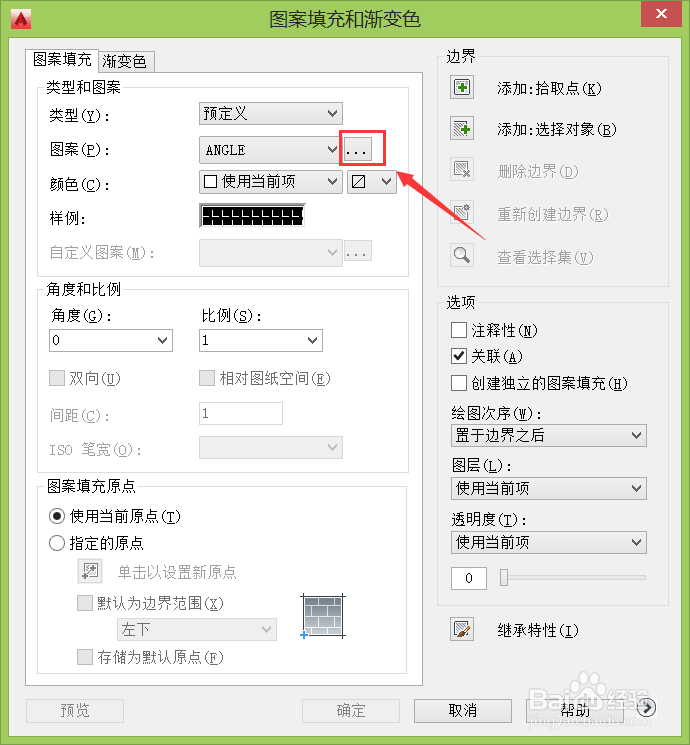
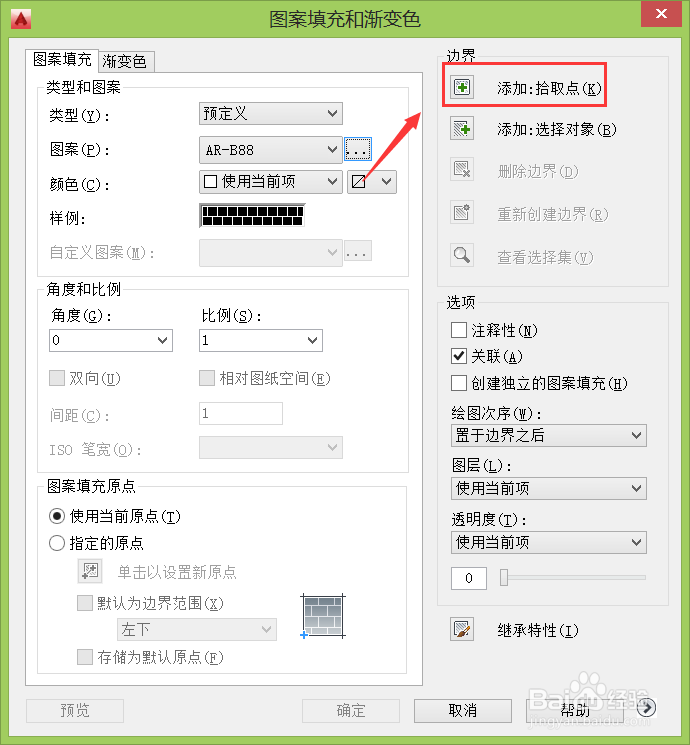
5、点击填充命令在弹出的对话框内找到图案后的选择按钮,如图所示:

CAD如何对图形填充图案

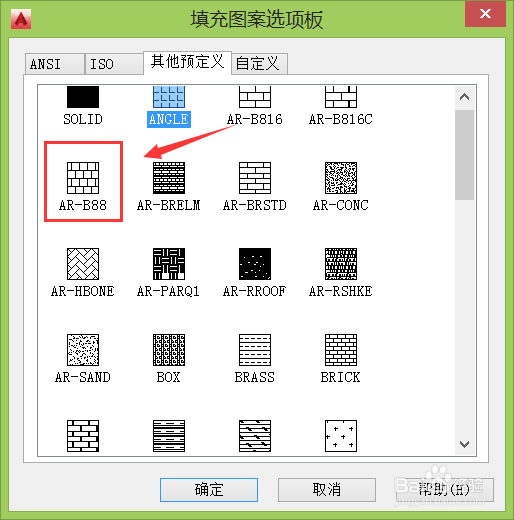
6、点击选择按钮在弹出的对话框内选择一种填充图案,如图所示:

CAD如何对图形填充图案

7、选择填充图案以后点击确定在填充对话框内找到拾取点选项,如图所示:

CAD如何对图形填充图案

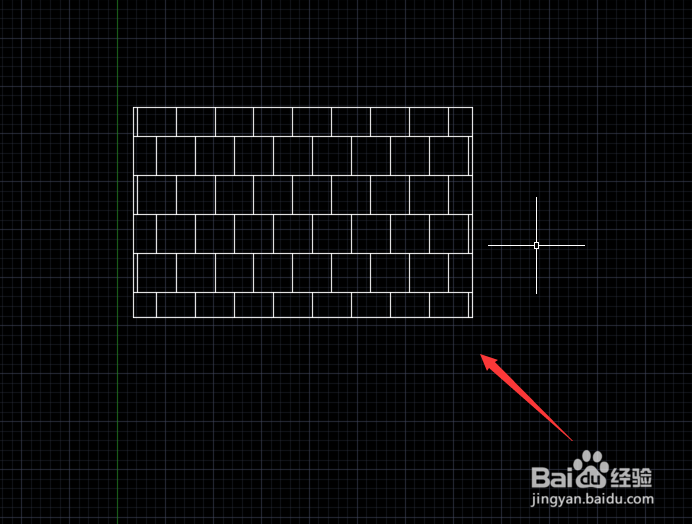
8、点击拾取点选项在矩形内部点击鼠标左键,然后按下回车键再在填充对话框内点击确定可以看到我们的矩形内就填充上选择的图案了,如图所示:
CAD如何对图形填充图案

  • 在CAD中创建新图层的操作步骤?
  • CAD怎样应用修订云线工具
  • CAD如何使用缩放比例工具
  • AutoCAD怎么弧形连接墙体
  • CAD 一个倾斜的图,怎么变成垂直的
  • 热门搜索
    法律进校园手抄报 高中手抄报 关于普法的手抄报 中秋节手抄报简单又好看 军训手抄报内容 抗战手抄报图片 礼仪手抄报 关于三月三的手抄报 英语手抄报国庆节 有关禁毒的手抄报