怎么用ps将长图剪切成好几张

 时间:2026-02-12 06:26:41

1、打开ps软件。

怎么用ps将长图剪切成好几张

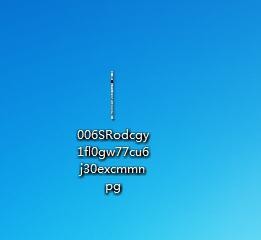
2、将要加工的长图放在桌面。

怎么用ps将长图剪切成好几张

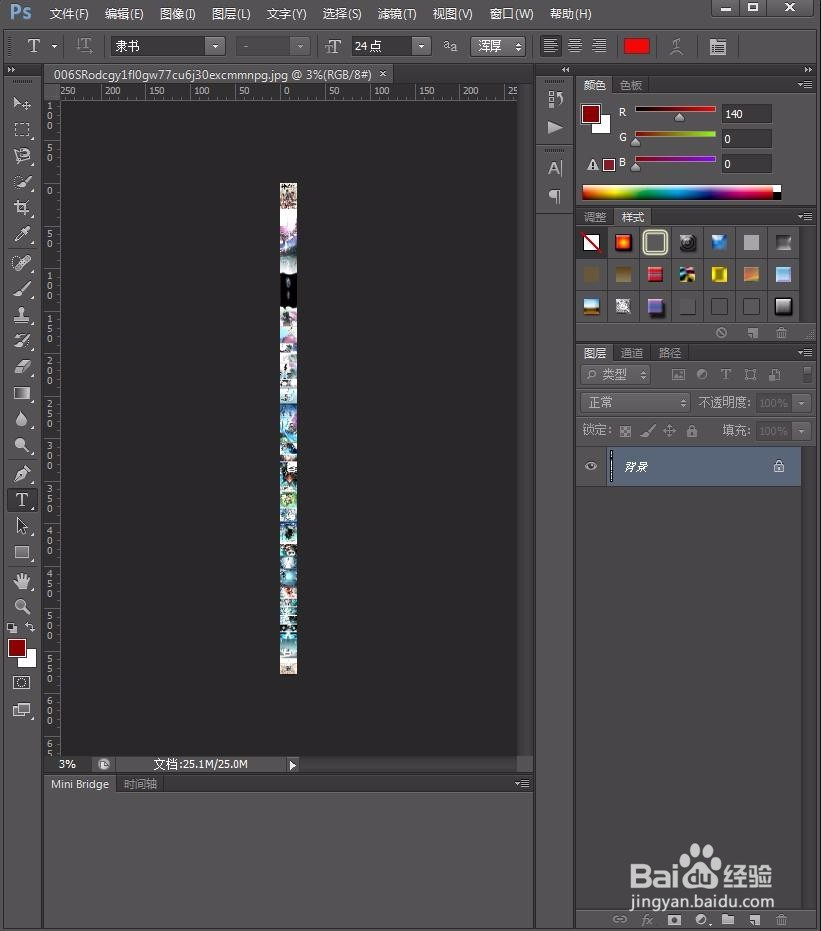
3、把长图拖入软件中。

怎么用ps将长图剪切成好几张

4、点击左侧工具栏中的放大镜工具,鼠标箭头就会变成一个放大镜标志。

怎么用ps将长图剪切成好几张

5、用鼠标在图片上从里向外拖,将图片放大。

怎么用ps将长图剪切成好几张

6、点击左侧工具栏裁剪工具,选择切片工具。

怎么用ps将长图剪切成好几张

7、按ctrl+r,编辑去左侧和上部就会出现标尺。

怎么用ps将长图剪切成好几张

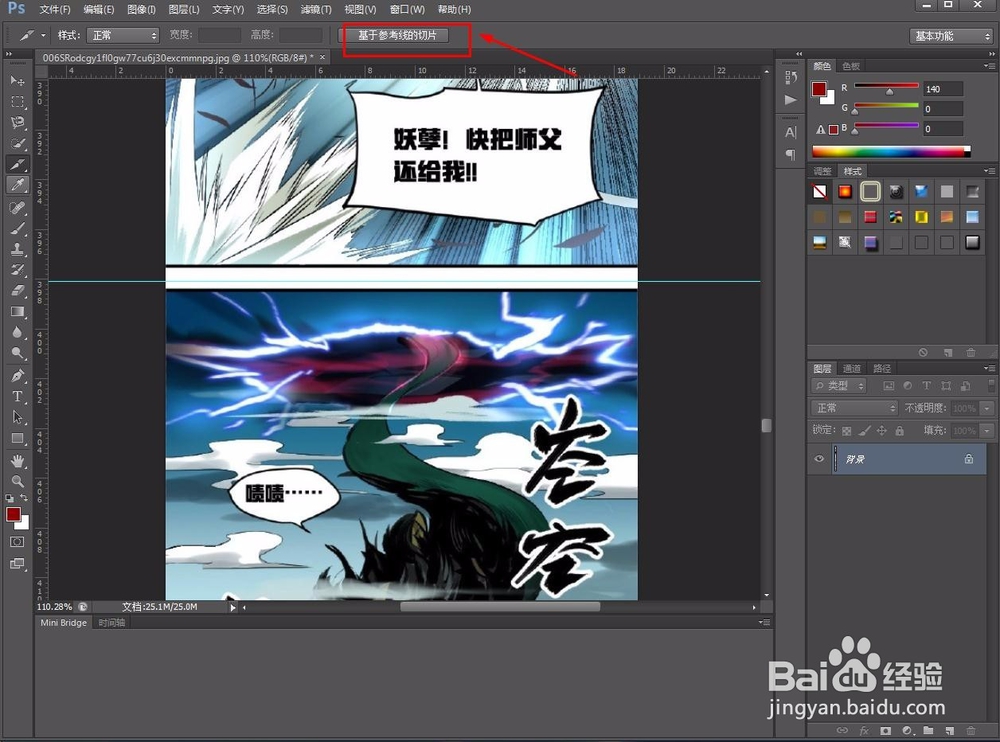
8、接下来就可以用鼠标从上标尺,拖剪切线下来,将图片先标线。如图中蓝线所示,想将图片剪切成几张就拖几条。

怎么用ps将长图剪切成好几张

9、标线完成后,点击基于参考线的切片。

怎么用ps将长图剪切成好几张

10、然后就可以保存了,同时按住shift+ctrl+alt+s,在弹框中点击存储,再在弹框中点击保存。

怎么用ps将长图剪切成好几张

怎么用ps将长图剪切成好几张

11、在桌面就会出现一个文件夹,里面就是剪切好的长图。

怎么用ps将长图剪切成好几张

  • 长图怎么分成一张一张
  • 如何将证件照排版?
  • 长图片分页打印
  • 怎样将一张很长的大图平均分割成多张小图?
  • 如何把一张图片分割成几张
  • 热门搜索
    关于端午节的手抄报 文明校园手抄报图片 春天的手抄报图片 关于足球的手抄报 感恩节手抄报 卫生与健康手抄报 元宵节的手抄报 禁毒防艾手抄报 爱国手抄报图片 手抄报设计实用手册