1、首先让我们打开一个工作样表作为例子。

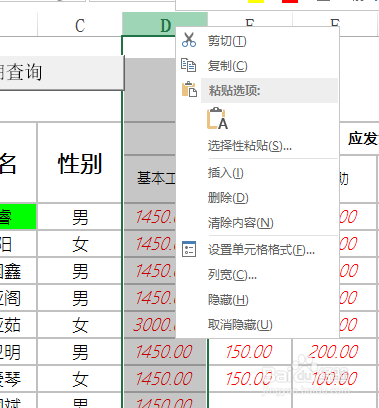
2、我们在单元格列标题栏上使用鼠标右键单击,选择列宽设置。
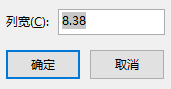
3、列宽设置有一个数值,这里的数值请记住真的是数值,数字的值就代表单元格列宽可以显示的数字位数。比如该列单元格的列宽为8.38,那么就可以显示8个数字。
4、我们实际的操作一下,任意选择一个单元格输入12345678这8位数字,可以完全的显示出来。

5、有人会奇怪自己操作的时候为什么设置了正确的列宽和合适的数字,为什么还是显示不出来完整的数字,而是#号省略呢。大家注意一下,这里所指的数字位数是标准字体下的位数。

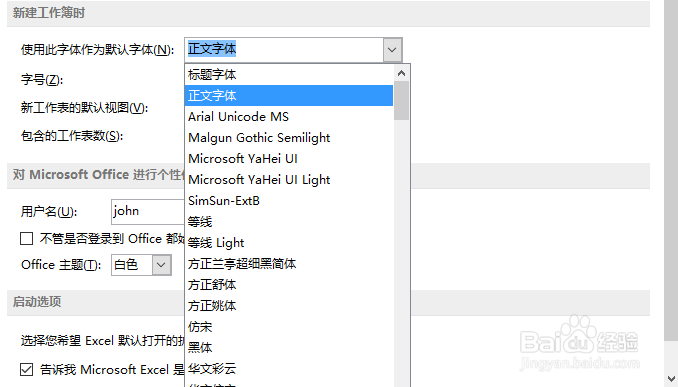
6、在excel选项中可以设置默认字体和字号,然后在单元格中使用列宽计数的方式就不会出现标准不统一的情况了。
7、先写到这里了,谢谢大家的观看。
祝大家生活愉快。
小编还有许多其他的经验可以观看,如果无法解决问题可以联系小编进行咨询。
看不清楚图片的可以点击放大再看哦。
