Adobe Illustrator CS6怎么画圆角正方形

 时间:2026-02-16 19:40:12

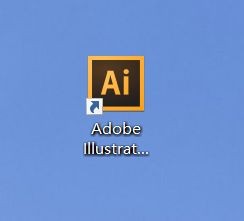
1、第一步:打开桌面上的Adobe Illustrator CS6软件(如图所示)。
Adobe Illustrator CS6怎么画圆角正方形

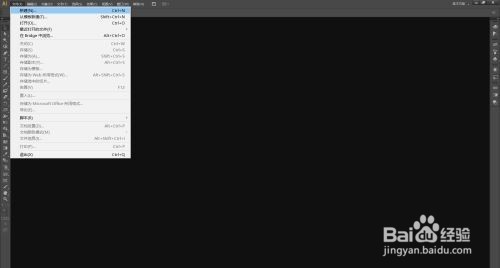
2、第二步:在菜单栏找到并依次点击【文件】、【新建】(如图所示)。

Adobe Illustrator CS6怎么画圆角正方形

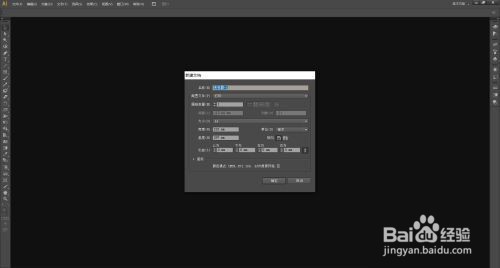
3、 第三步:在弹出的窗口设置好参数,点击【确定】,新建文档(如图所示)。
Adobe Illustrator CS6怎么画圆角正方形

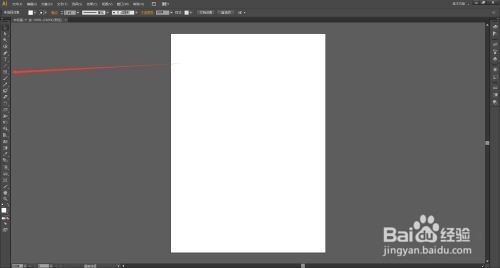
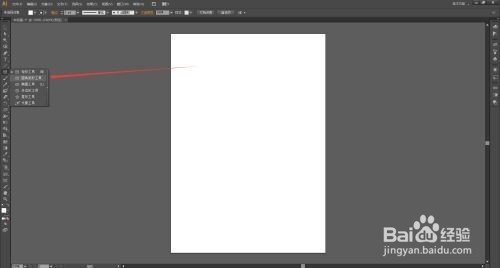
4、 第四步:在左边工具栏里找到并长按【矩形工具】打开下拉列表(如图所示)。
Adobe Illustrator CS6怎么画圆角正方形

5、第五步:在下拉列表里选择【圆角矩形工具】(如图所示)。

Adobe Illustrator CS6怎么画圆角正方形

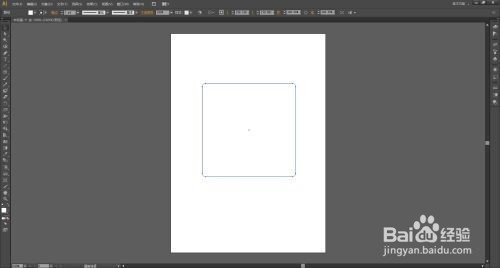
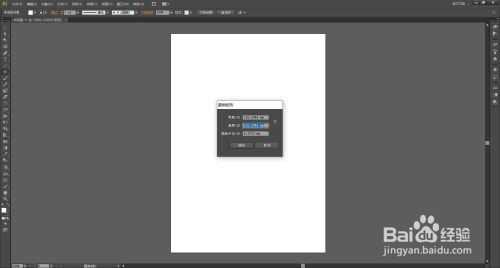
6、 第六步:使用【圆角矩形工具】在画布上单击,弹出【圆角矩形窗口】,将窗口里的“高度”和“宽度”设置成一样的数字,点击【确定】,圆角正方形就画好了(如图所示)。
Adobe Illustrator CS6怎么画圆角正方形

7、第七步:也可以使用【圆角矩形工具】在画布上单击并拖动,同时按住键盘上的【shift】键,然后释放鼠标,圆角正方形就画好了(如图所示)。
Adobe Illustrator CS6怎么画圆角正方形

  • 在Illustrator中怎样制作两端尖头的形状
  • ai对象怎么后置一层的
  • Ai选不中对象了是怎么回事?
  • ai设置画笔描边色方法介绍
  • AI软件入门-AI中怎么设置移动的距离
  • 热门搜索
    抗美援朝手抄报 心理健康手抄报图片 朝花夕拾手抄报 春节手抄报简单又漂亮 水的手抄报 化学手抄报 国庆手抄报 建党节手抄报简单内容 饮食安全手抄报 关于诗歌的手抄报