win10局域网共享的方法

 时间:2026-04-21 16:38:20

1、右键点击任务栏上的网络图标,选择“打开“网络和Internet设置”。

win10局域网共享的方法

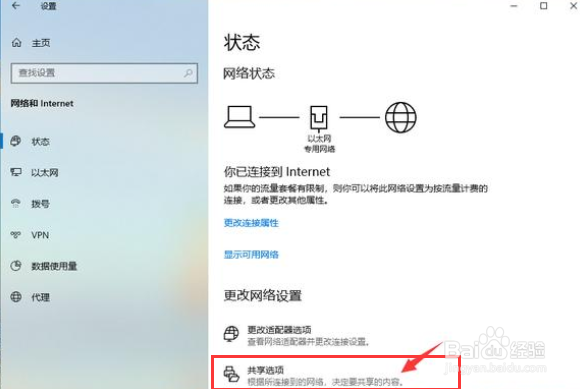
2、进入页面后,点击“共享选项”。

win10局域网共享的方法

3、选择“启用网络发现”和“启用文件和打印机共享”。在下方勾选“关闭密码保护共享”然后点击“保存更改”。

win10局域网共享的方法

4、右键此电脑,打开“管理”选项。

win10局域网共享的方法

5、展开”本地用户“和”组“,点击”用户“,然后双击Guest,在Guest的属性窗口中将“账户已禁用”取消勾选,最后点击确定保存。
win10局域网共享的方法

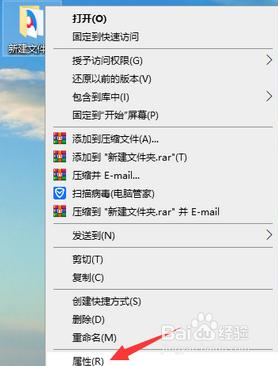
6、找到需要共享的文件,右键点击选择”属性“

win10局域网共享的方法

7、我们转移到”共享“选项中,下方点击”共享“即可。

win10局域网共享的方法

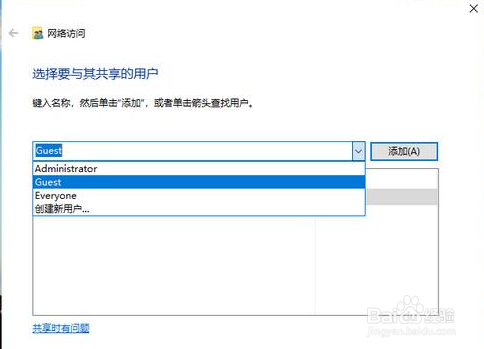
8、选择添加“Guest”用户。

win10局域网共享的方法

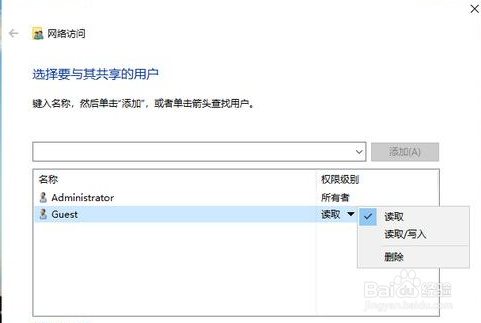
9、对Guest用户设置读取写入权限,完成后点击”共享“。

win10局域网共享的方法

10、这样win10系统局域网共享就完成啦。

win10局域网共享的方法

  • win10网络共享怎么设置
  • Windows10系统网络共享图文教程
  • Win10局域网怎么共享文件
  • Win10如何设置局域网文件共享
  • win10系统怎么设置局域网共享
  • 热门搜索
    讲普通话写规范字手抄报 交通规则手抄报 讲文明手抄报 读书节手抄报内容 我心目中的英雄手抄报 书法手抄报 圣诞节英语手抄报 团结友爱手抄报 开学了手抄报 世界地球日手抄报内容