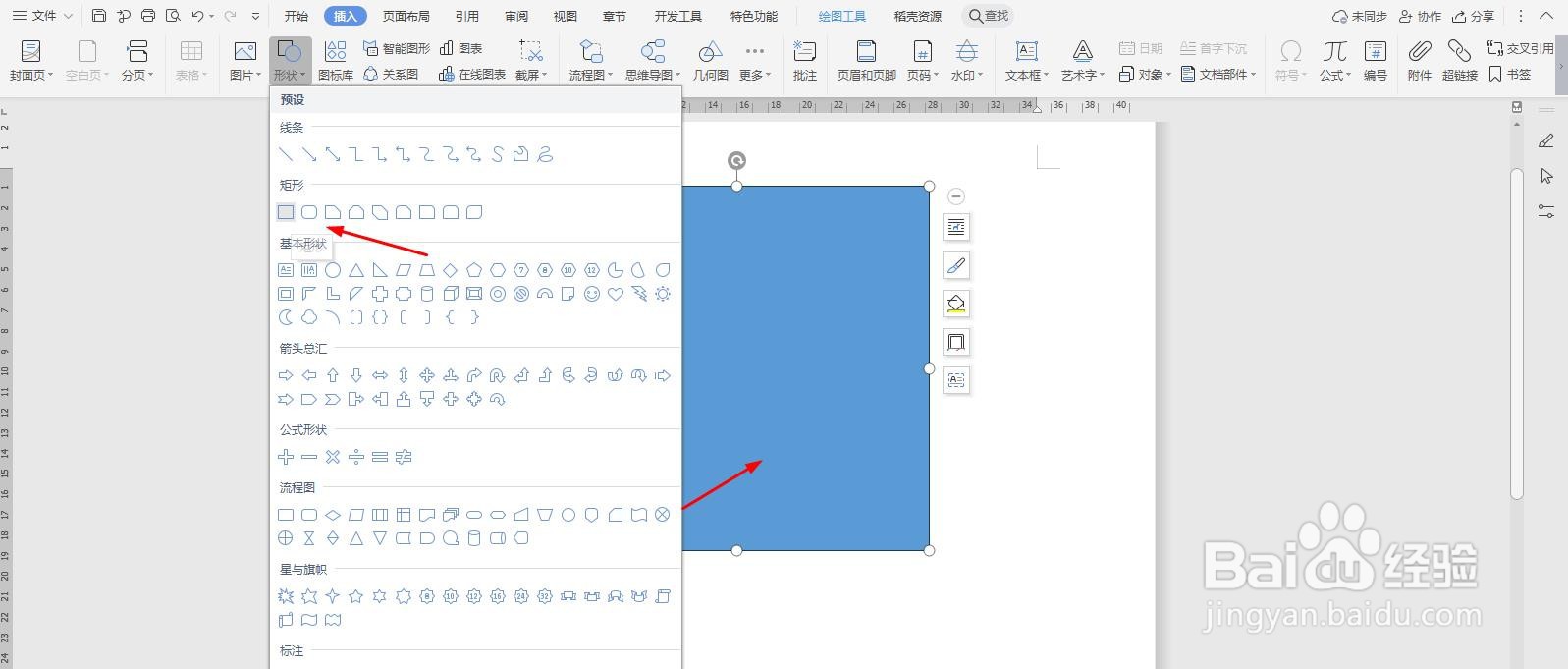
1、首先打开Word,点击导航栏的“插入-形状”,选择矩形插入一个矩形
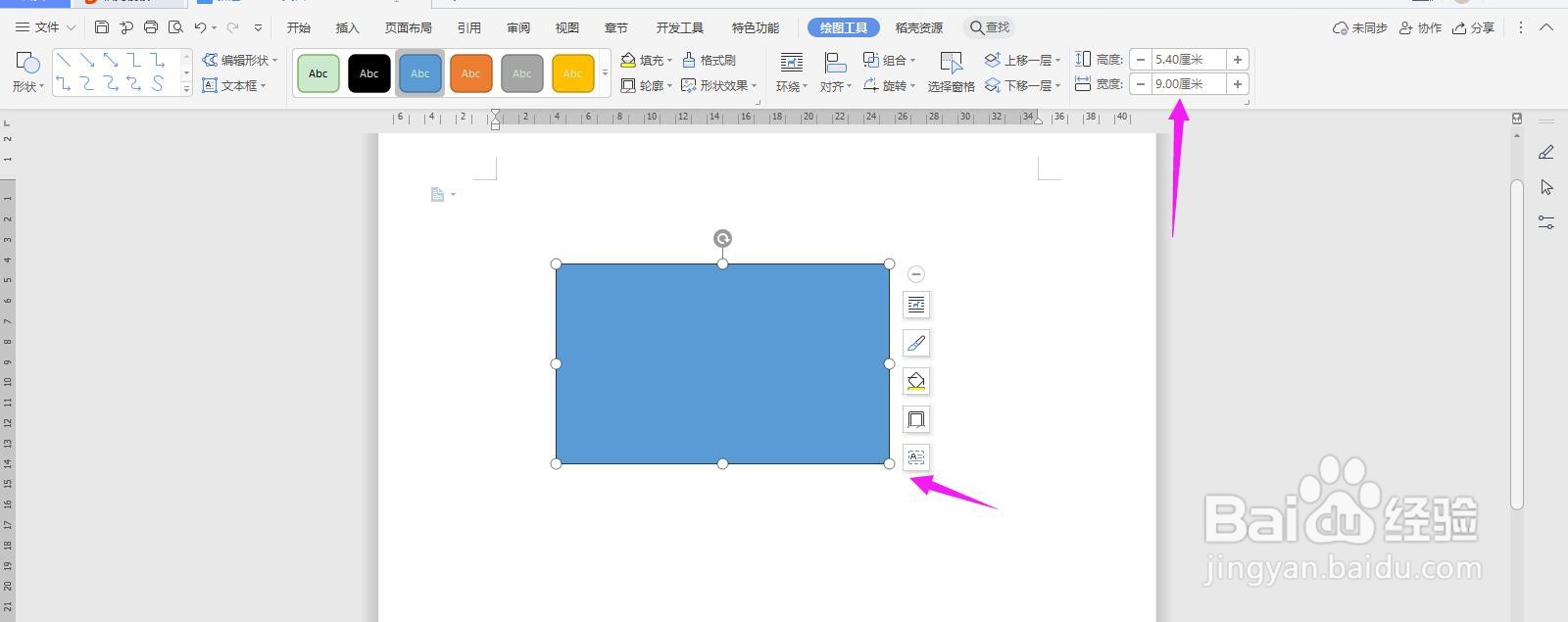
2、将矩形设置为“5.4厘米*9厘米”
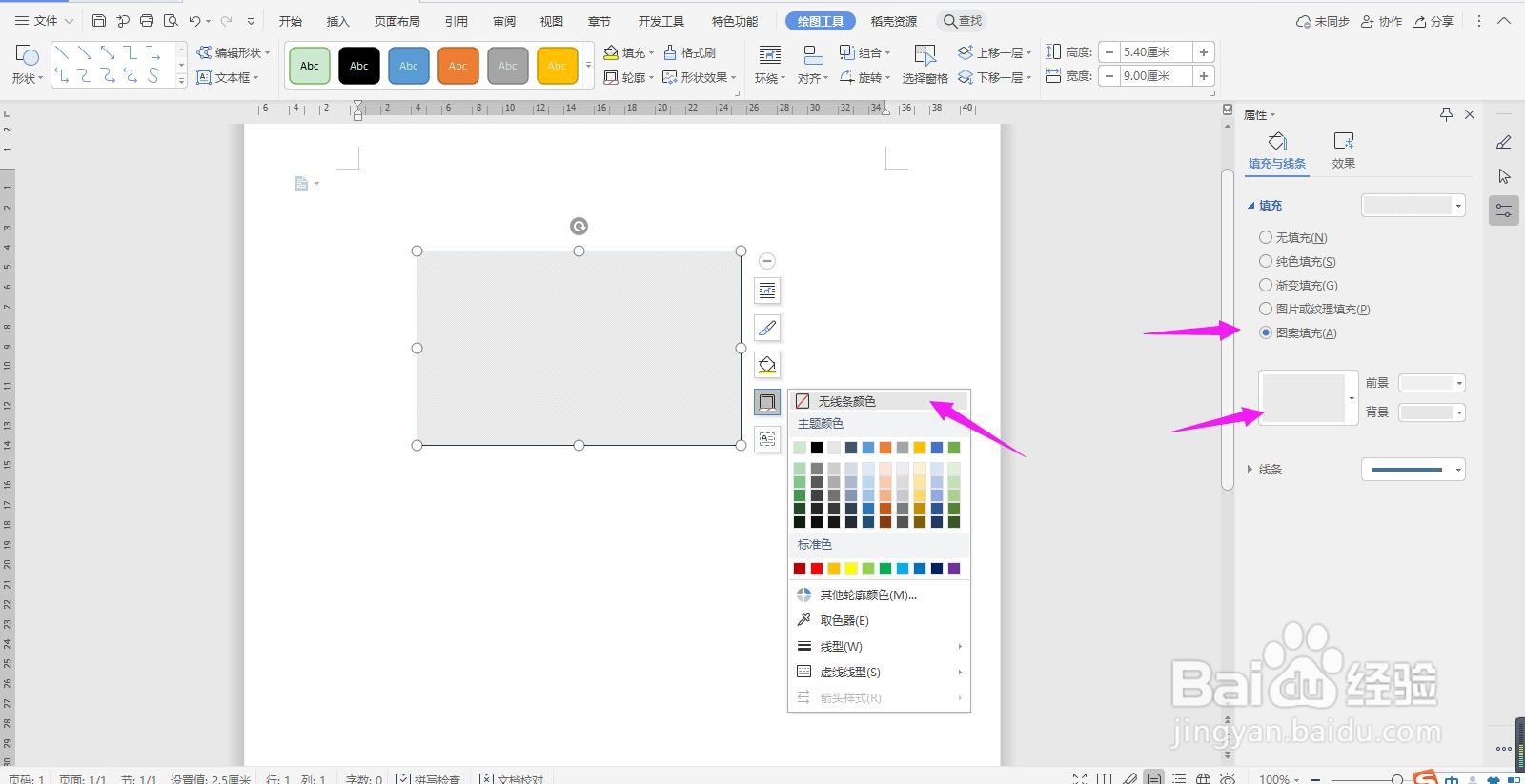
3、然后右击将“线条”设为“无线条颜色”,双击矩形,在右边将“填充”设置为“图案填充”,填充色如下图
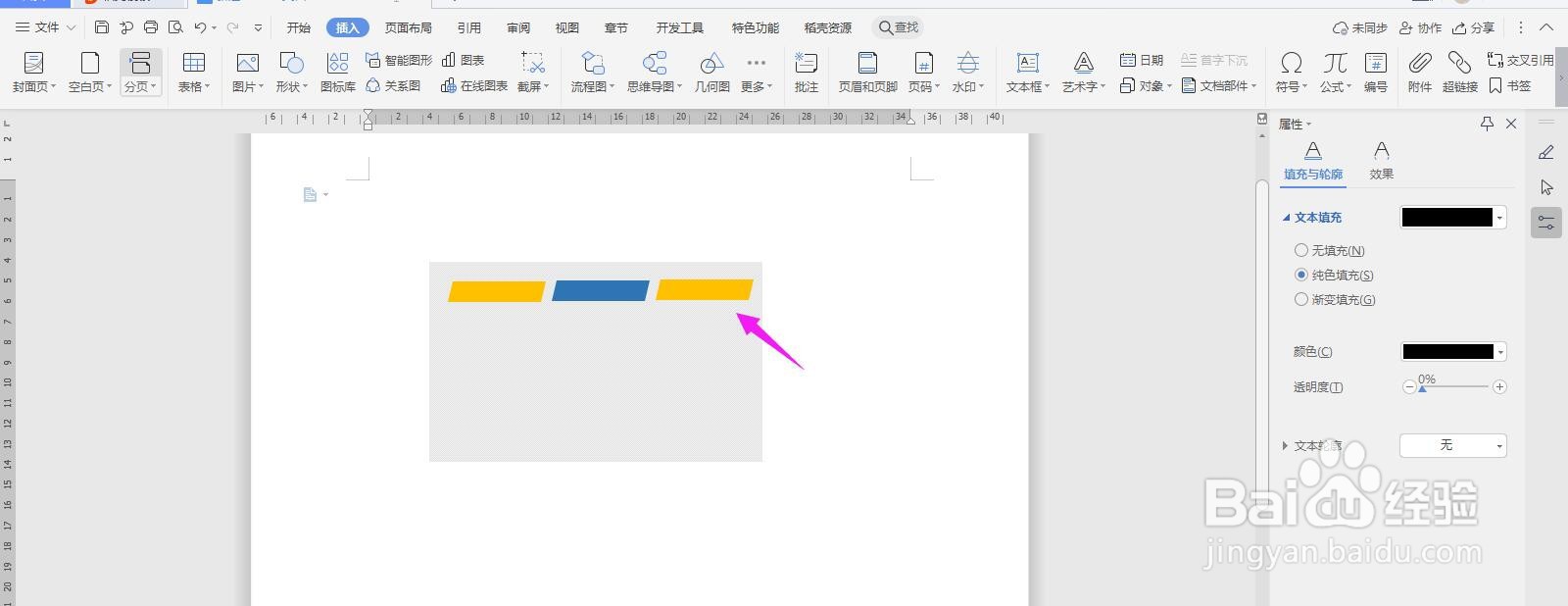
4、插入一个平行四边形,然后复制两份,调整一下颜色,如下图所示
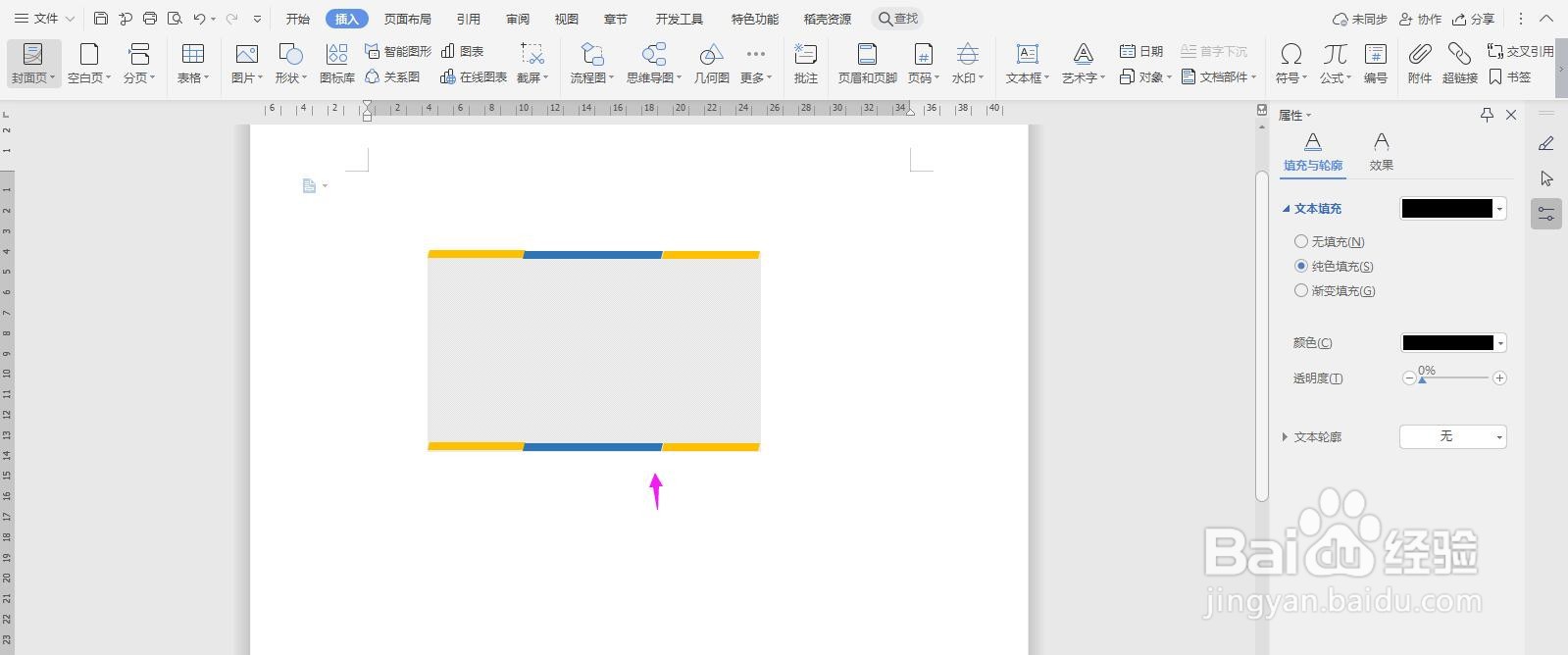
5、然后复制三个平行四边形,移动到底部,如下图所示
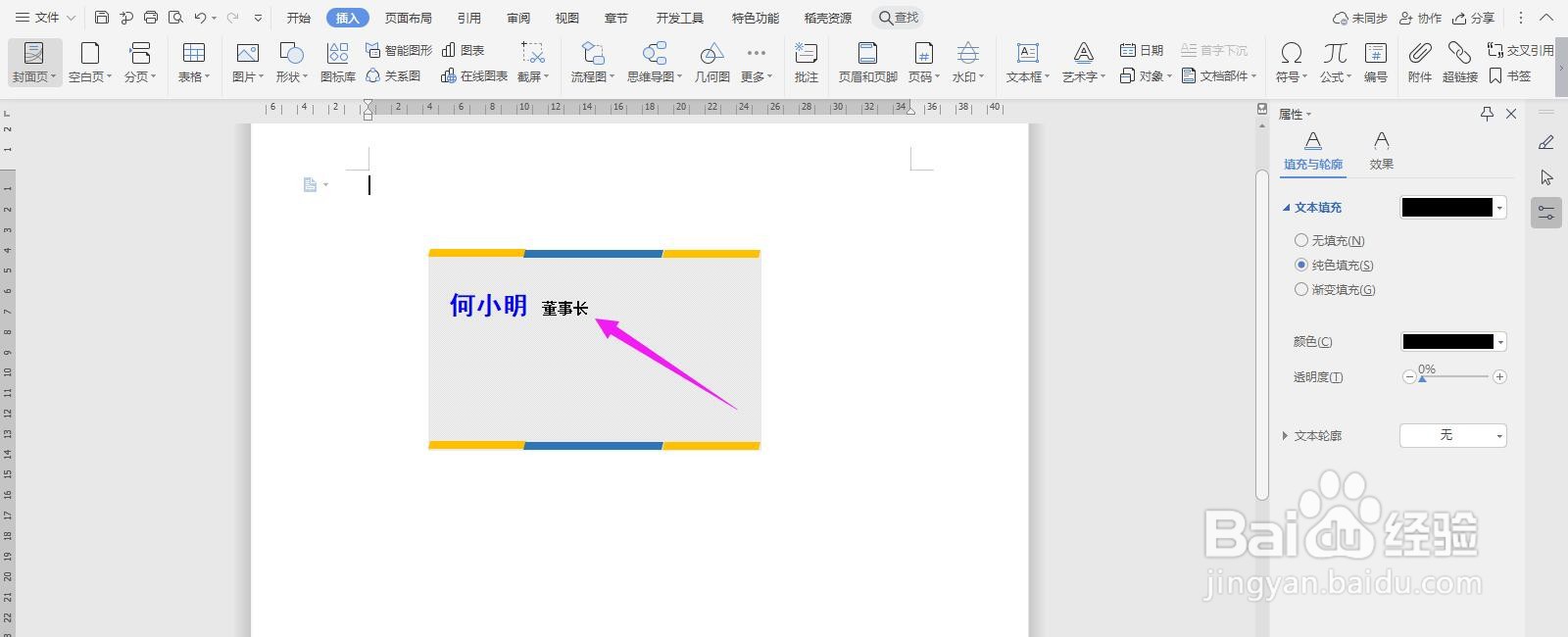
6、插入姓名和职位,如下图所示
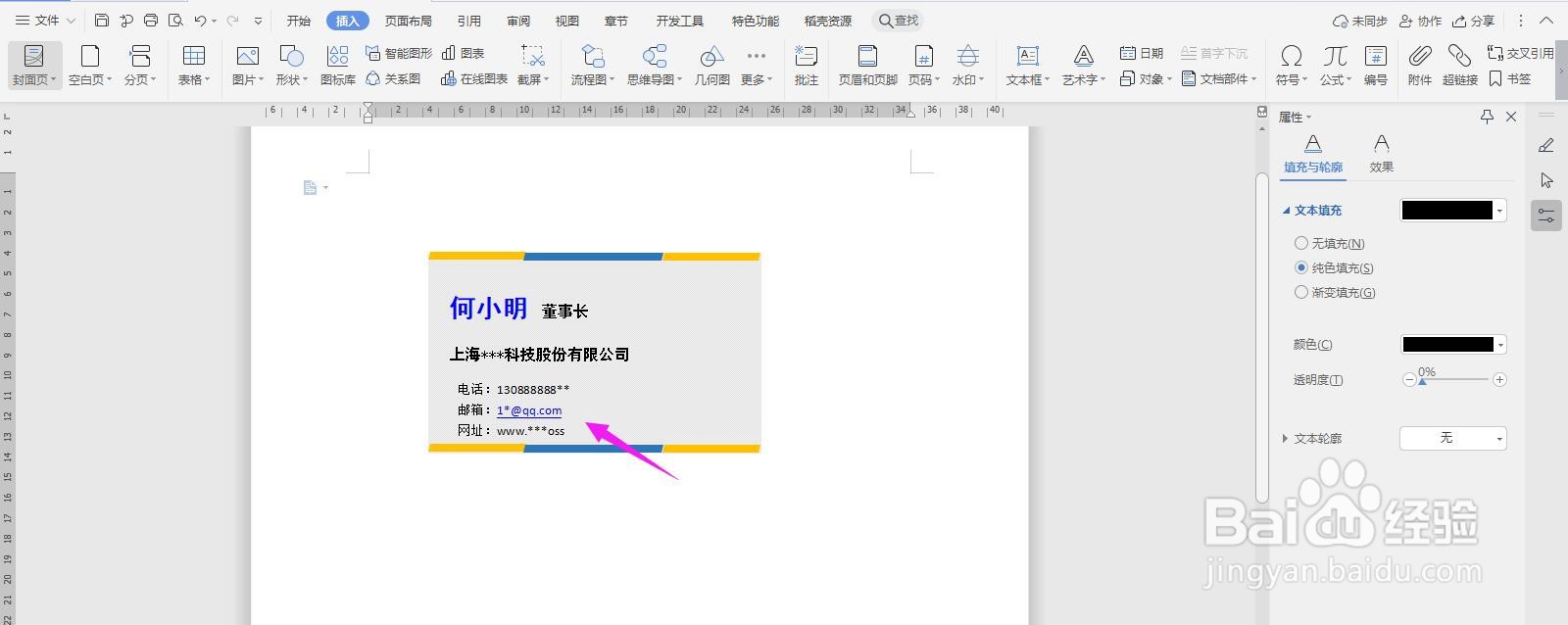
7、输入名片信息,如下图所示,这个时候一个简单的Word名片就制作完成了
时间:2026-04-25 03:55:22
1、首先打开Word,点击导航栏的“插入-形状”,选择矩形插入一个矩形
2、将矩形设置为“5.4厘米*9厘米”
3、然后右击将“线条”设为“无线条颜色”,双击矩形,在右边将“填充”设置为“图案填充”,填充色如下图
4、插入一个平行四边形,然后复制两份,调整一下颜色,如下图所示
5、然后复制三个平行四边形,移动到底部,如下图所示
6、插入姓名和职位,如下图所示
7、输入名片信息,如下图所示,这个时候一个简单的Word名片就制作完成了
