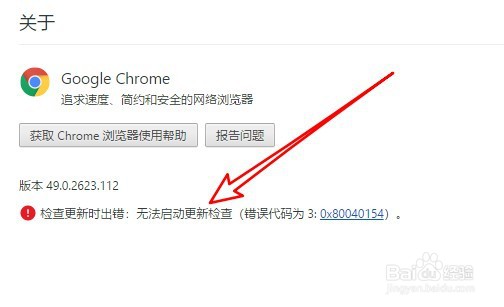
1、谷歌浏览器升级的页面,看到无法启动更新检查的错误提示信息。
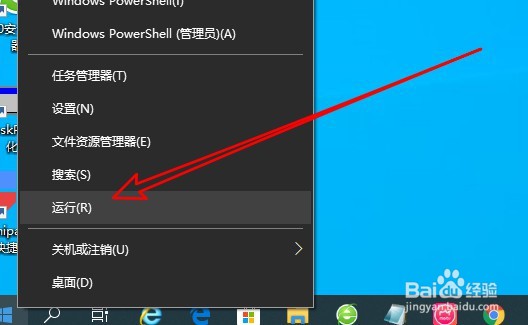
2、这时我们可以右键点击开始按钮,选择运行的菜单项。
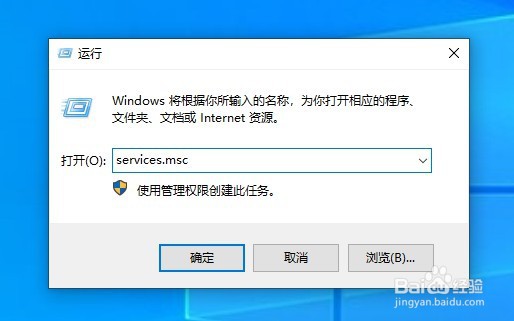
3、接下来在打开的运行窗口,我们输入services.msc的命令,点击确定按钮运行该命令。
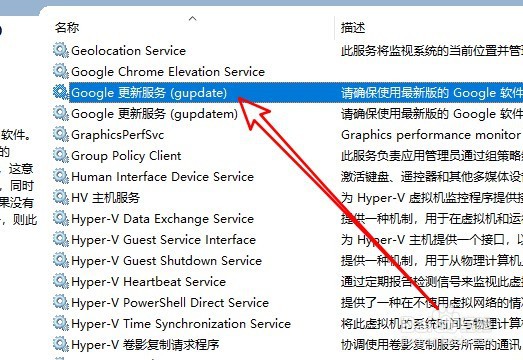
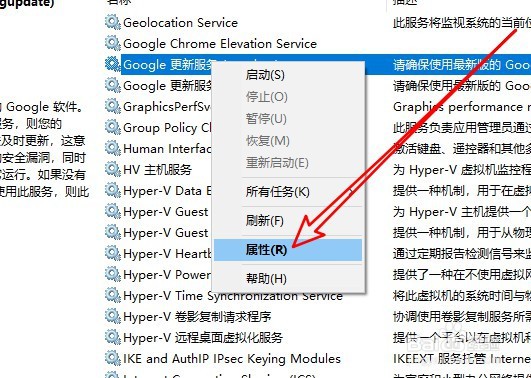
4、在打开的服务页面,点击Google更新服务的服务项。
5、右键点击服务项,选择属性的菜单。
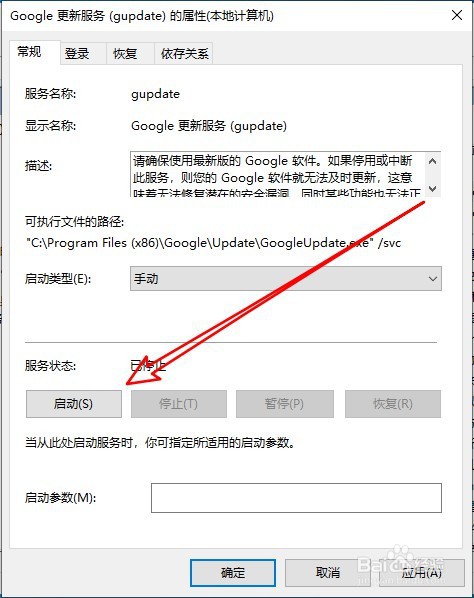
6、然后在打开的属性窗口点击启动按钮。
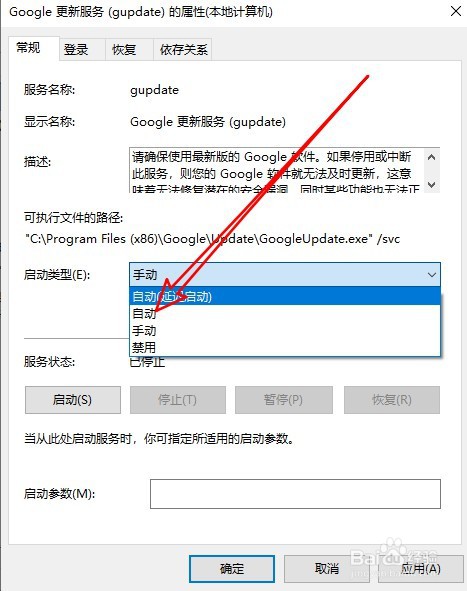
7、接着点击启动类型下来以后选择自动的菜单项。
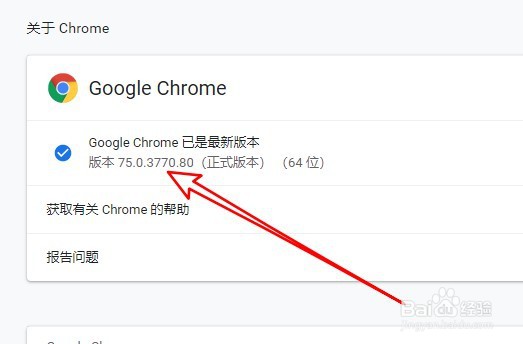
8、这时我们可以看到当前的谷歌浏览器可以检查更新了。
时间:2024-10-12 15:57:46
1、谷歌浏览器升级的页面,看到无法启动更新检查的错误提示信息。
2、这时我们可以右键点击开始按钮,选择运行的菜单项。
3、接下来在打开的运行窗口,我们输入services.msc的命令,点击确定按钮运行该命令。
4、在打开的服务页面,点击Google更新服务的服务项。
5、右键点击服务项,选择属性的菜单。
6、然后在打开的属性窗口点击启动按钮。
7、接着点击启动类型下来以后选择自动的菜单项。
8、这时我们可以看到当前的谷歌浏览器可以检查更新了。
