1、首先,我们打开Word表格。
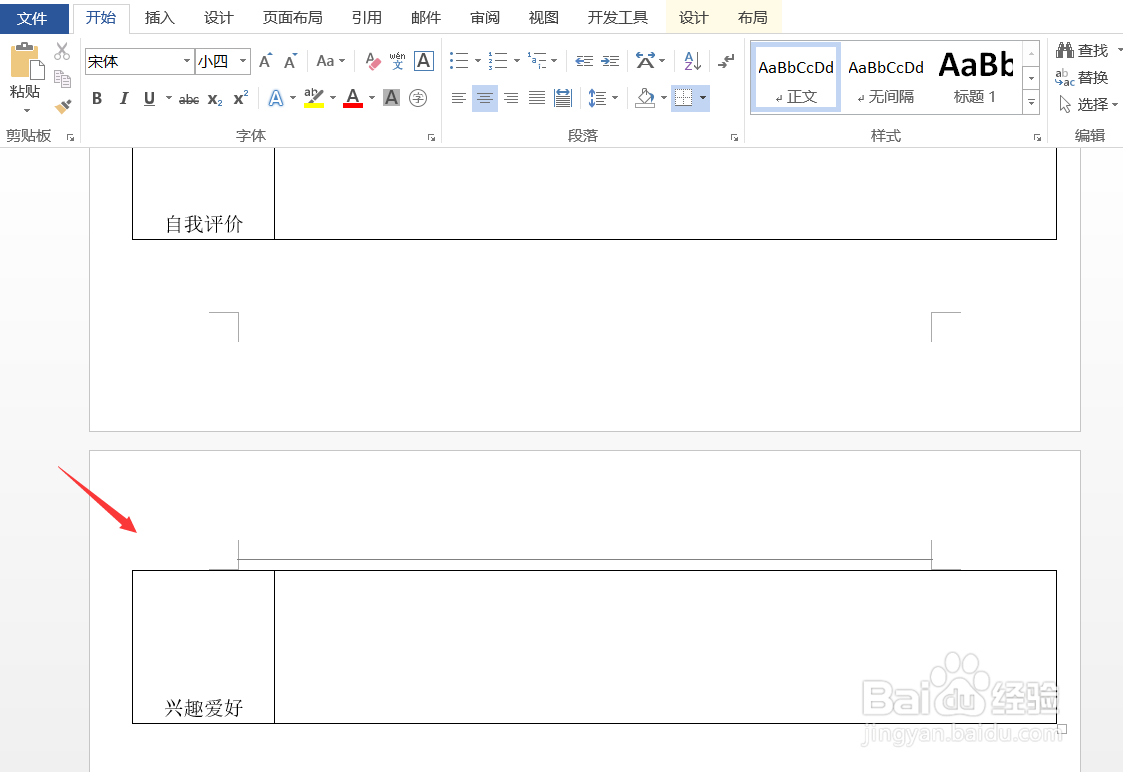
2、然后将表格向下拉,找到最下方的线。

3、我们将最下方的线向上拖动。
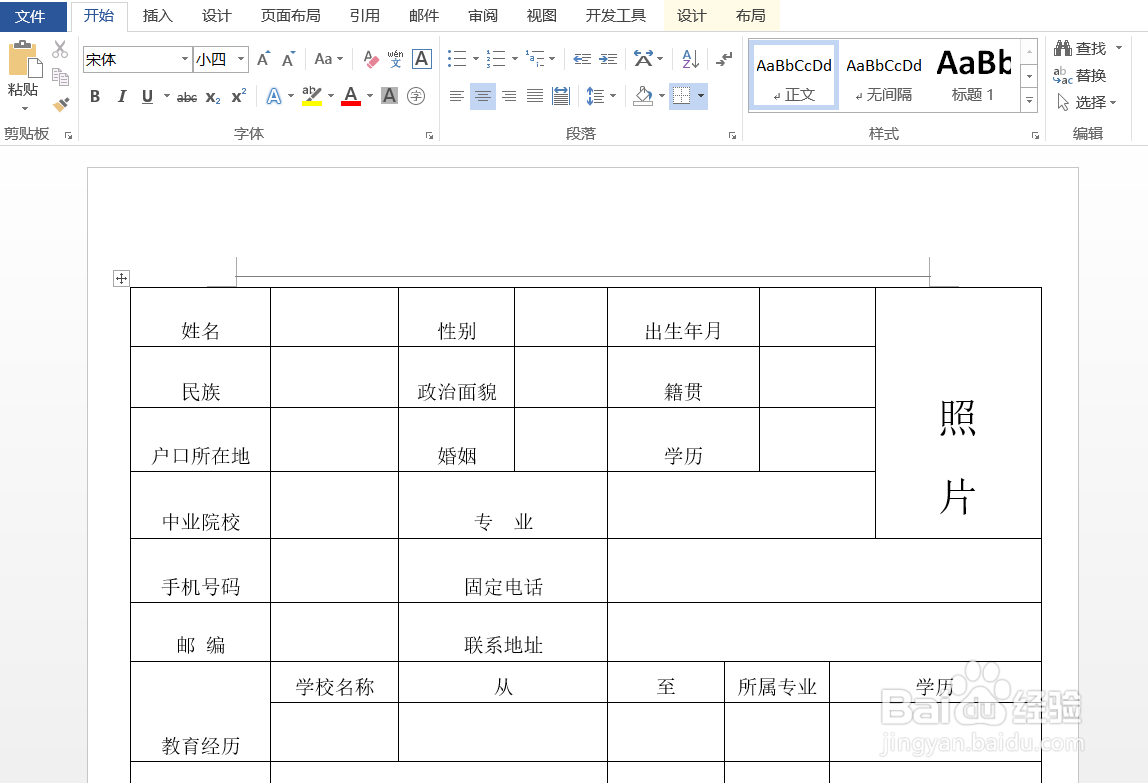
4、接着点击“文件”选项。

5、再点击“打印”。

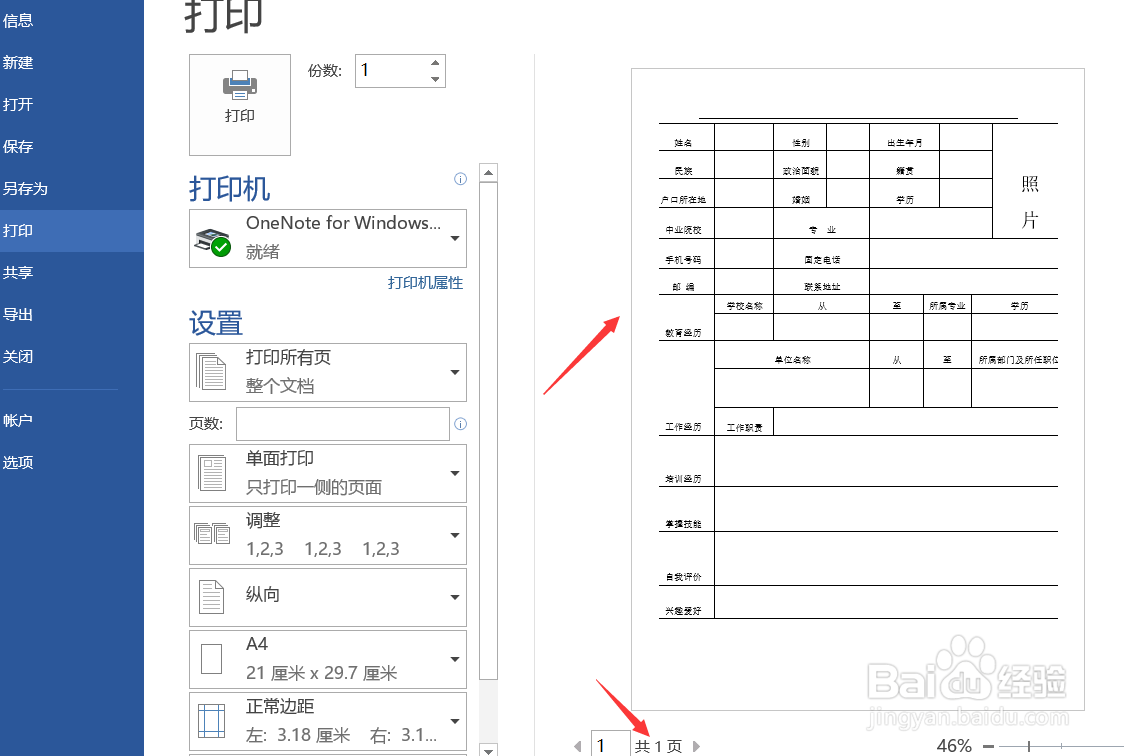
6、预览中就能看到表格是打印在一页纸上的。
7、以上就是表格一页纸打印的方法。

时间:2026-05-13 16:07:39
1、首先,我们打开Word表格。
2、然后将表格向下拉,找到最下方的线。
3、我们将最下方的线向上拖动。
4、接着点击“文件”选项。
5、再点击“打印”。
6、预览中就能看到表格是打印在一页纸上的。
7、以上就是表格一页纸打印的方法。
