win10VM虚拟机如何安装Windows2008 R2系统

 时间:2026-02-15 21:29:05

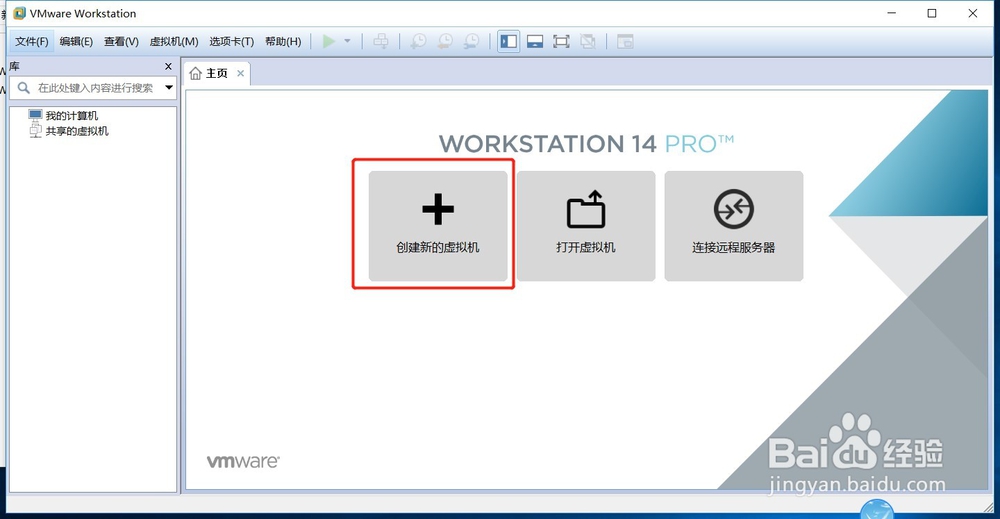
1、打开虚拟机,在虚拟机的主页点击【创建新的虚拟机】
win10VM虚拟机如何安装Windows2008 R2系统

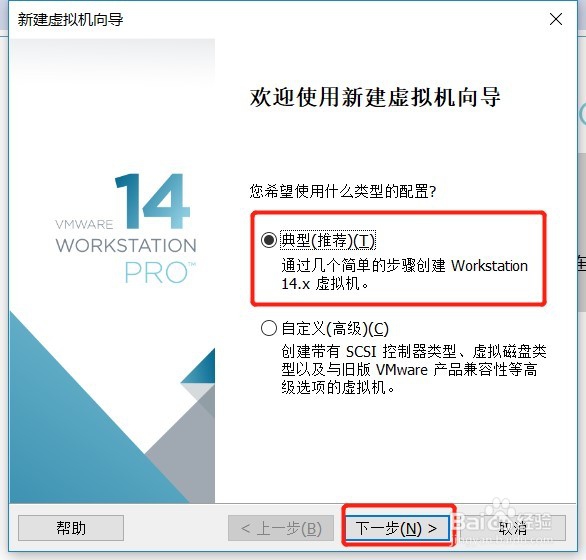
2、进入新建虚拟机向导,勾选【典型】点击【下一步】

win10VM虚拟机如何安装Windows2008 R2系统

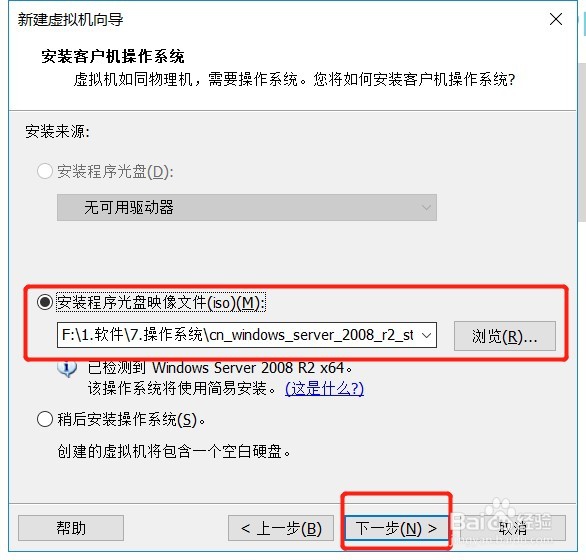
3、安装来源勾选第二项【安装程序光盘映像文件(iso)】点击【浏览】找到Windows server 2008 R2ISO文件,再点击【下一步】
win10VM虚拟机如何安装Windows2008 R2系统

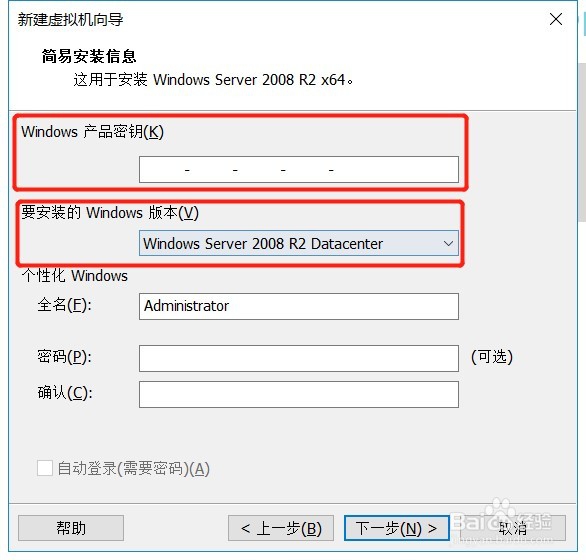
4、输入win2008系统的产品密钥,如果没有可以不填安装完后在注册。

要安装的Windows 版本选择:Windows server 2008 R2 Datacenter

其他可以不填,点击【下一步】
win10VM虚拟机如何安装Windows2008 R2系统

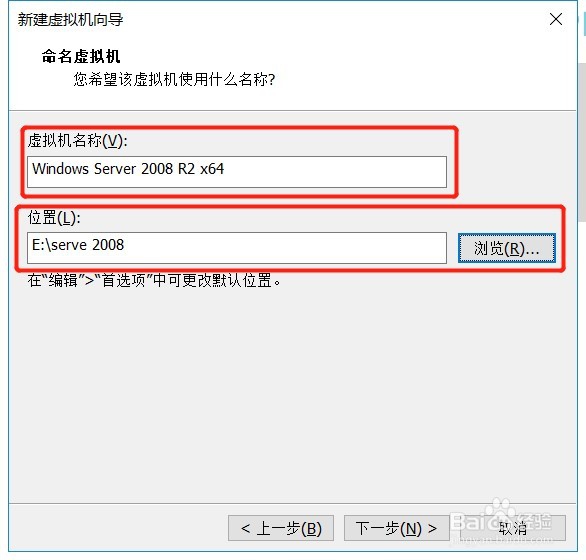
5、给虚拟机命名,点击【浏览】创建虚拟机文件的存放位置,点击【下一步】

win10VM虚拟机如何安装Windows2008 R2系统

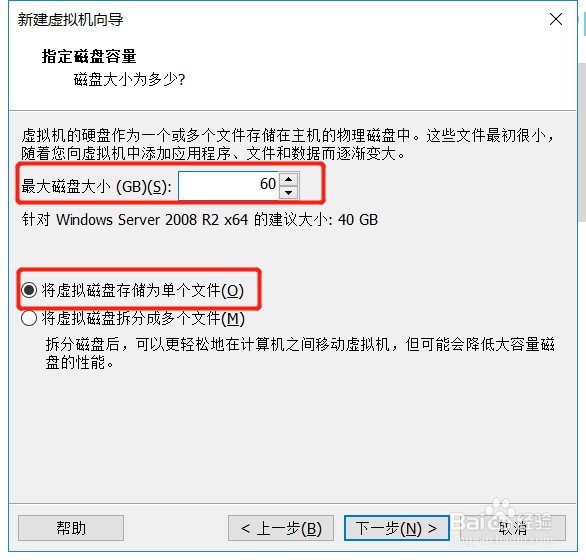
6、给虚拟机设置磁盘的大小,下面勾选第一项:将虚拟磁盘存储为单个文件,点击【下一步】
win10VM虚拟机如何安装Windows2008 R2系统

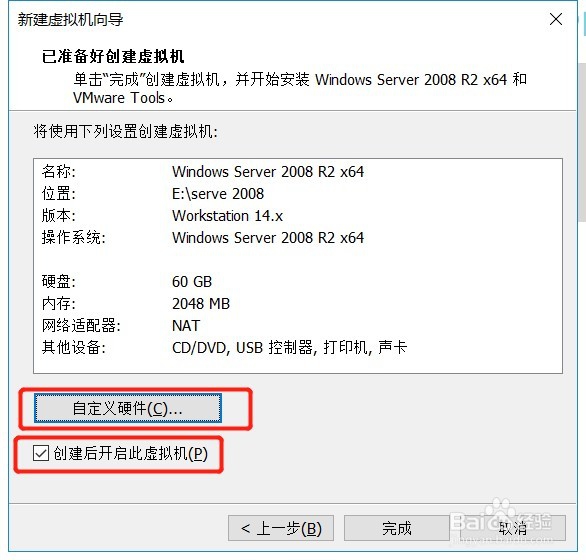
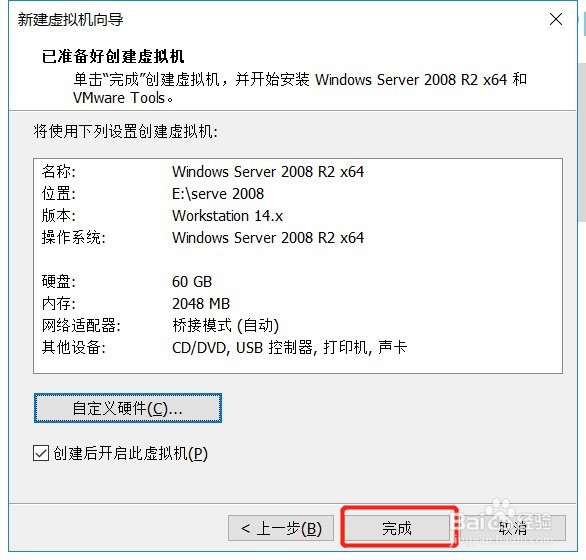
7、点击【自定义硬件】,并勾选:创建后开启此虚拟机

win10VM虚拟机如何安装Windows2008 R2系统

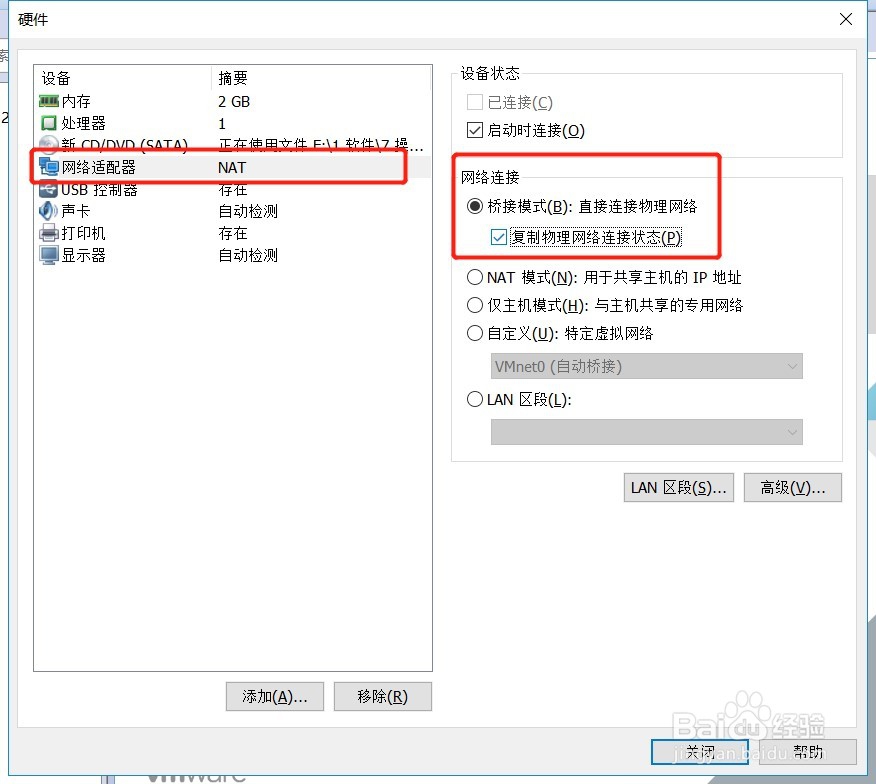
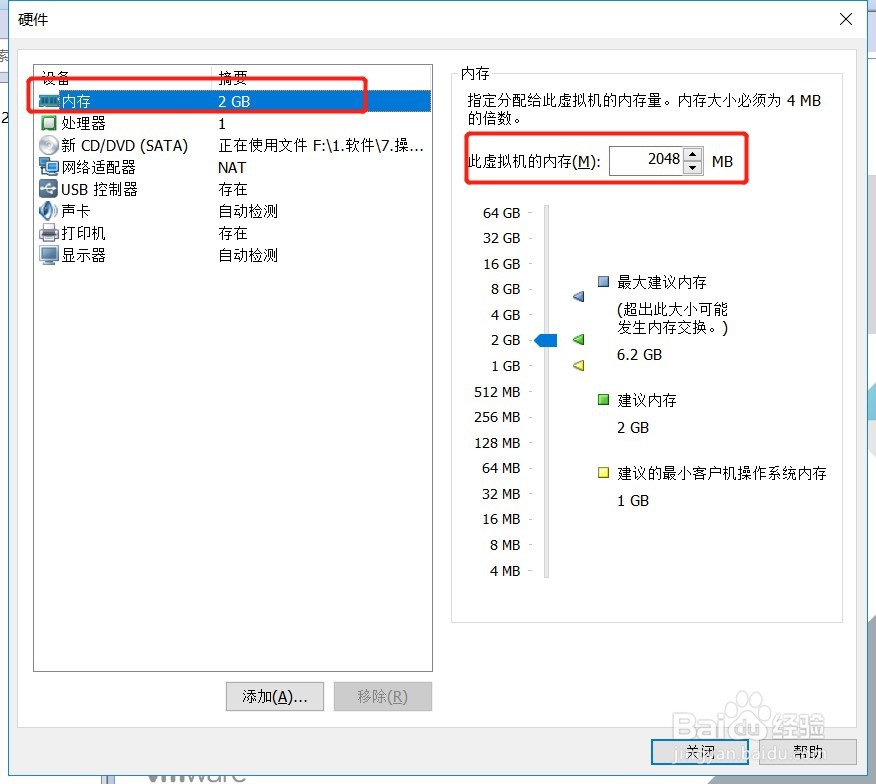
8、在硬件里设置内存的大小,和网络连接的方式,最后点击【关闭】。如下图

win10VM虚拟机如何安装Windows2008 R2系统

win10VM虚拟机如何安装Windows2008 R2系统

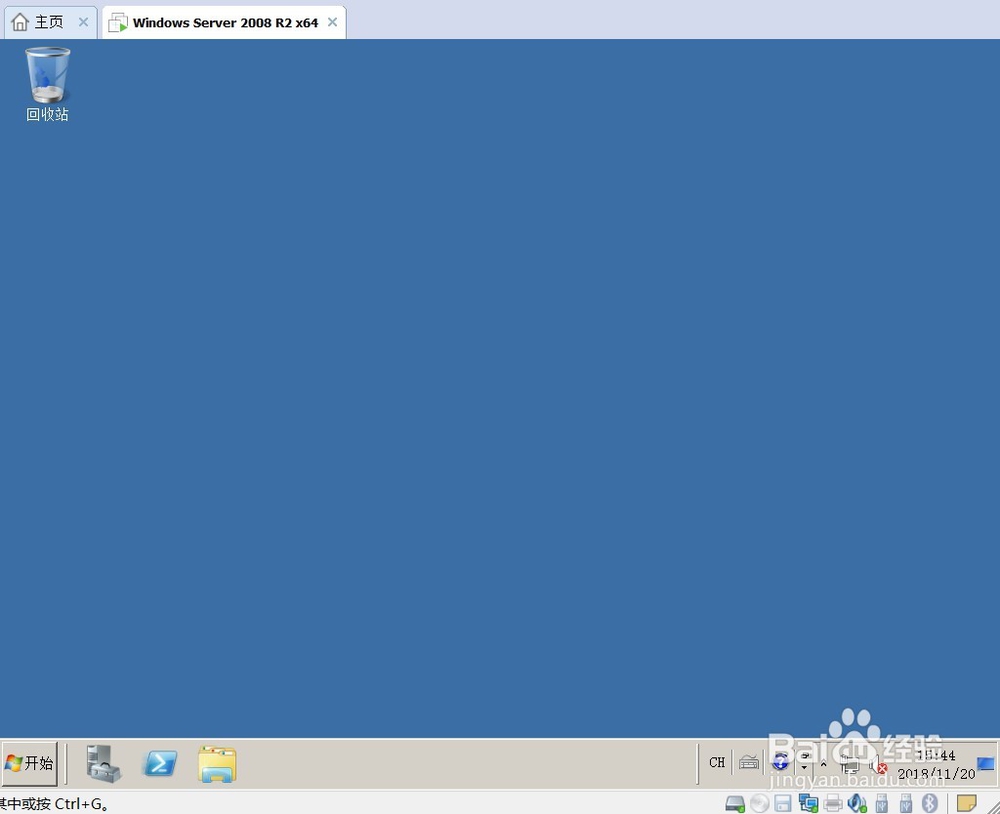
9、点击【完成】,系统自动创建磁盘,创建完成后不需要操作,虚拟机自动启动安装win2008系统,直到安装完成。
win10VM虚拟机如何安装Windows2008 R2系统

win10VM虚拟机如何安装Windows2008 R2系统

win10VM虚拟机如何安装Windows2008 R2系统

  • win7跨网段远程管理server2012 Hyper-V
  • 如何设置windows server 2012用户控制
  • Windows server 2008不显示最后登录的用户名
  • 软路由ros(MIKROTIK)安装教程:[11]端口映射
  • 取消Win2012/Win2003/Win2008系统关机事件跟踪
  • 热门搜索
    西游记手抄报图片 清明节的手抄报怎么画 珍爱生命预防溺水手抄报图画 鼠年手抄报图片大全 我爱祖国手抄报内容 手抄报端午节 预防禽流感手抄报 老师辛苦了手抄报 感恩手抄报图片 珍惜生命手抄报