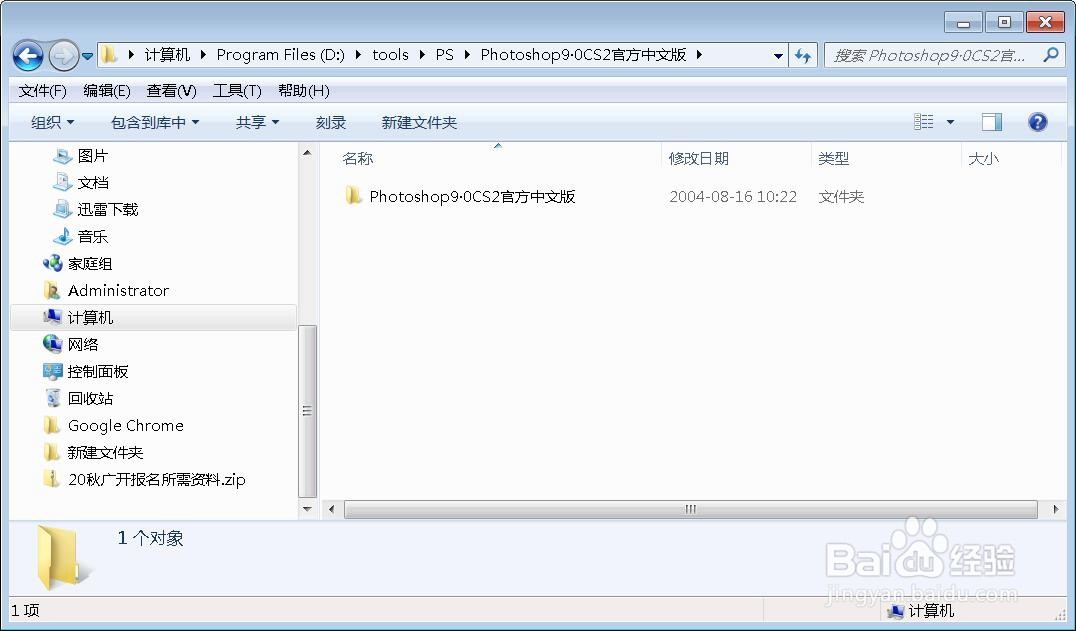
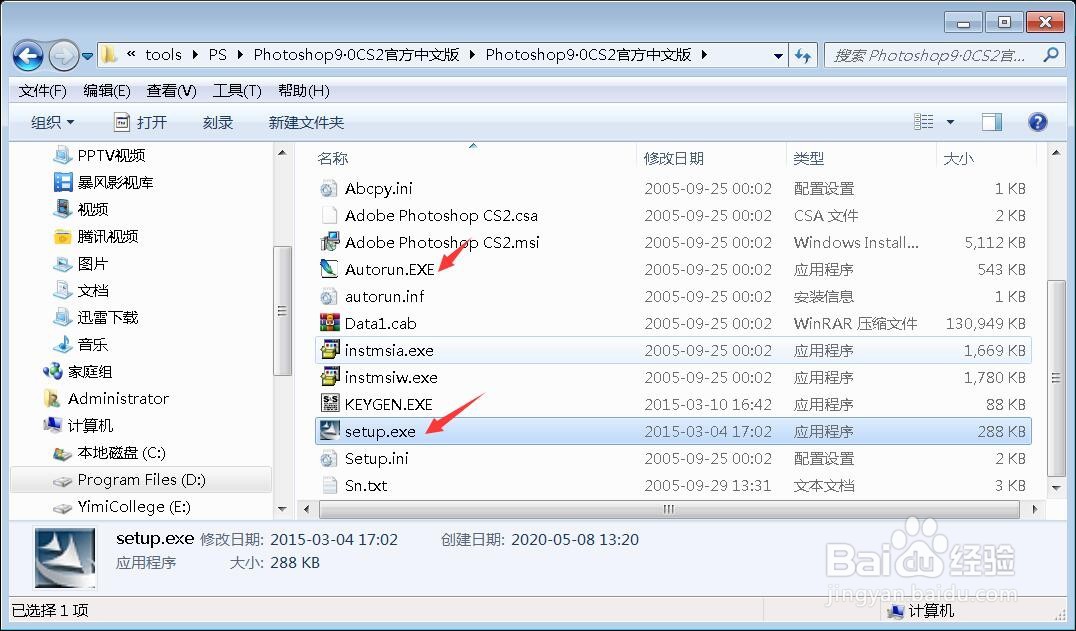
1、进入Photoshop9·0CS2官方中文版安装文件夹,双击setup.exe或Autorun.EXE;
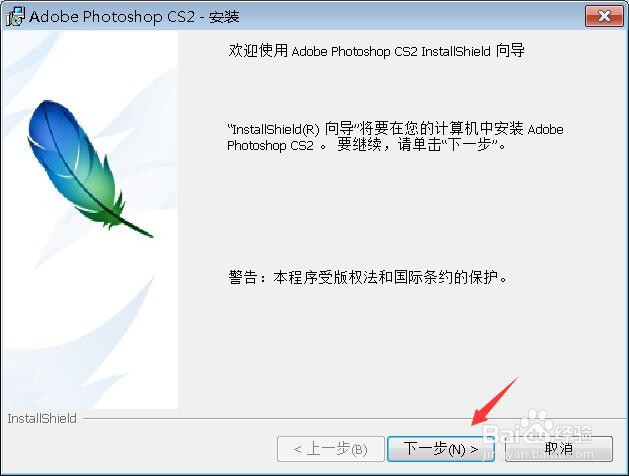
2、弹出安装界面,点击“下一步”;
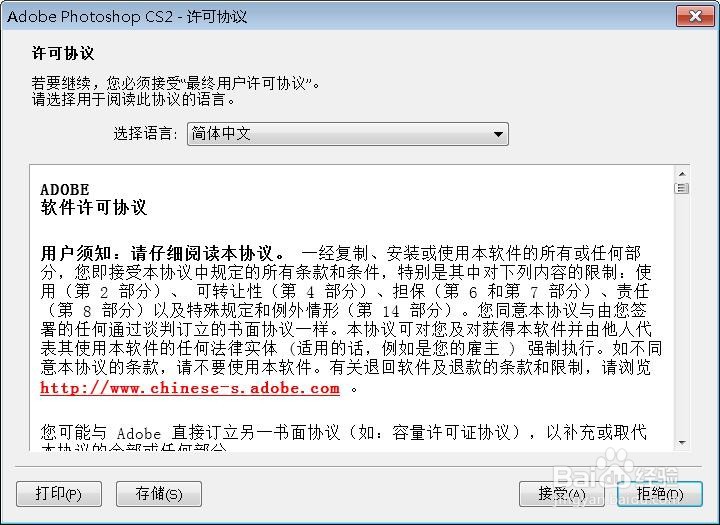
3、点击“接受”;
4、点击“下一步”;
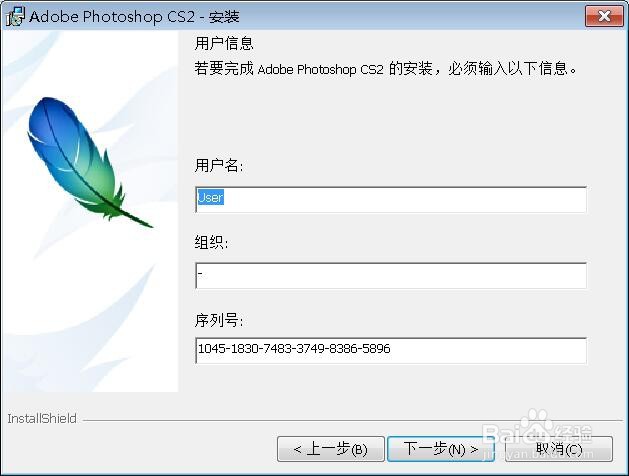
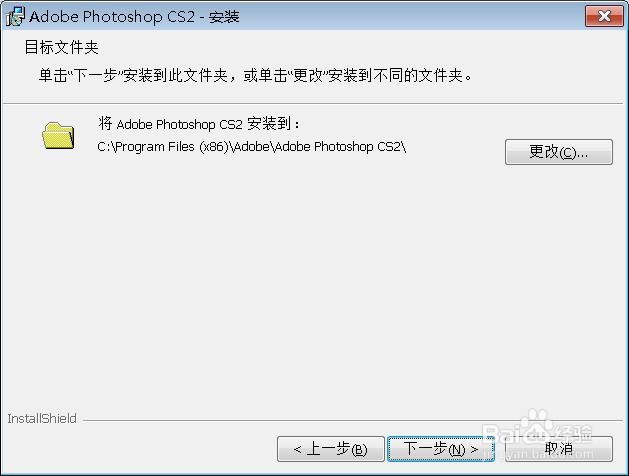
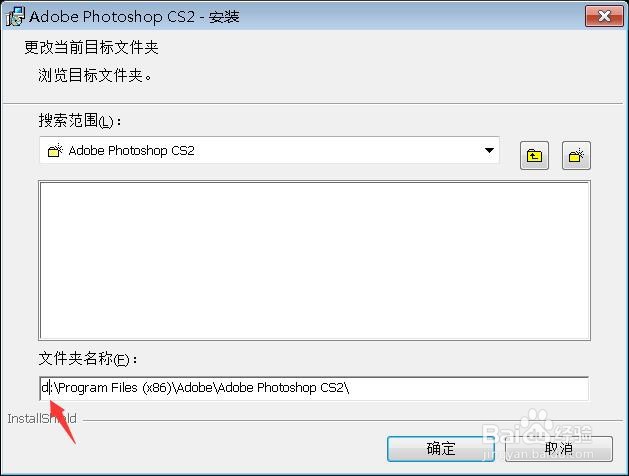
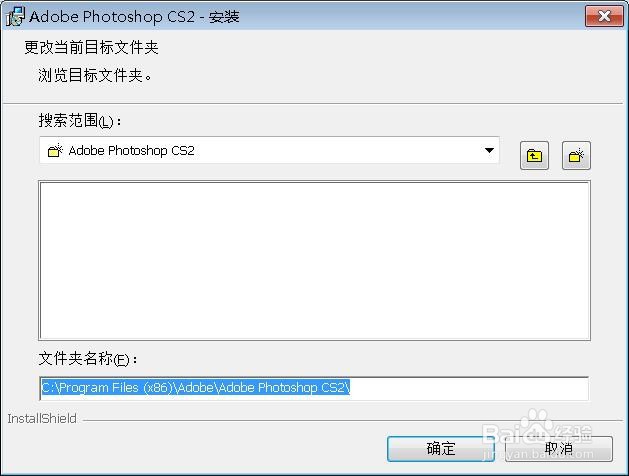
5、如图系统盘空间够大直接点击“下一步”即可,不过建议最好要更改安装目录可以点击“更改”如图,把目录改成D盘;
6、安装过程截图如图所示,这步等就行了;
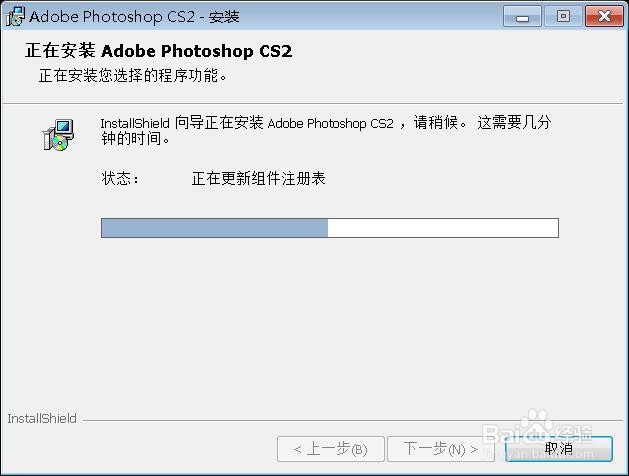
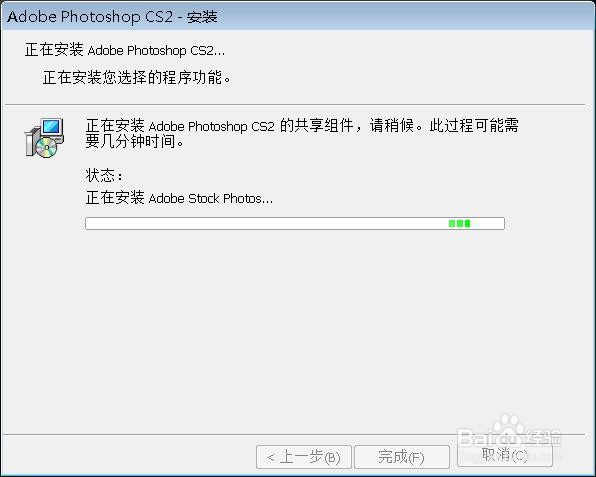
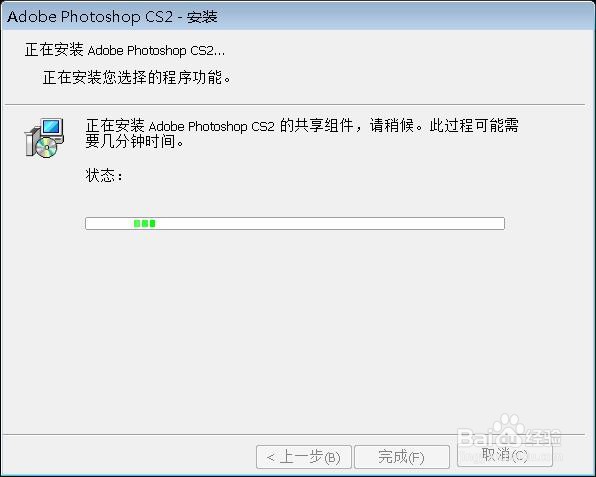
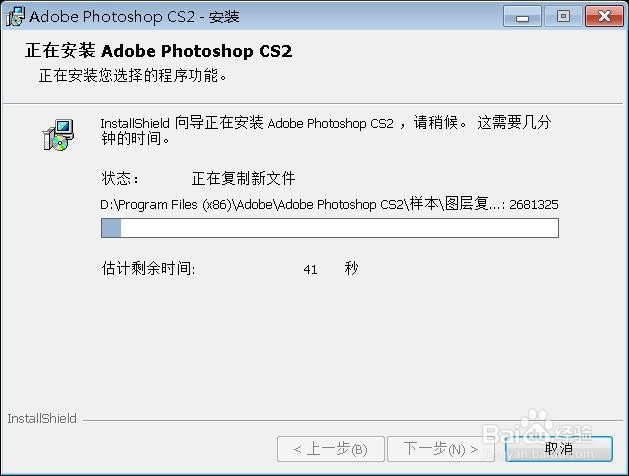
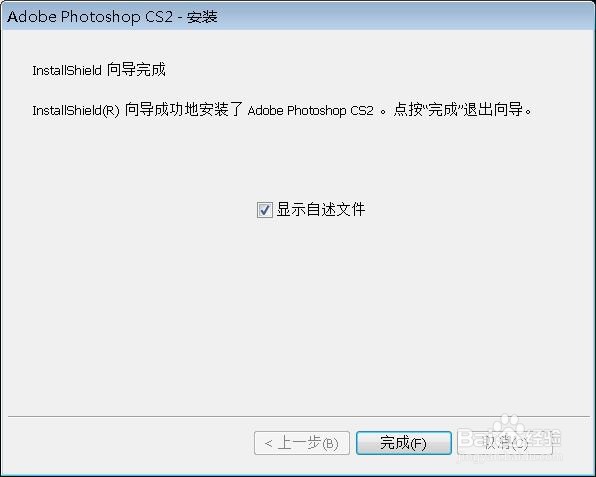
7、安装完毕,点击“完成”;
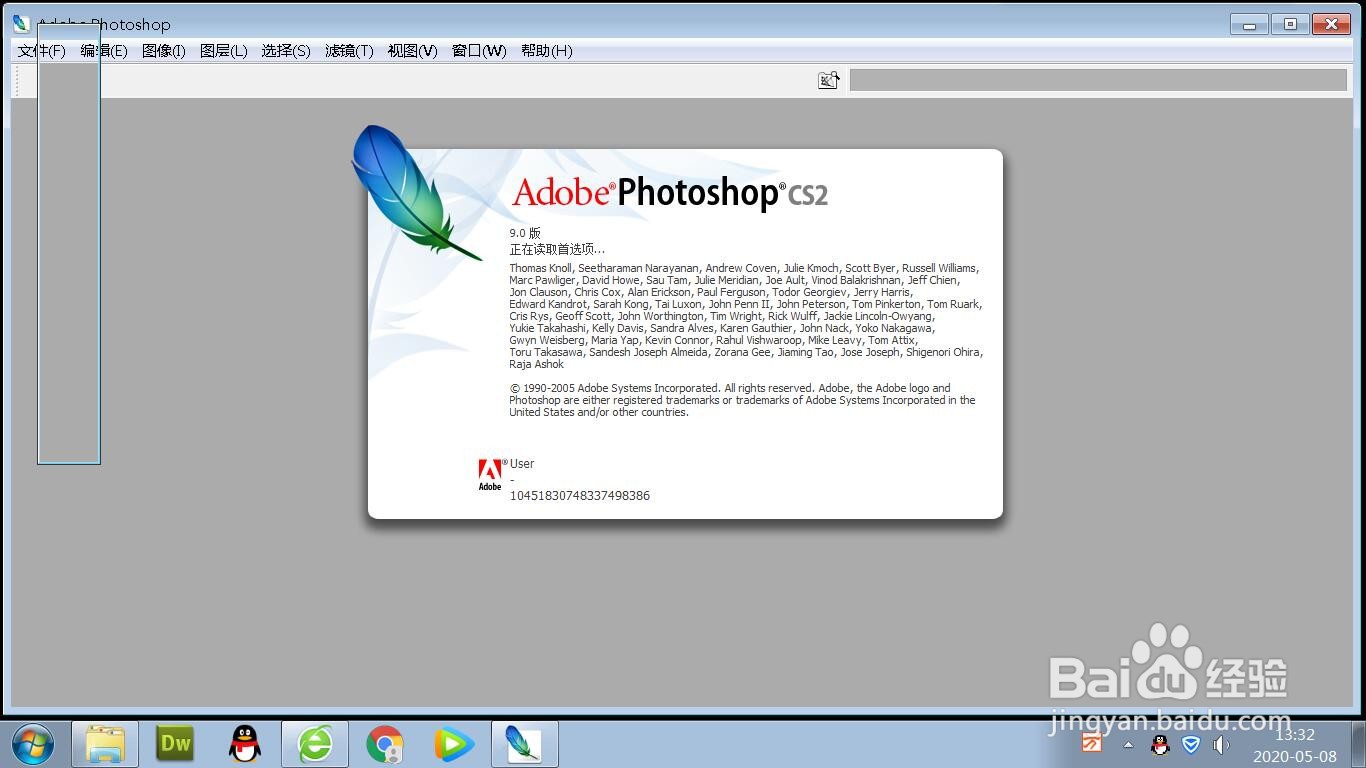
8、打开Photoshop软件,界面如图等就行了;
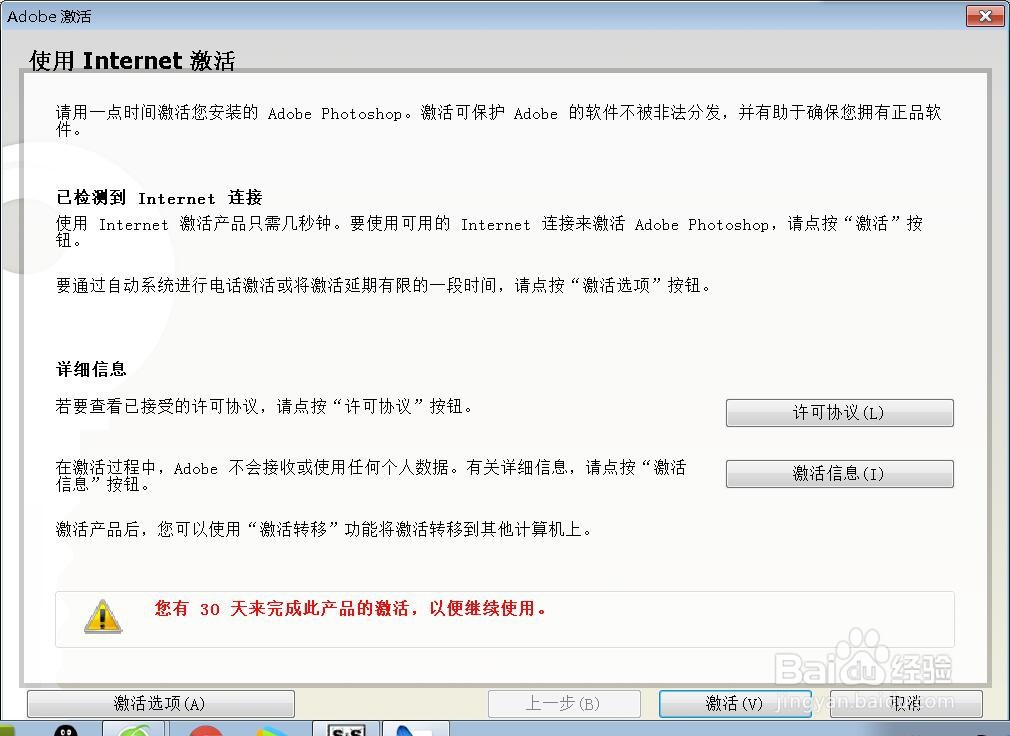
9、按步骤激活软件即可;
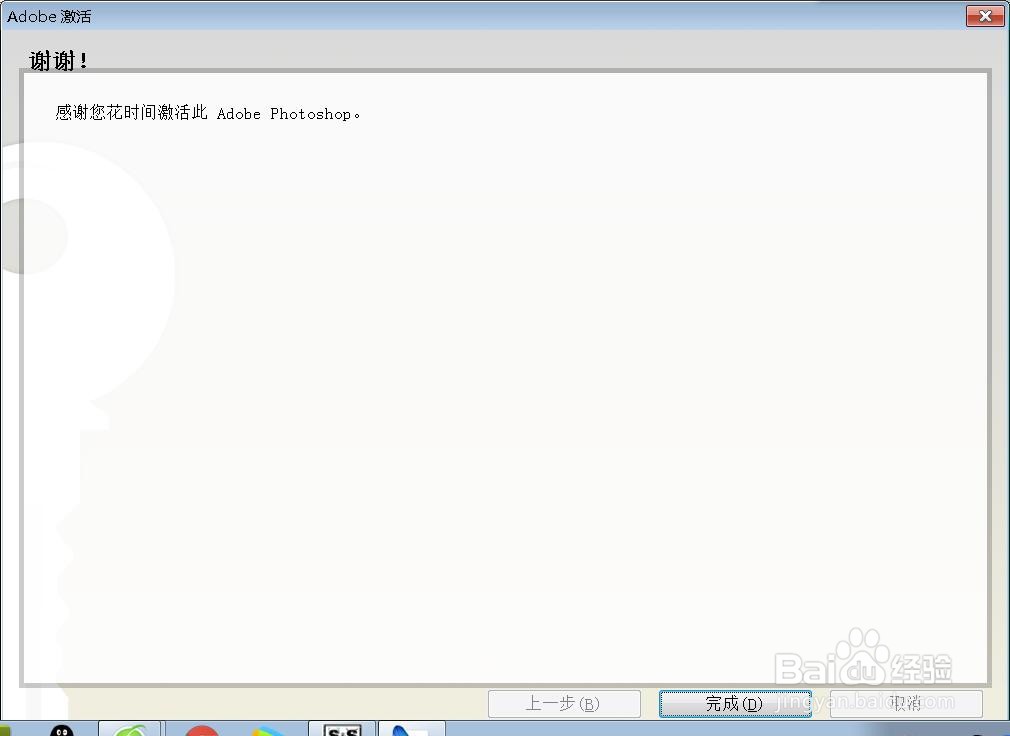
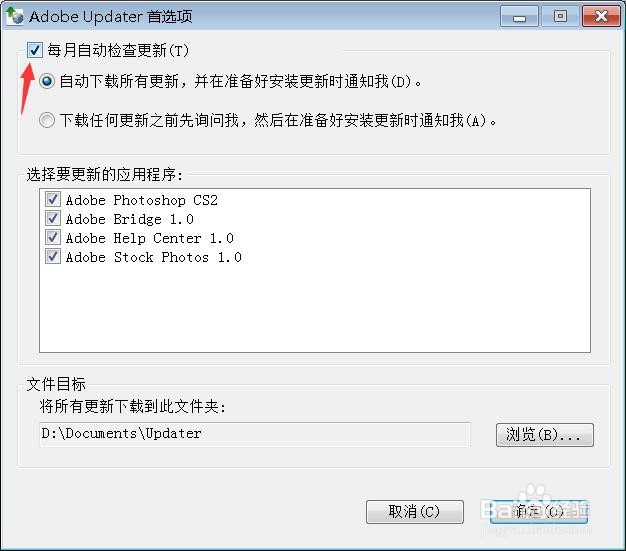
10、我这里取消了更新,现在可以正常使用软件了。
时间:2026-04-27 00:52:30
1、进入Photoshop9·0CS2官方中文版安装文件夹,双击setup.exe或Autorun.EXE;
2、弹出安装界面,点击“下一步”;
3、点击“接受”;
4、点击“下一步”;
5、如图系统盘空间够大直接点击“下一步”即可,不过建议最好要更改安装目录可以点击“更改”如图,把目录改成D盘;
6、安装过程截图如图所示,这步等就行了;
7、安装完毕,点击“完成”;
8、打开Photoshop软件,界面如图等就行了;
9、按步骤激活软件即可;
10、我这里取消了更新,现在可以正常使用软件了。
