win10中如何锁定和解锁任务栏

 时间:2026-02-12 10:10:35

1、打开win10电脑后,鼠标左键按住任务栏空白区域,拖动任务栏靠近屏幕左右侧或者上侧,任务栏就会显示到屏幕其他位置。

win10中如何锁定和解锁任务栏

2、为了锁定任务栏,鼠标右键单击任务栏中任意空白位置。弹出列表中点击选择“任务栏设置”。

win10中如何锁定和解锁任务栏

3、打开任务栏设置窗口,在“锁定任务栏”下方有一个开关按钮,点击按钮,使之为开。这样任务栏就会被锁定。

win10中如何锁定和解锁任务栏

4、或者鼠标点击任务栏空白处,弹出的列表中点击“锁定任务栏”。

win10中如何锁定和解锁任务栏

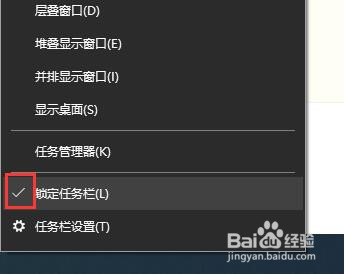
5、任务栏锁定后,任务栏中的应用、任务栏位置等设置就会固定下来。右键单击任务栏空白处,弹出列表中可以看到“锁定任务栏”前面多了一个对勾,这表示该任务栏已经被锁定。
win10中如何锁定和解锁任务栏

6、解锁任务栏:要想解锁任务栏,点击任务栏空白处,弹出列表如步骤5中,再次点击“锁定任务栏”,去掉前面的对勾即可。或者打开步骤3中窗口,将锁定任务栏按钮设置为“关”即可。

win10中如何锁定和解锁任务栏

  • Windows操作系统怎么在任务栏新建工具栏
  • 如何调节任务栏大小和位置
  • 怎么修改任务栏的位置、大小?
  • Windows 10操作系统任务栏上创建工具栏
  • win7怎么将任务栏和窗口边框设置成半透明
  • 热门搜索
    我心中的祖国手抄报 国庆70周年手抄报 小学科技手抄报内容 数学手抄报内容三年级 有关科学的手抄报 关于校园的手抄报 有关诚信的手抄报 人与自然手抄报 食品安全手抄报资料 寓言故事手抄报