1、在文档中,打开插入属性,选择图片选项

2、然后选择需要的图片置入到文档中,如图所示

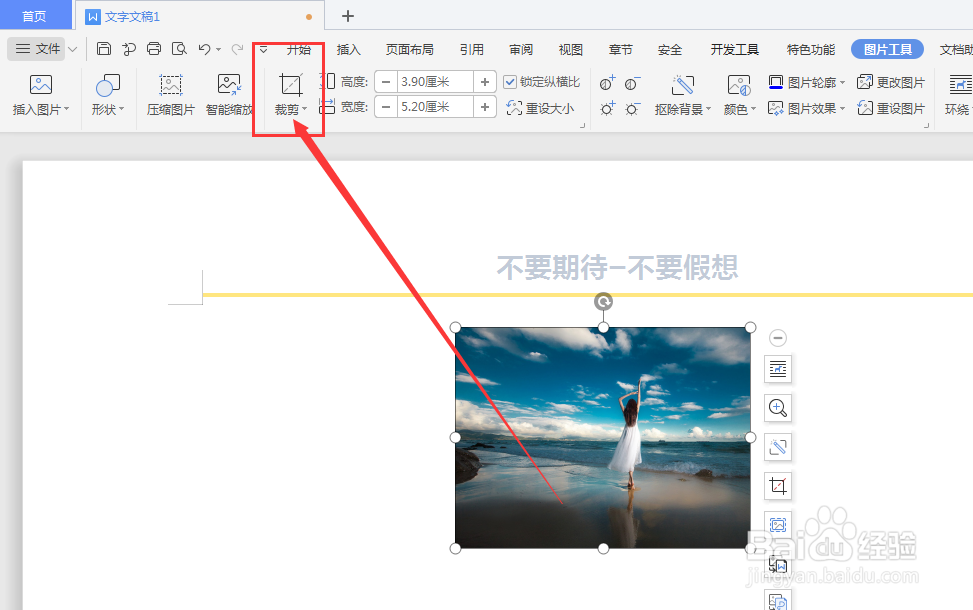
3、点击图片时,在上方属性中有个裁剪命令,点击打开
4、在裁剪属性中,选择基础形状中的心形形状,如图

5、添加心形形状后,在图片上方就会出现裁剪区域,可调整图片范围以及心形显示样式,调节宽高大小,点击空白处即可退出编辑栏

6、最后得到如图的心形图片效果

时间:2026-04-22 13:38:50
1、在文档中,打开插入属性,选择图片选项
2、然后选择需要的图片置入到文档中,如图所示
3、点击图片时,在上方属性中有个裁剪命令,点击打开
4、在裁剪属性中,选择基础形状中的心形形状,如图
5、添加心形形状后,在图片上方就会出现裁剪区域,可调整图片范围以及心形显示样式,调节宽高大小,点击空白处即可退出编辑栏
6、最后得到如图的心形图片效果
