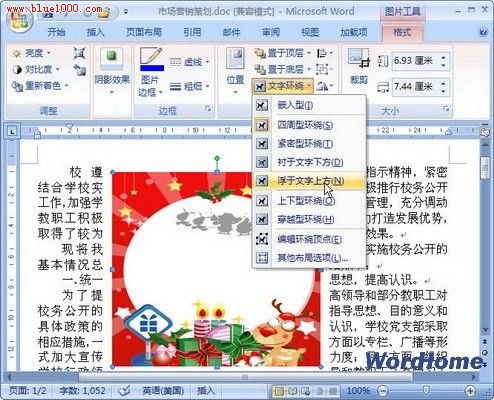
1、第1步,打开Word2007文档窗口,选中需要设置文字环绕的图片。
2、第2步,在打开的“图片”功能区的“格式”选项卡中,单击“排列”分组中的“文字环绕”按钮,并在打开的文字环绕菜单中选择合适的文字环绕,如图所示。
在“文字环绕”菜单中,每种环绕的含义如下所述:
(1)四周型环绕:不管图片是否为矩形图片,文字以矩形方式环绕在图片四周;
(2)紧密型环绕:如果图片是矩形,则文字以矩形方式环绕在图片周围,如果图片是不规则图形,则文字将紧密环绕在图片四周;
(3)衬于文字下方:图片在下、文字在上分为两层,文字将覆盖图片;
(4)浮于文字上方:图片在上、文字在下分为两层,图片将覆盖文字;
(5)上下型环绕:文字环绕在图片上方和下方;
(6)穿越型环绕:文字可以穿越不规则图片的空白区域环绕图片;
(7)编辑环绕顶点:用户可以编辑文字环绕区域的顶点,实现更个性化的环绕效果。