word2019怎么样设置文本框的边框

 时间:2026-02-12 19:55:41

1、首先在word2019窗口中点击要编辑的文本框。

word2019怎么样设置文本框的边框

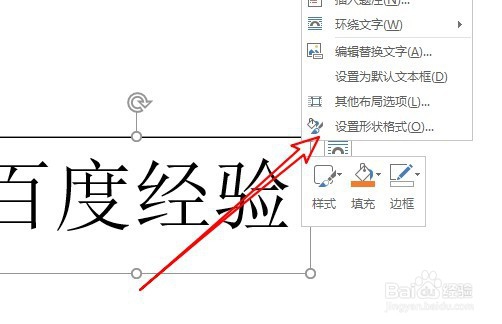
2、右键点击该文本框,在弹出的菜单中选择设置形状格式的菜单。

word2019怎么样设置文本框的边框

3、这时在打开的设置形状格式窗口中,点击形状选项的选项卡。

word2019怎么样设置文本框的边框

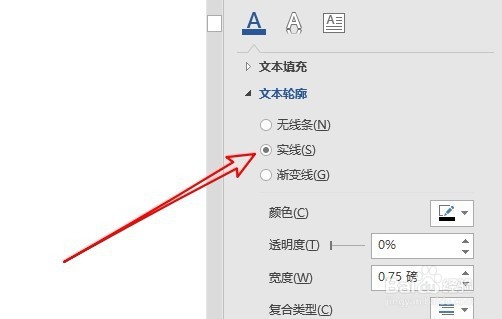
4、在打开的窗口中选择文本轮廓为实线的选项。

word2019怎么样设置文本框的边框

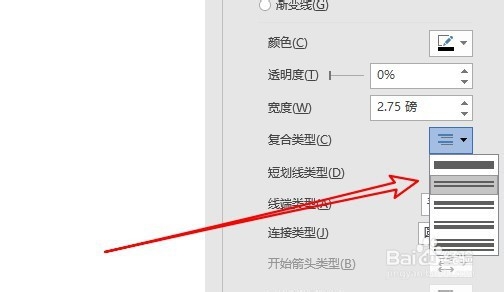
5、接下来我们可以点击选择相应的短线类型。

word2019怎么样设置文本框的边框

6、这时我们可以看到当前的文本框边框已修改成功了。

word2019怎么样设置文本框的边框

7、总结:

1、首先在word2019窗口中点击要编辑的文本框。

2、右键点击该文本框,在弹出的菜单中选择设置形状格式的菜单。
3、这时在打开的设置形状格式窗口中,点击形状选项的选项卡。

4、在打开的窗口中选择文本轮廓为实线的选项。
5、接下来我们可以点击选择相应的短线类型。
6、这时我们可以看到当前的文本框边框已修改成功了。

  • Excel表格如何插入蓝色的矩形
  • word2010中如何显示所有格式标记
  • word怎么插入文本框
  • Word中如何插入文本框并调整编辑内容
  • 如何在Word中插入文本框?
  • 热门搜索
    寓言故事手抄报 教师节手抄报大全 法制进校园手抄报 庆十一手抄报 关于节日的手抄报 宪法手抄报图片大全 快乐五一英语手抄报 清明祭奠英烈手抄报 五一节的手抄报 安全知识手抄报资料