1、首先打开电脑,使用“windows+R”组合键进入运行,输入“secpol.msc”命令。

2、在进入本地安全策略窗口中点击“本地策略”再点击“安全选项”。

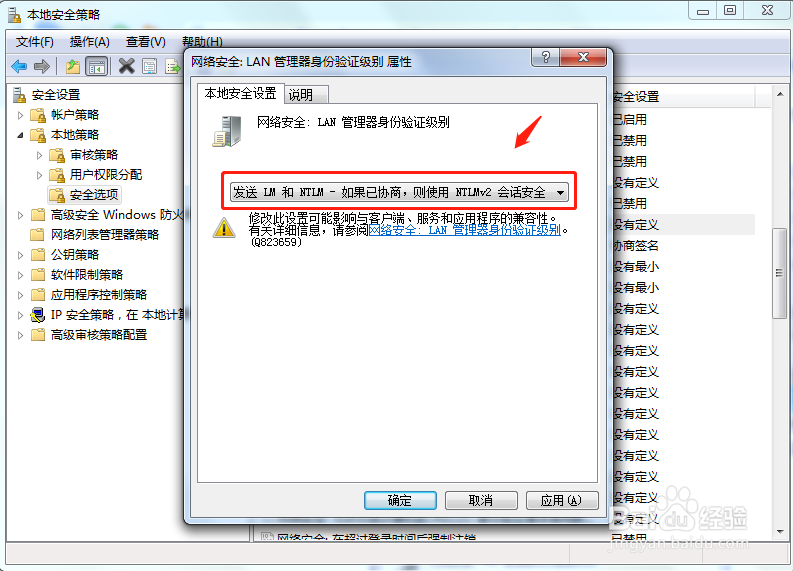
3、在安全选项右侧策略列表中找到“网络安全: LAN 管理器身份验证级别”策略。

4、双击“网络安全: LAN 管理器身份验证级别”策略,将本地安全设置为“发送 LM 和 NTLM – 如果已协商,则使用NTLMv2 会话安全”。
5、重新使用“windows+R”组合键进入运行,输入“regedit”命令,进入注册表编辑器。

6、在注册表中依次点击进入" HKEY_LOCAL_MACHINE\SYSTEM\CurrentControlSet\Control\Lsa"将“LmCompatibilityLevel”的值设为“1”即可。

7、总结
1.首先打开电脑,使用“windows+R”组合键进入运行,输入“secpol.msc”命令。
2.在进入本地安全策略窗口中点击“本地策略”再点击“安全选项”。
3.在安全选项右侧策略列表中找到“网络安全: LAN 管理器身份验证级别”策略。
4.双击“网络安全: LAN 管理器身份验证级别”策略,将本地安全设置为“发送 LM 和 NTLM – 如果已协商,则使用NTLMv2 会话安全”。
5.重新使用“windows+R”组合键进入运行,输入“regedit”命令,进入注册表编辑器。
6.在注册表中依次点击进入" HKEY_LOCAL_MACHINE\SYSTEM\CurrentControlSet\Control\Lsa"将“LmCompatibilityLevel”的值设为“1”即可。

