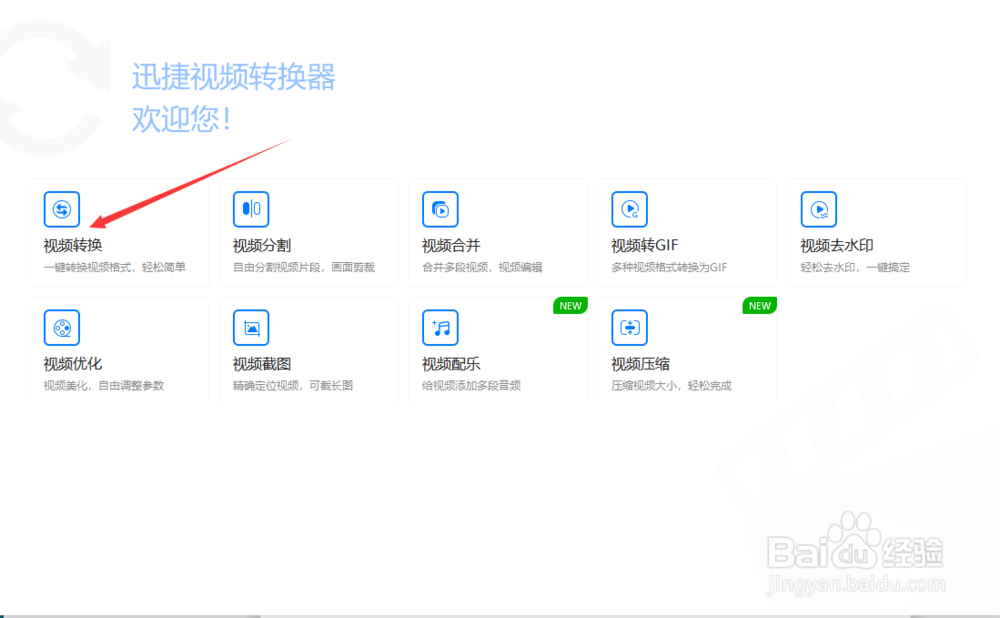
1、双击打开这款视频转换器软件,点击软件首页的第一个视频转换功能,进入添加视频文件的的环节。
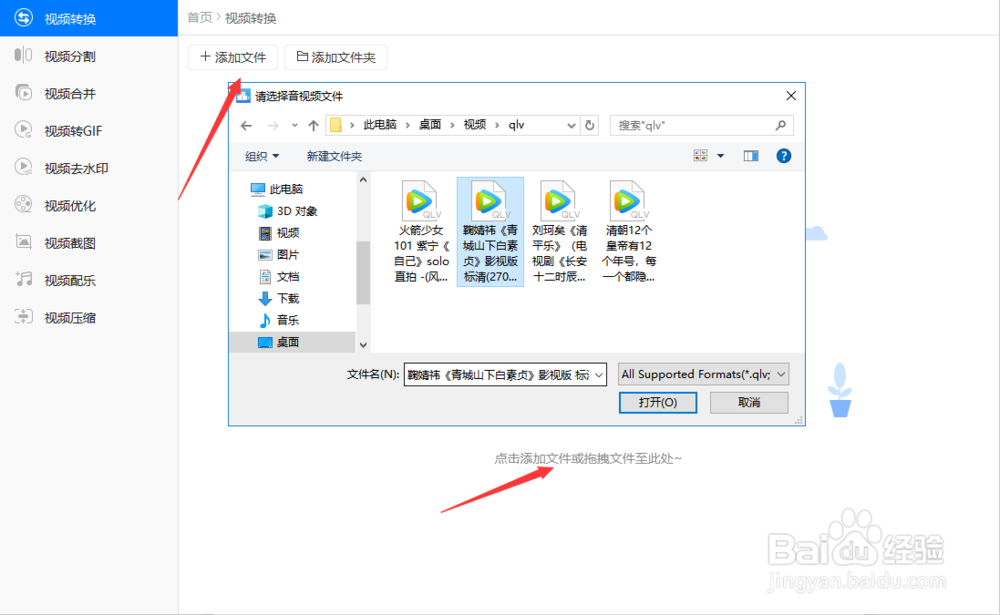
2、点击视频转换功能之后,就可以看到软件的左上角有添加文件的按钮,点击这个按钮,按照步骤一步步来,就可以完成视频文件的添加了。或者直接把文件拖拽进软件也是完成了文件的添加呢!
3、这个时候,软件的下方就会出现输出格式和输出路径的设置按钮。输出格式小编选择的是MP4格式,还有其他格式,看你的需求了。分辨率是默认的,可以不更改的。
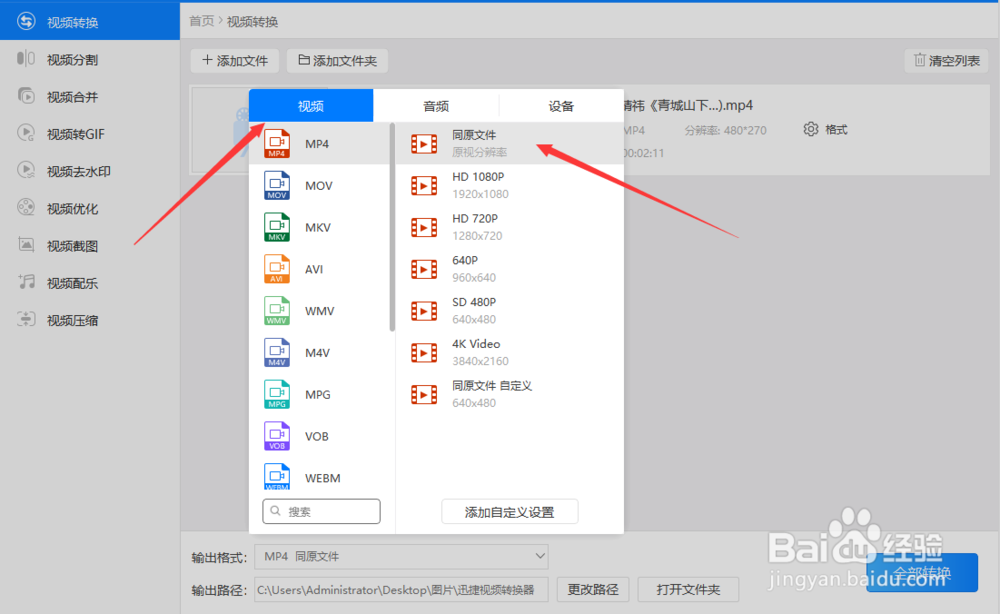
4、输出路径的设置可以手动输入也可以选择点击更改路径按钮,按操作提示就可以完成输出路径的设置了。小编的建议是点击更改路径按钮选择输出路径,比较准确的。
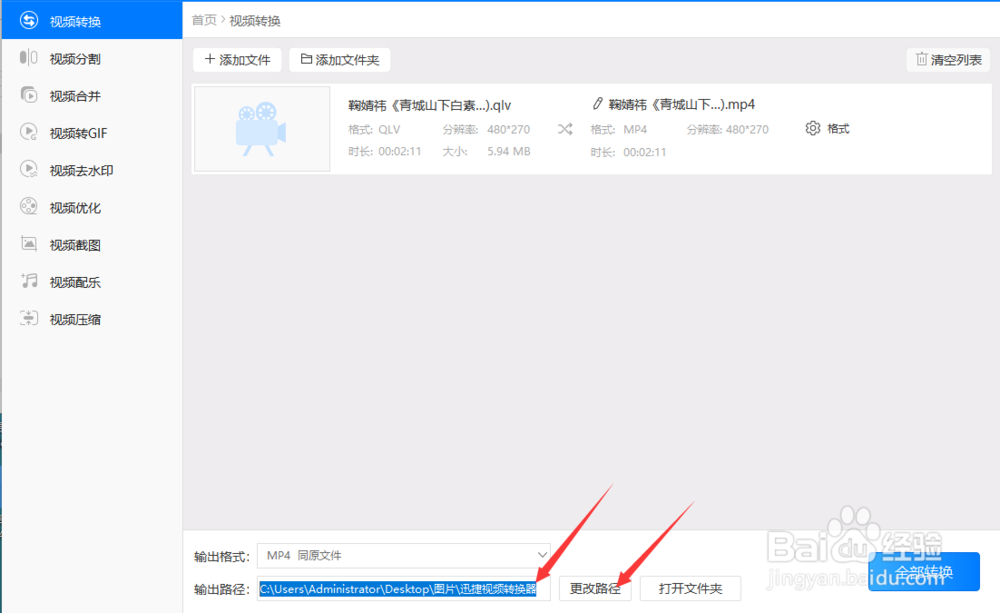
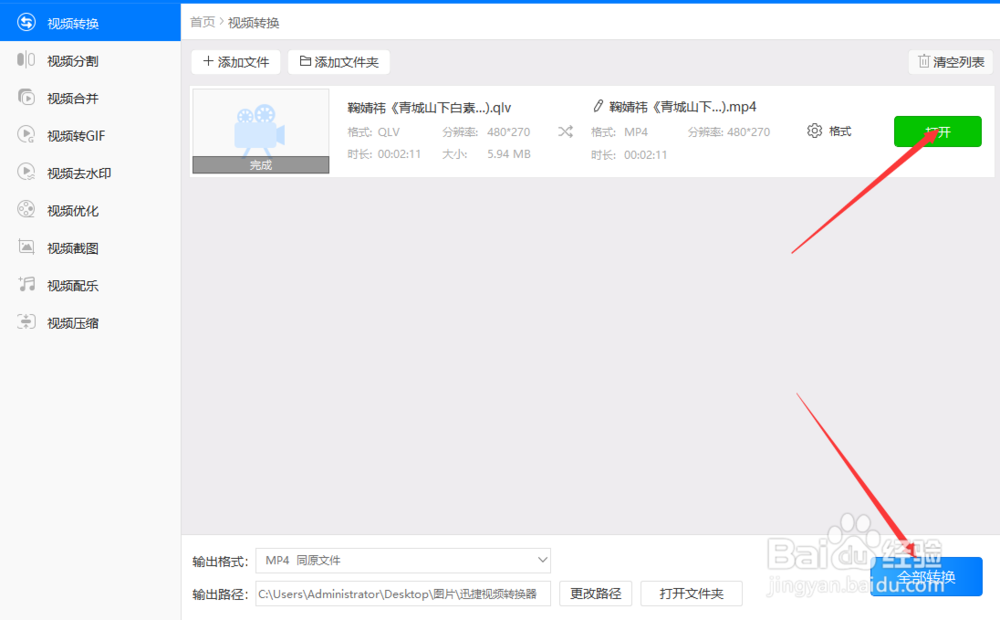
5、点击软件右下角的全部转换按钮就可以进行转换了,这个时候,文件后半段会出现进度条,全部转换按钮也会变成正在转换按钮,当进度条到达百分百时,文件qlv转MP4的整个流程就完成了。