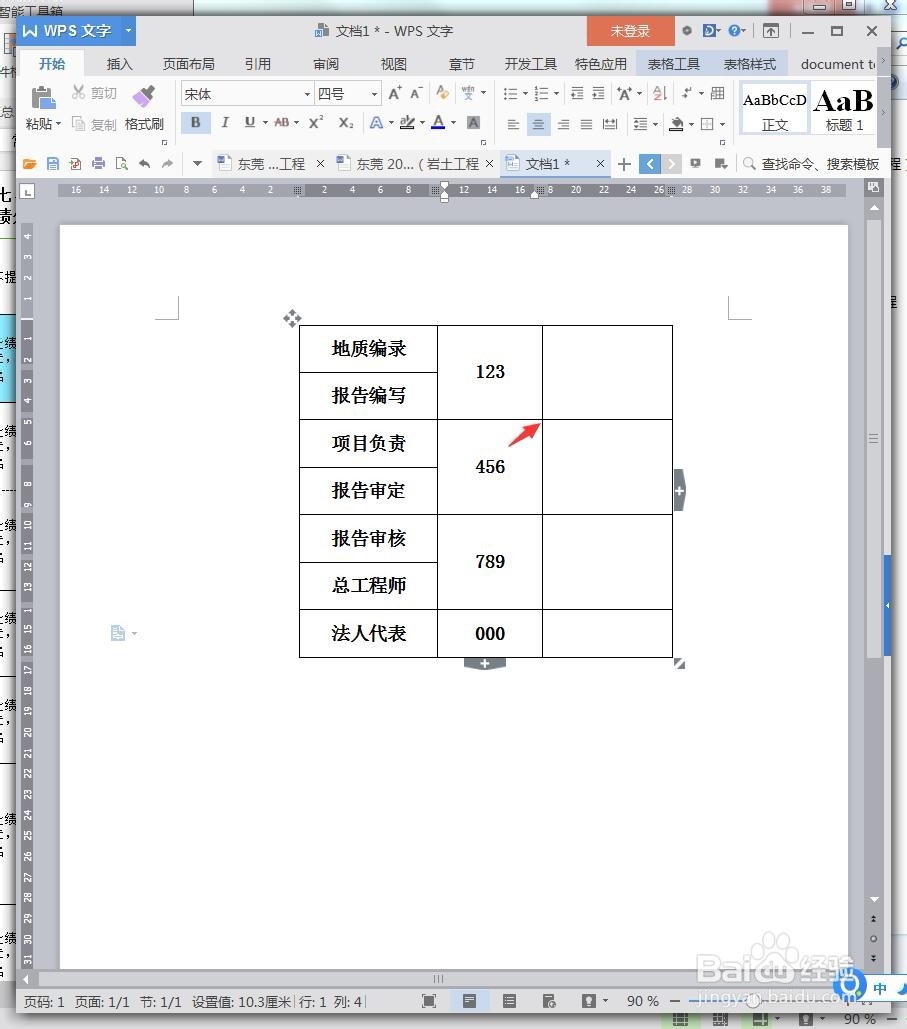
1、鼠标放在格子下角,变成黑色箭头,左键点击空格位置。
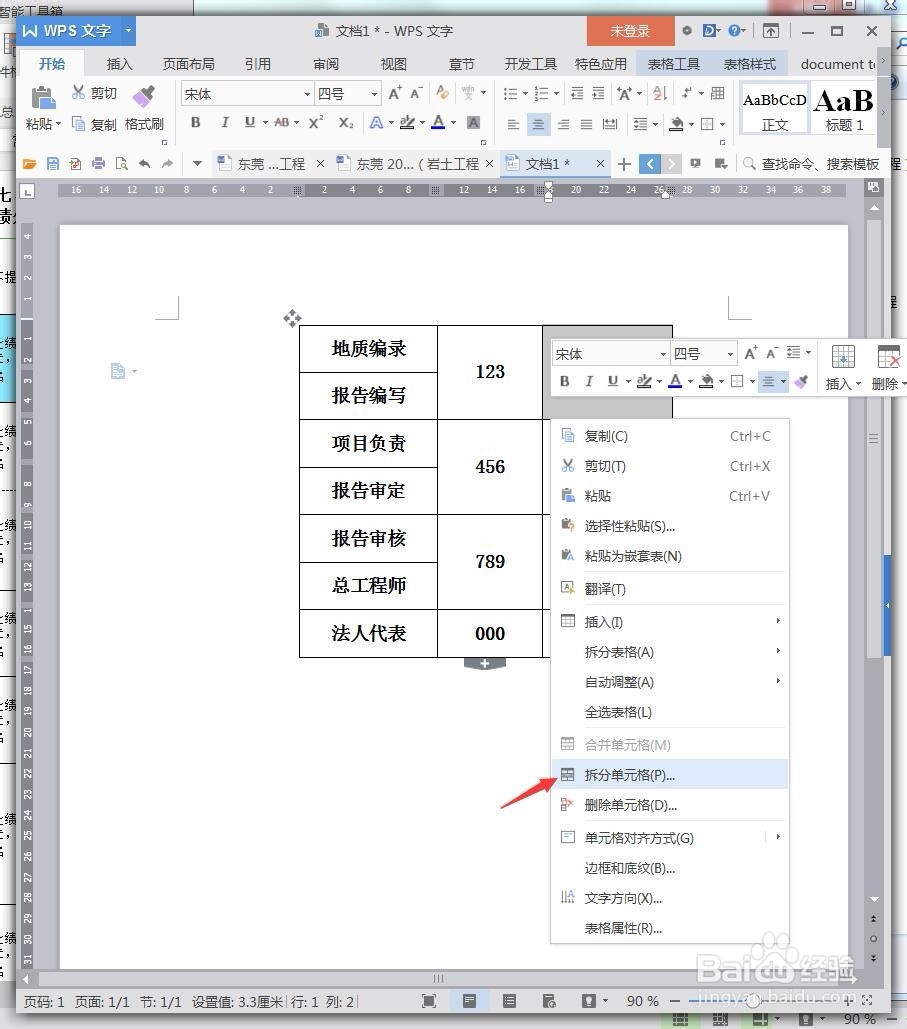
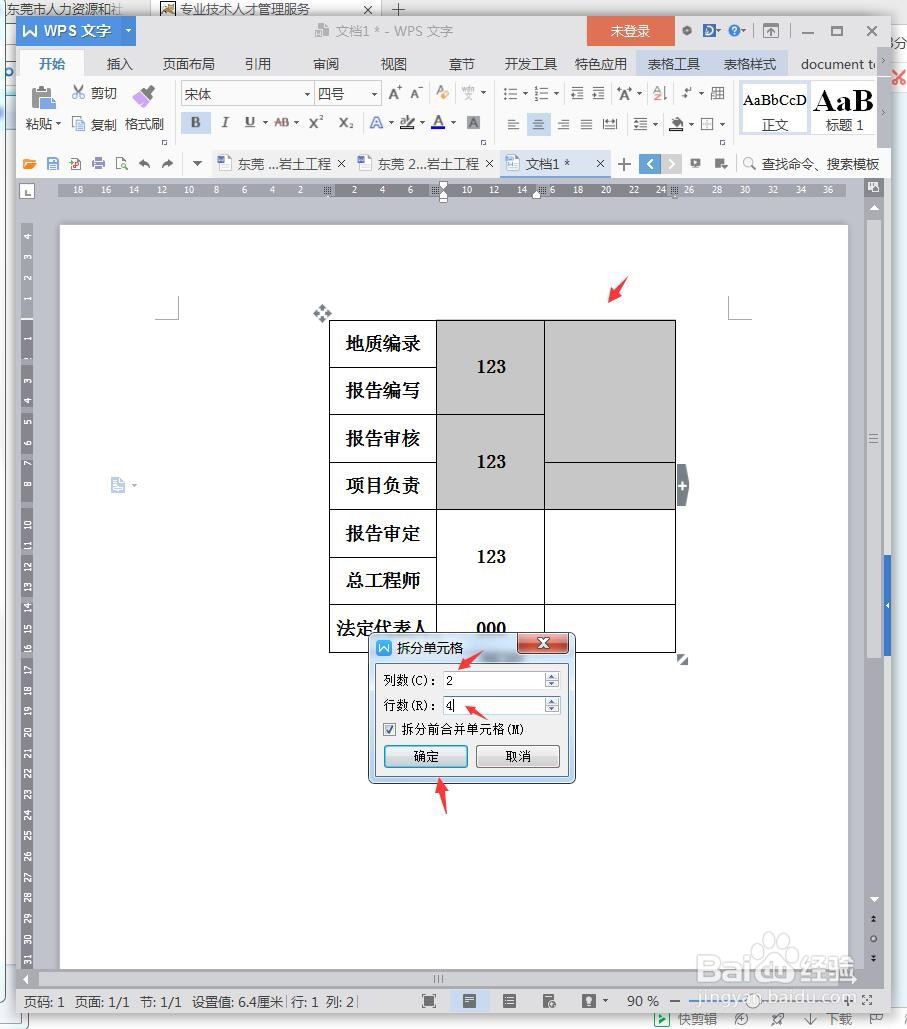
2、在选中区域鼠标右键【拆分单元格】。
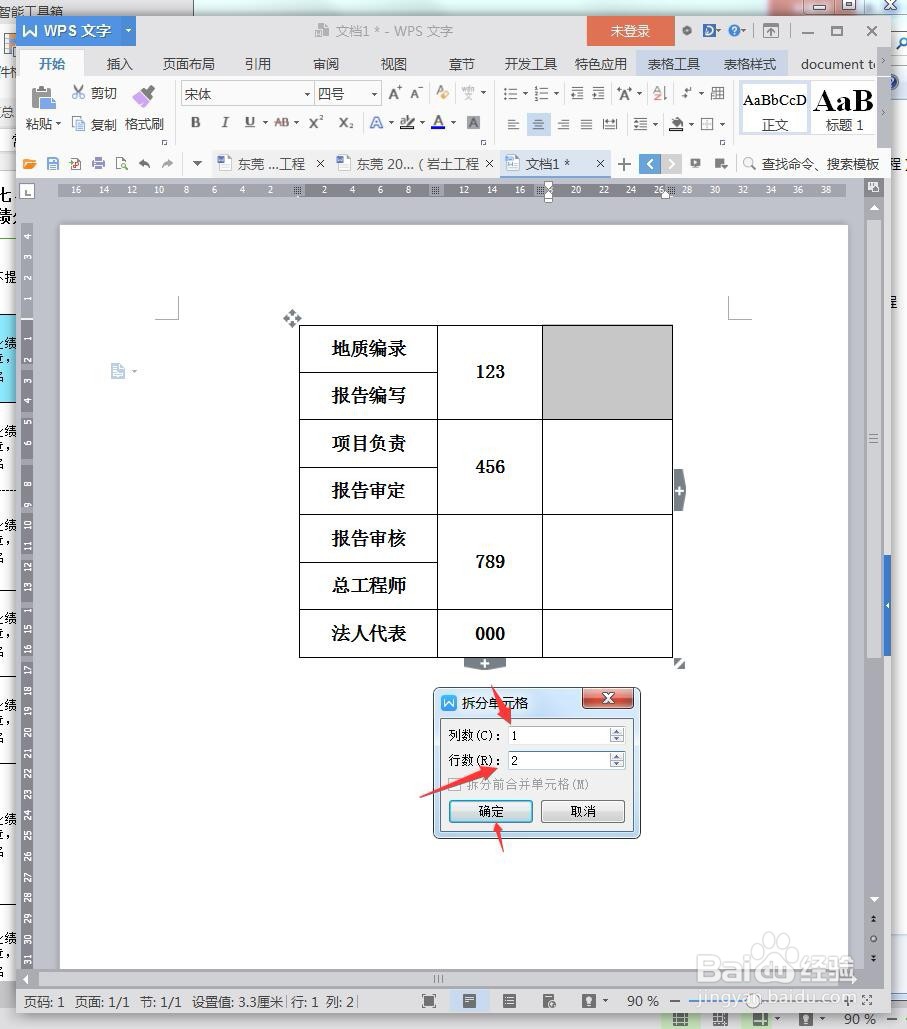
3、列数代表【竖直的方向】,行数代表【横向方向】的格子,先拆分成2行。
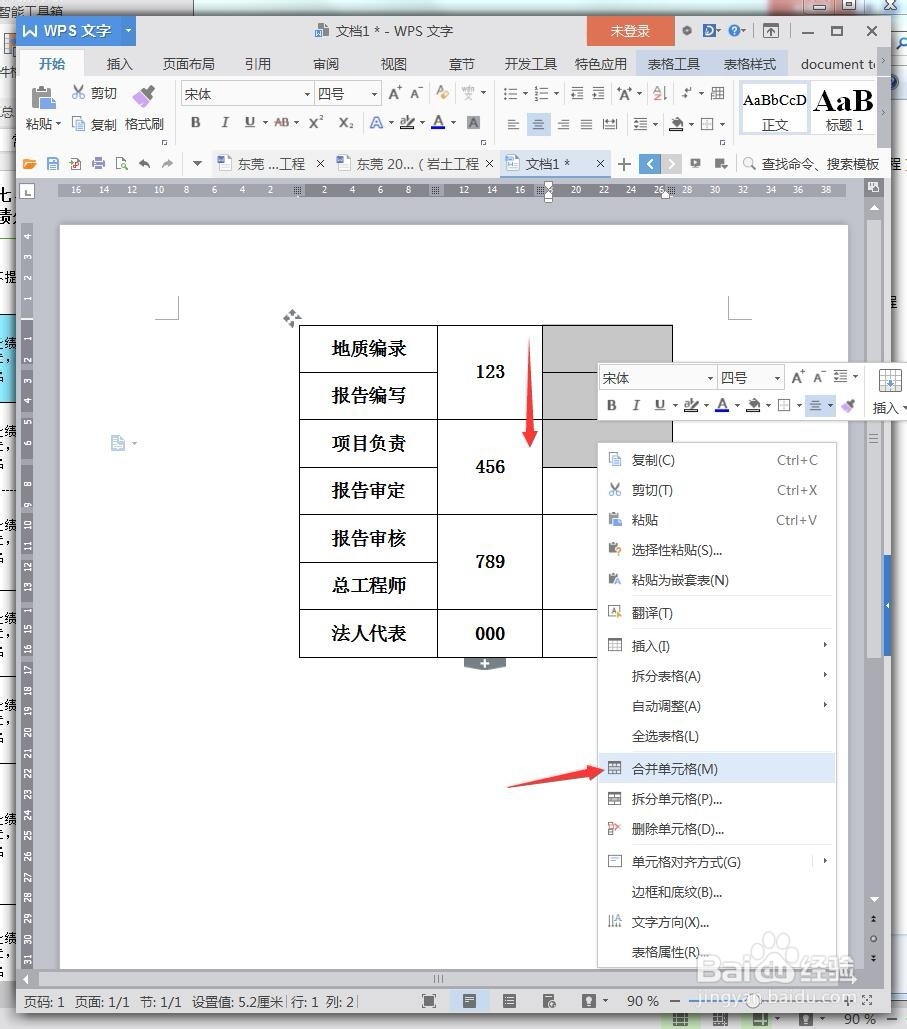
4、接着将底部的也拆分好,最后鼠标往下选择三格,鼠标右键【合并单元格】。
5、通过拆分为单行后,最后进行合并,才能成功。
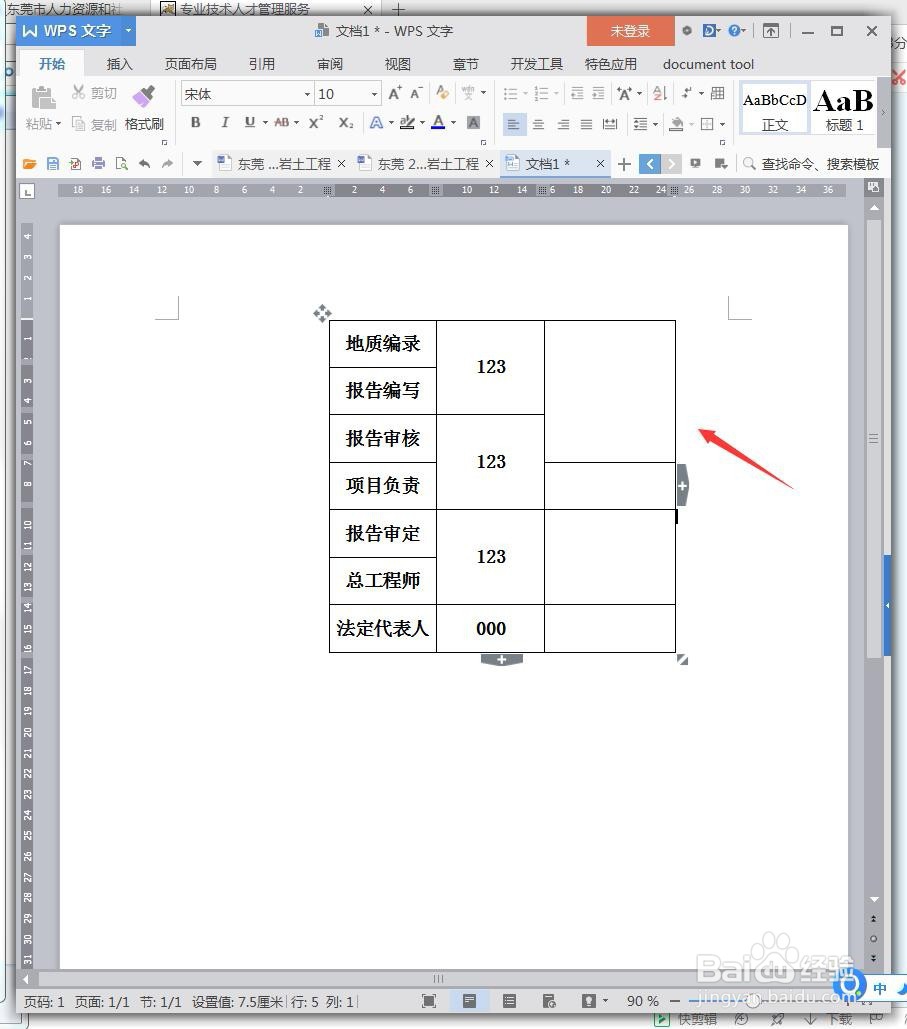
6、还可以通过选中多格,进行拆分,列数不变,行数变成首列的行数。
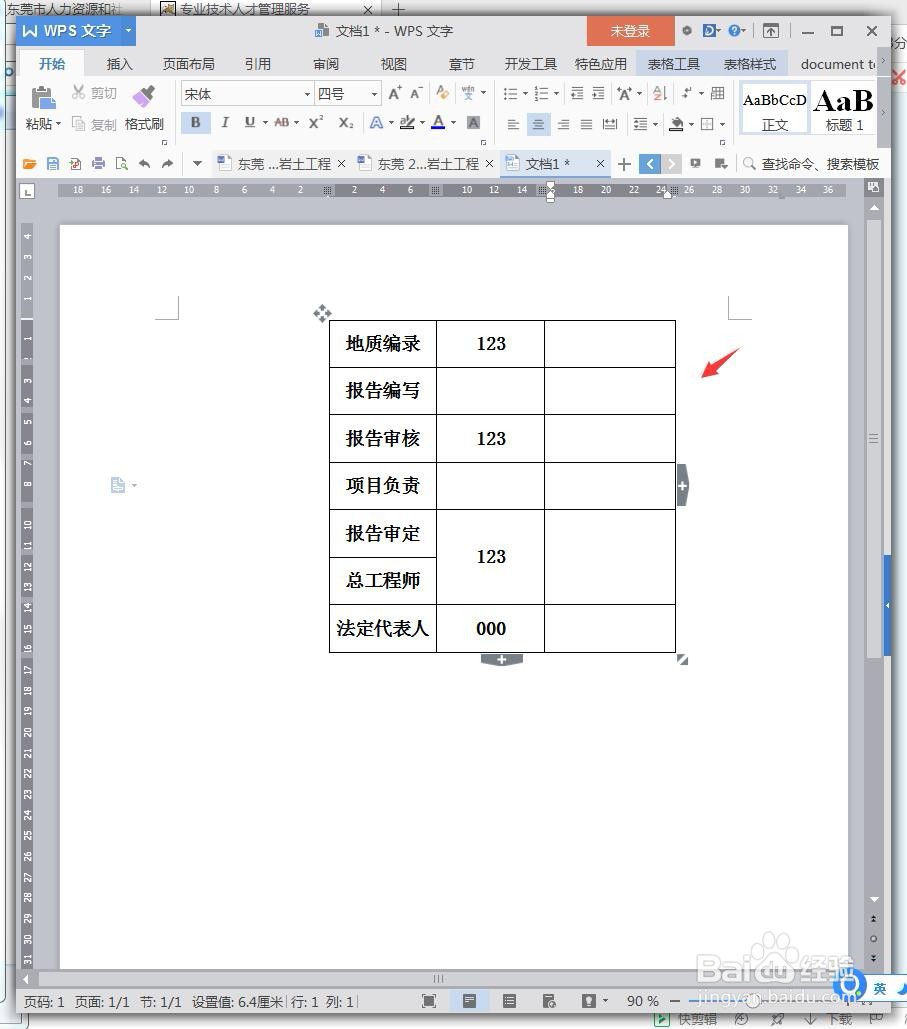
7、成功拆分成与首列一样是4行后,就可以进行随意合并了。
1、鼠标放在格子下角,变成黑色箭头,左键点击空格位置。
2、在选中区域鼠标右键【拆分单元格】。
3、列数代表【竖直的方向】,行数代表【横向方向】的格子,先拆分成2行。
4、接着将底部的也拆分好,最后鼠标往下选择三格,鼠标右键【合并单元格】。
5、通过拆分为单行后,最后进行合并,才能成功。
6、还可以通过选中多格,进行拆分,列数不变,行数变成首列的行数。
7、成功拆分成与首列一样是4行后,就可以进行随意合并了。
