word文档怎样从第二页开始插入页码

 时间:2026-04-30 05:18:00

1、首先,我们用WPS软件打开有多个页面的Word文档,如图所示;

word文档怎样从第二页开始插入页码

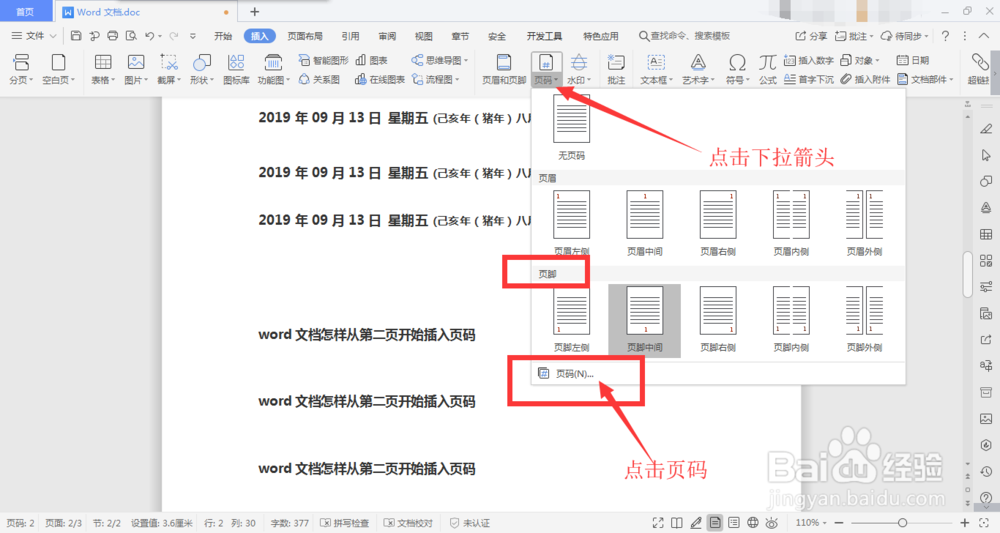
2、点击顶部的“插入”菜单,找到“页码”,如图所示;

word文档怎样从第二页开始插入页码

3、在第二页点击“页码”,在下拉菜单中选择页面样式,并点击“页面”;

word文档怎样从第二页开始插入页码

4、在弹出窗口中,设置页码的样式和位置,如图所示;

word文档怎样从第二页开始插入页码

5、应用范围选择“本页及之后”,点击确定按钮,如图所示;

word文档怎样从第二页开始插入页码

6、然后就成功设置了从第二页开始插入页码,如图所示。

word文档怎样从第二页开始插入页码

7、总结:

1、打开有多个页面的Word文档;

2、点击顶部的“插入”菜单,找到“页码”;

3、在第二页点击“页码”,在下拉菜单中选择页面样式,并点击“页面”;

4、设置页码的样式和位置;

5、应用范围选择“本页及之后”,点击确定按钮;

6、成功设置了从第二页开始插入页码。

  • word插入目录
  • word页码从第二页开始
  • 页码怎么从第3页开始设置页码
  • word页码只显示奇数页怎么办
  • 如何让页码从第二页开始显示
  • 热门搜索
    爱国主义教育手抄报 爱眼日手抄报内容 新冠肺炎手抄报 有关春节的手抄报 母亲节手抄报简单漂亮 关于安全教育的手抄报 元旦手抄报内容 英语手抄报图片大全 新年手抄报图片 手抄报设计图