1、打开Word2010,选中我们要添加下划线的文本。

2、在菜单栏选择【开始】-【段落】-【段落设置】,打开段落对话框。

3、在段落对话框中,选择制表位,打开制表位对话框。
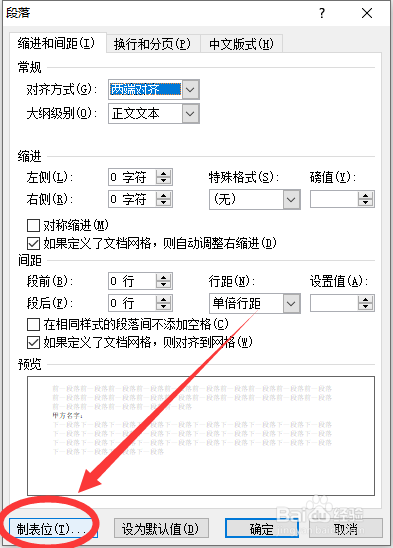
4、在制表位对话框中,输入制表位位置,制表位位置代表下划线长度,这里我输入30;前导符选择4——(4),前导符是下划线类型。然后点击设置,确定。
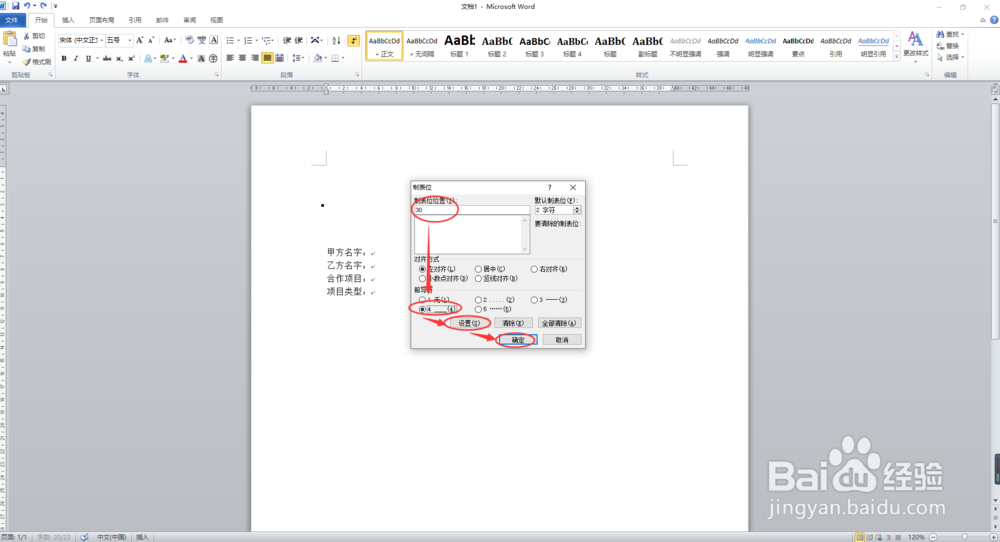
5、把光标定位到每一段文字的末尾,然后按【Tab】键输入下划线。
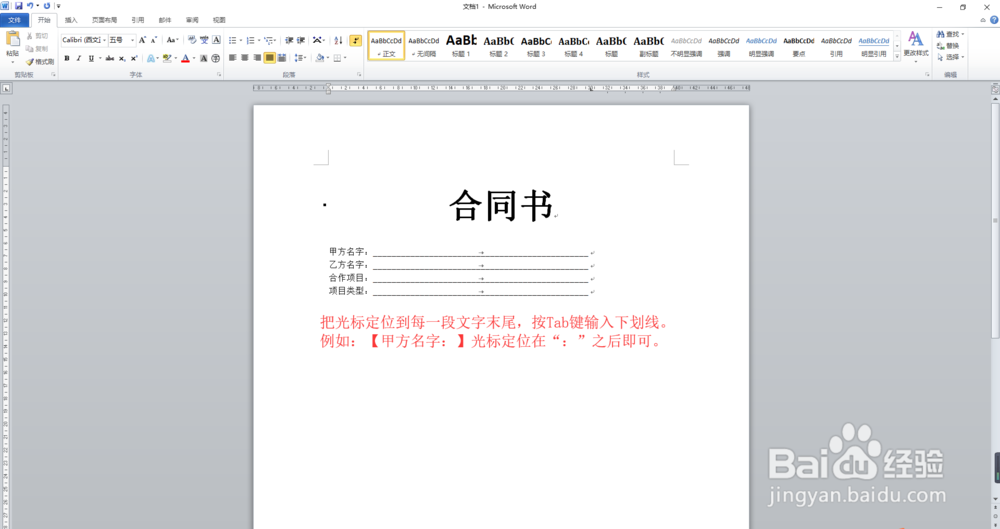
6、最后我们来设置一下居中对齐,选中文本,操作标尺上面的左缩进滑块和左对齐制表符来对齐文本。

时间:2026-04-23 20:50:52
1、打开Word2010,选中我们要添加下划线的文本。
2、在菜单栏选择【开始】-【段落】-【段落设置】,打开段落对话框。
3、在段落对话框中,选择制表位,打开制表位对话框。
4、在制表位对话框中,输入制表位位置,制表位位置代表下划线长度,这里我输入30;前导符选择4——(4),前导符是下划线类型。然后点击设置,确定。
5、把光标定位到每一段文字的末尾,然后按【Tab】键输入下划线。
6、最后我们来设置一下居中对齐,选中文本,操作标尺上面的左缩进滑块和左对齐制表符来对齐文本。
