1、如下图所示,在电脑的任务栏找不到wifi(网络)图标,怎么办呢?
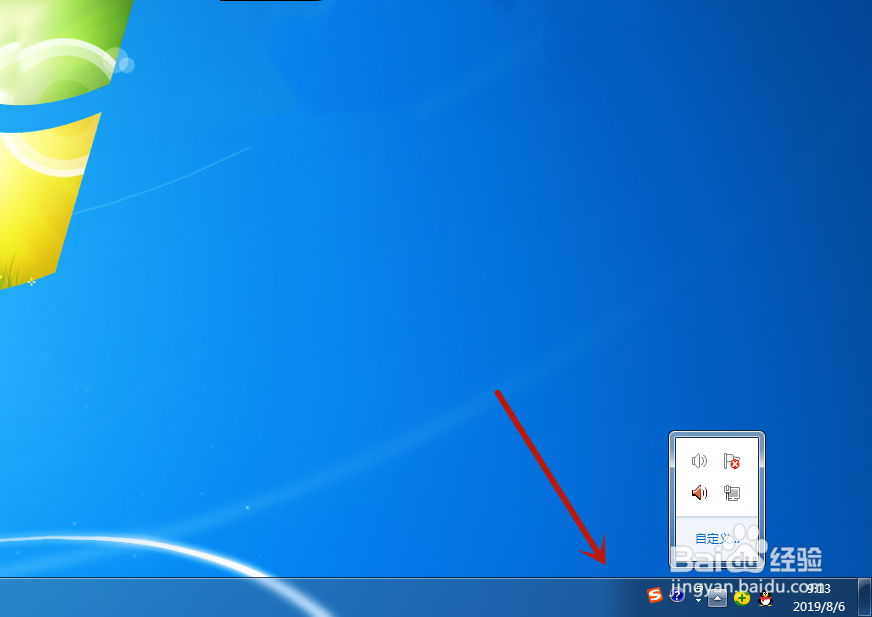
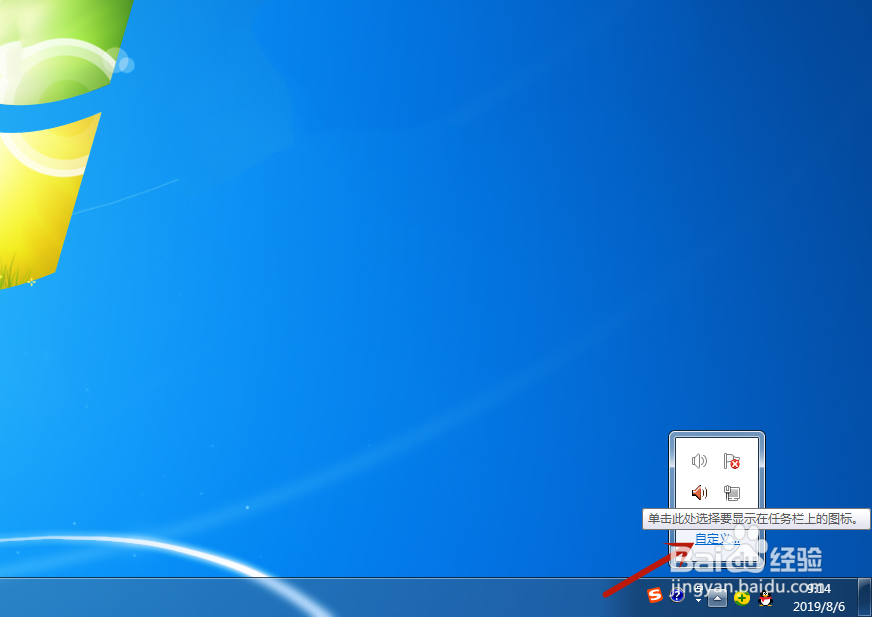
2、在任务栏找到自定义按钮,并点击它,如下图所示。
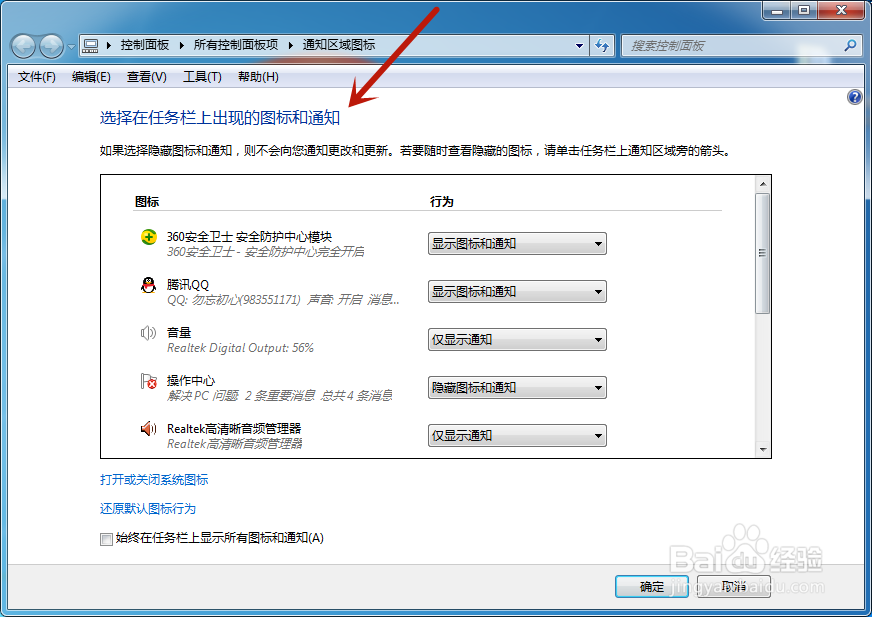
3、这样我们就进入了通知区域图标界面,在选择任务栏出现的图标或通知下找到网络,如下图所示。
4、找到网络后,点击其后方的下拉列表,如下图所示。
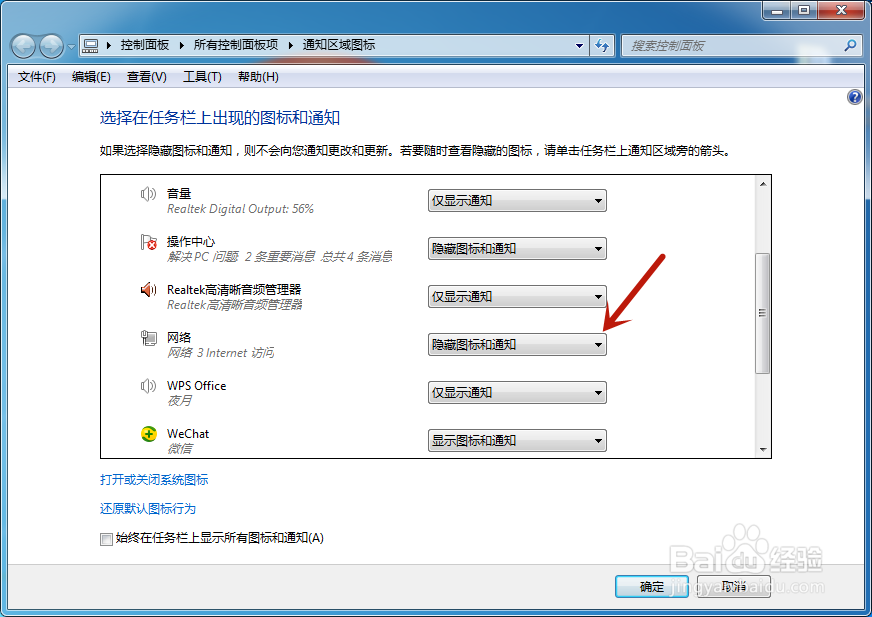
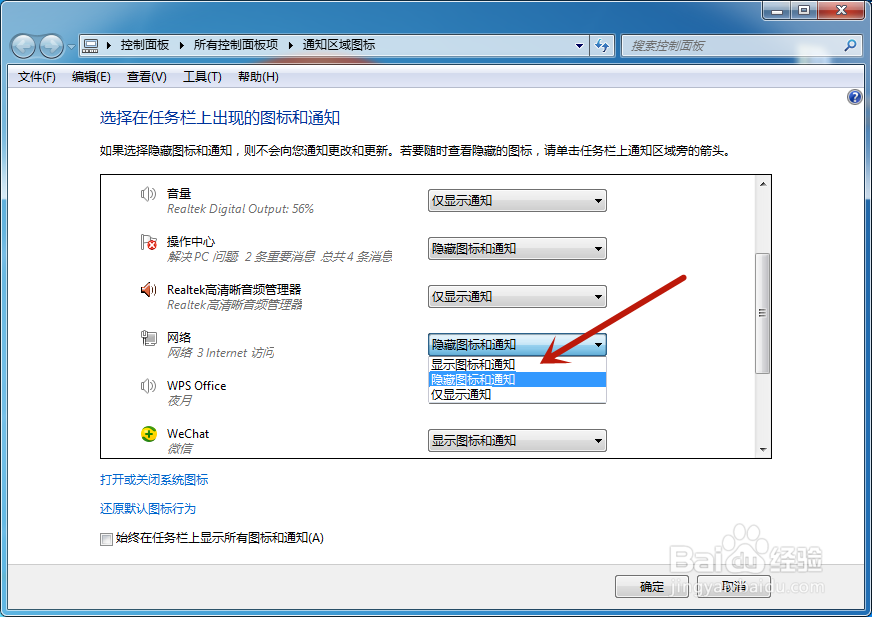
5、在下拉列表中有显示图标和通知、隐藏图标和通知、仅显示通知三个选项,选择显示图标和通知选项,如下图所示。
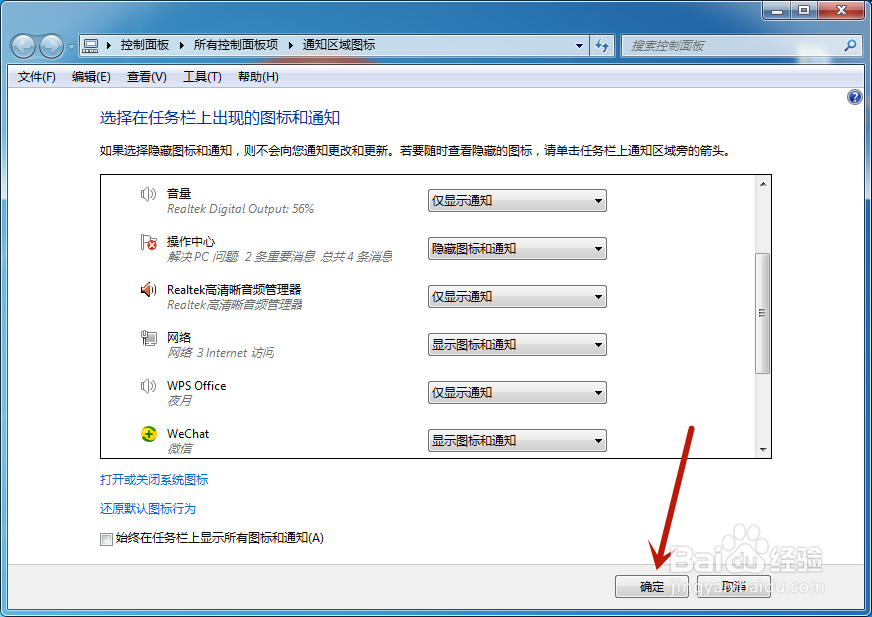
6、选择好后,点击确定按钮,如下图所示。
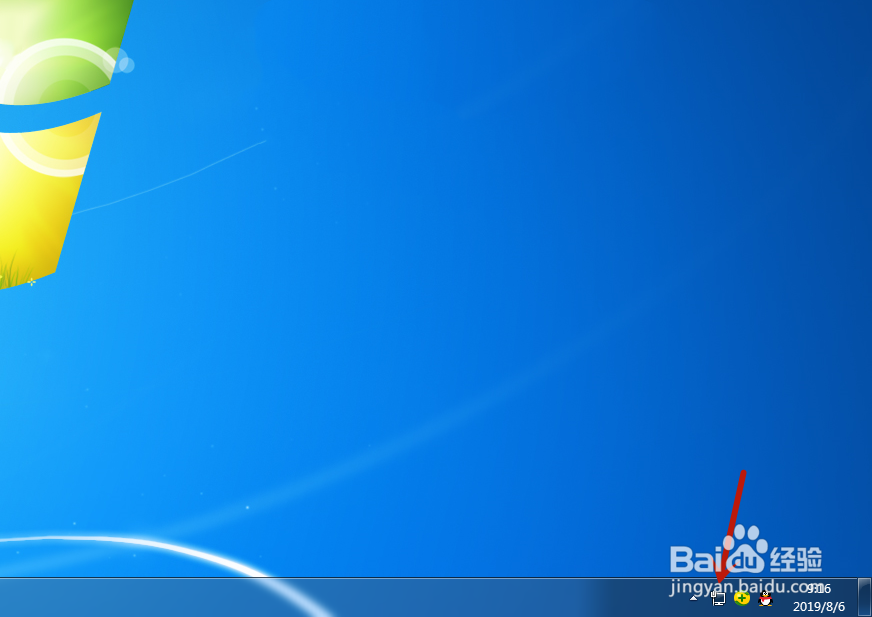
7、这样电脑上不见的wifi(网络)图标就显示出来了,非常简单,你学会了?
时间:2026-04-23 19:58:38
1、如下图所示,在电脑的任务栏找不到wifi(网络)图标,怎么办呢?
2、在任务栏找到自定义按钮,并点击它,如下图所示。
3、这样我们就进入了通知区域图标界面,在选择任务栏出现的图标或通知下找到网络,如下图所示。
4、找到网络后,点击其后方的下拉列表,如下图所示。
5、在下拉列表中有显示图标和通知、隐藏图标和通知、仅显示通知三个选项,选择显示图标和通知选项,如下图所示。
6、选择好后,点击确定按钮,如下图所示。
7、这样电脑上不见的wifi(网络)图标就显示出来了,非常简单,你学会了?
