Windows 10 快速添加账户

 时间:2026-02-14 15:40:38

1、法1(推荐):

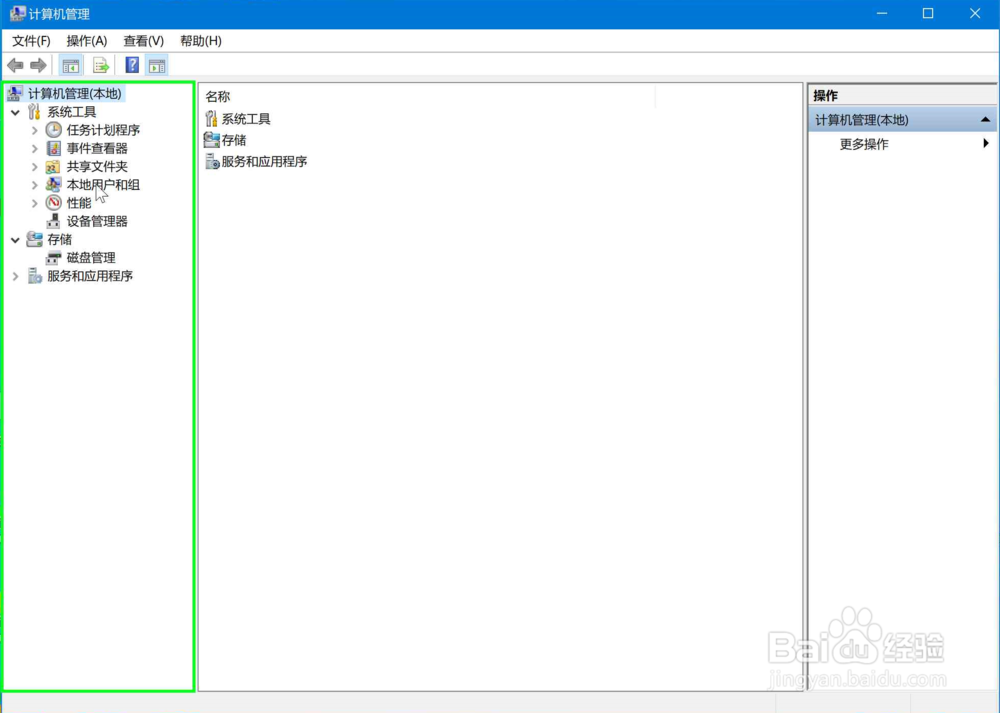
在任何地方(桌面或开始菜单)右击“此电脑”,点击“管理”(开始菜单的在更多里),在左侧 系统工具 下选中 本地用户和组。

Windows 10 快速添加账户

Windows 10 快速添加账户

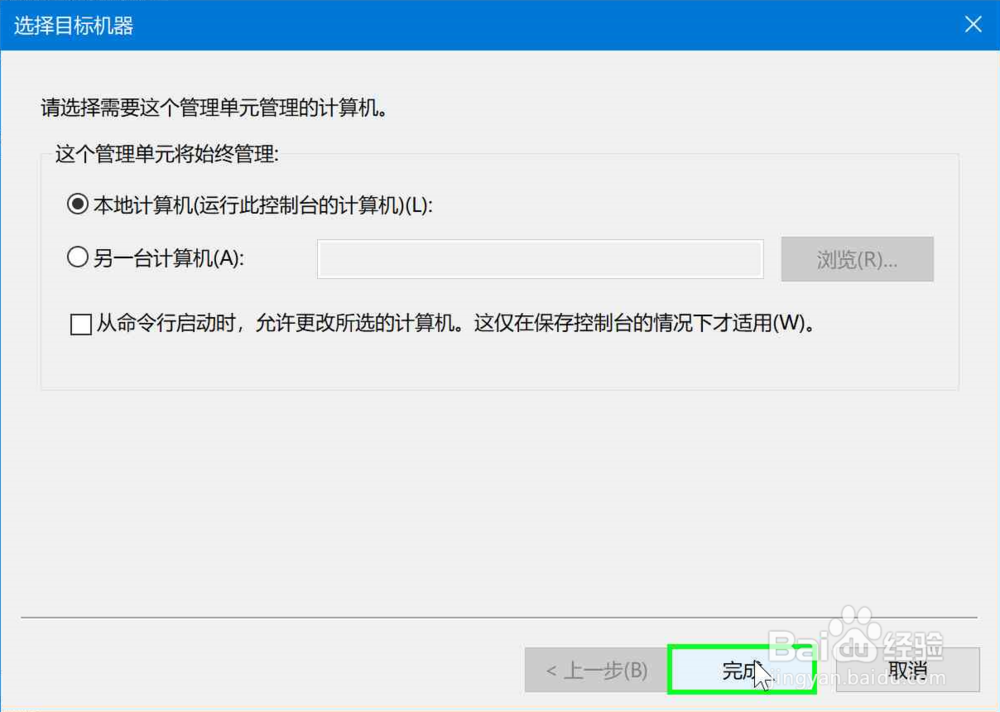
2、法2:运行 mmc(可以使用 Windows + R 快捷键,也可以使用 命令提示符 或 PowerShell),按组合键 Ctrl + M,在弹出对话框的左侧找到 本地用户和组,点击中间的添加,在弹出的对话框中确认选中的是本地计算机,点击完成。

Windows 10 快速添加账户

Windows 10 快速添加账户

Windows 10 快速添加账户

Windows 10 快速添加账户

1、双击 用户。

Windows 10 快速添加账户

2、右击右侧界面,点击 新用户(&N)。

Windows 10 快速添加账户

3、在弹出的对话框中输入用户名、密码和确认密码,全名和描述可选。

4、取消选中 用户下次登录时须更改密码(&M),然后选中 密码永不过期(&W)。

Windows 10 快速添加账户

Windows 10 快速添加账户

5、如果新增的用户需要管理员权限,双击创建好的账户,打开 隶属于 选项卡,点击 添加(&D),输入 Administrators,点击确定,确定即可。

如果您要让新增的用户权限进一步受到限制,您可以尝试 Guests。

Windows 10 快速添加账户

Windows 10 快速添加账户

1、您应该将该账户禁用,双击账户,选中 账户已禁用(&B)。

  • QT咋设置使打开任意大小的文本文件无提示
  • Visual Studio Code怎么关闭快速打开显示所有
  • 如何用VC6.0实现串口控件编程
  • IE浏览器如何快速关闭其他标签页及其快捷键
  • windows系统下怎样给Redis设置密码?
  • 热门搜索
    反邪教手抄报图片 关于元宵节的手抄报 我的中国梦手抄报 手抄报设计实用手册 我和我的祖国手抄报 端午节手抄报模板 关于国庆节的手抄报 消防手抄报大全 清明节手抄报内容文字 扫黑除恶手抄报