1、打开PPT,如下图所示,幻灯片中有多个形状,将这些形状设置为顶端对齐。
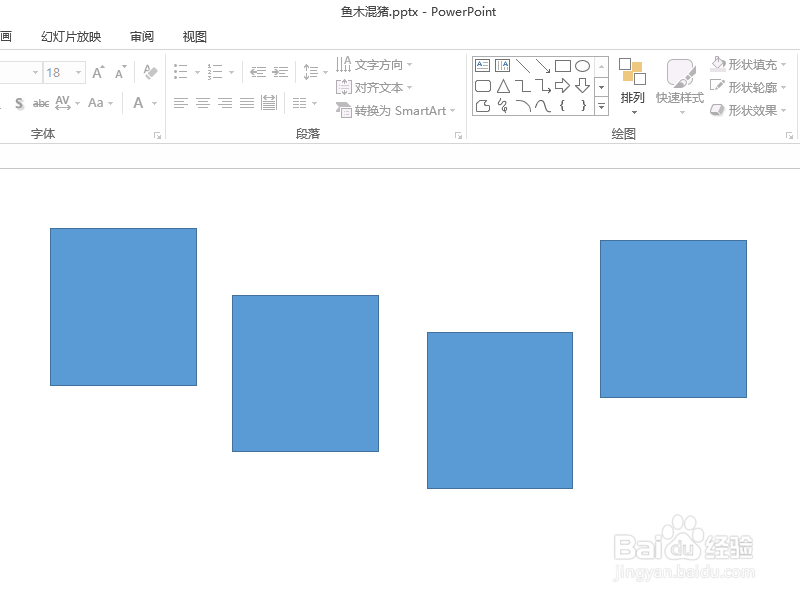
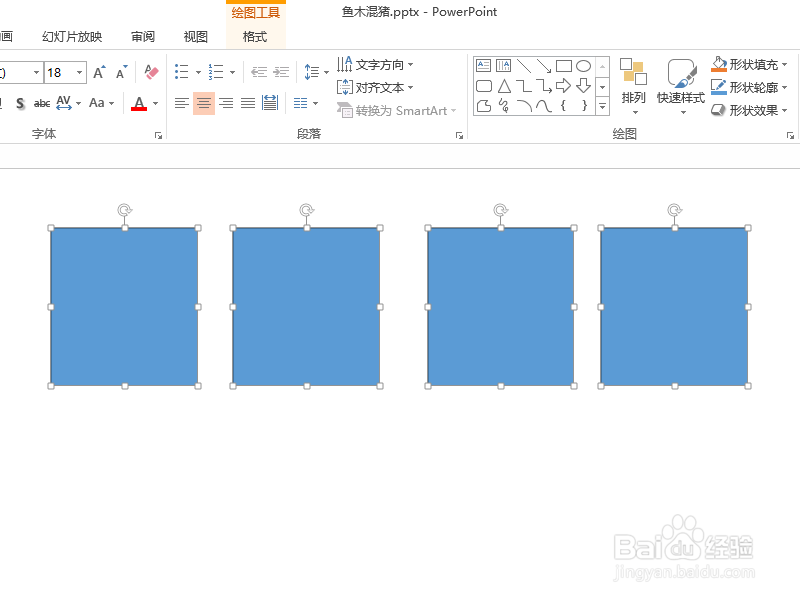
2、首先,选择所有需要对齐的形状,可以框选、按下Shift连续选或者只有形状的话Ctrl+A可以全选中,如下图所示。
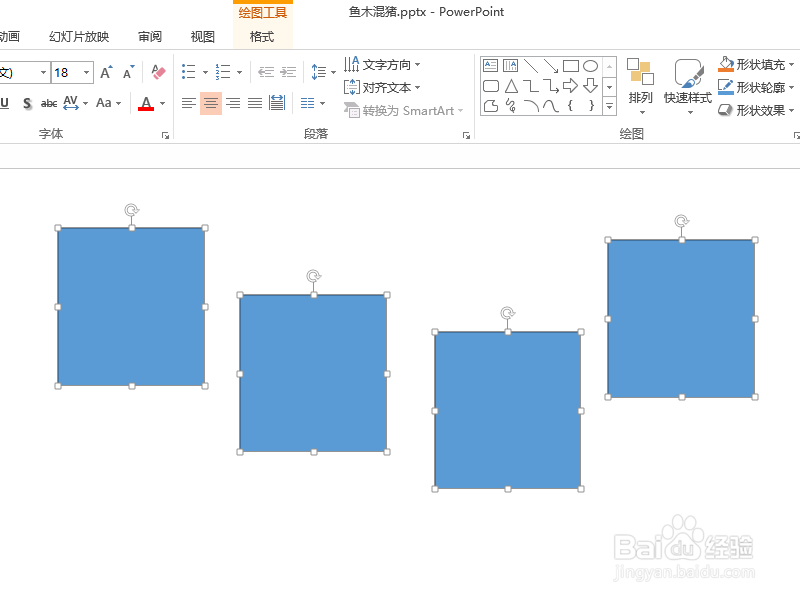
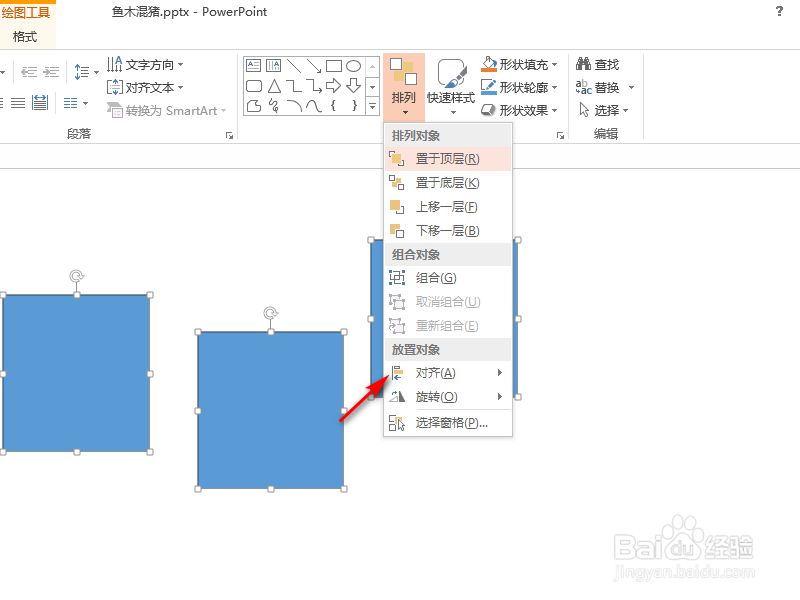
3、点击菜单栏中“开始”选项卡中的“排列”,在弹出的下拉列表中选择“对齐”,如下图所示。
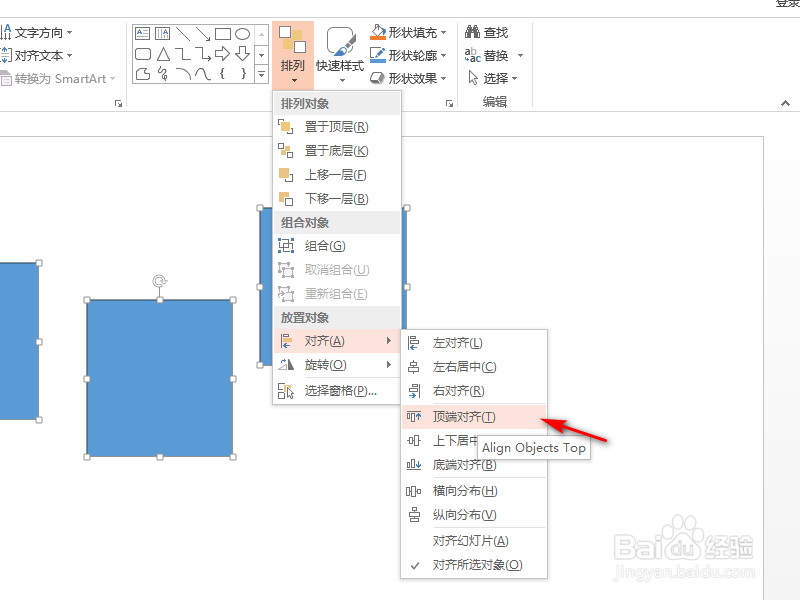
4、在对齐列表中,可以看到很多对齐方式,比如左对齐、右对齐、顶端对齐或者底端对齐等等,根据实际需要选择合适的对齐方式即可,这里选择“顶端对齐”,如下图所示。
5、这样,PPT中所选的形状就顶端对齐了,如下图所示。
1、1.打开PPT;
2.选择所有需要对齐的形状;
3.点击“开始”中的“排列”,选择“对齐”;
4.选择对齐方式,这里选择“顶端对齐”;
5.所选形状就顶端对齐了。
