在电脑上如何把人物照片化妆

 时间:2026-02-14 01:31:11

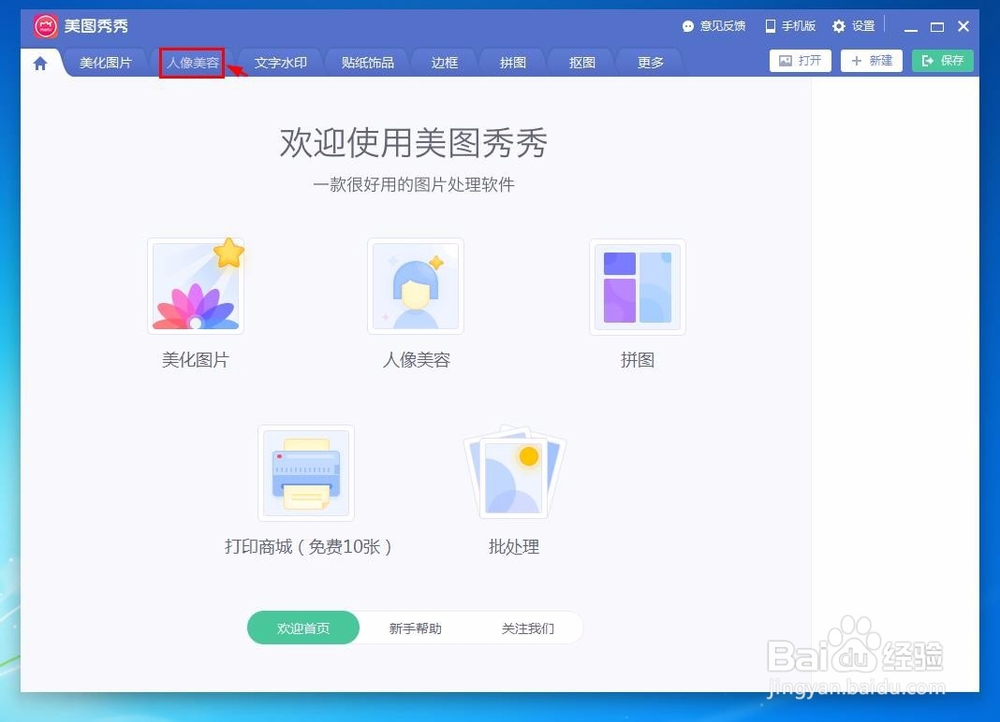
1、第一步:在电脑上下载安装美图秀秀软件,打开美图秀秀,单击选择菜单栏中的“人像美容”。
在电脑上如何把人物照片化妆

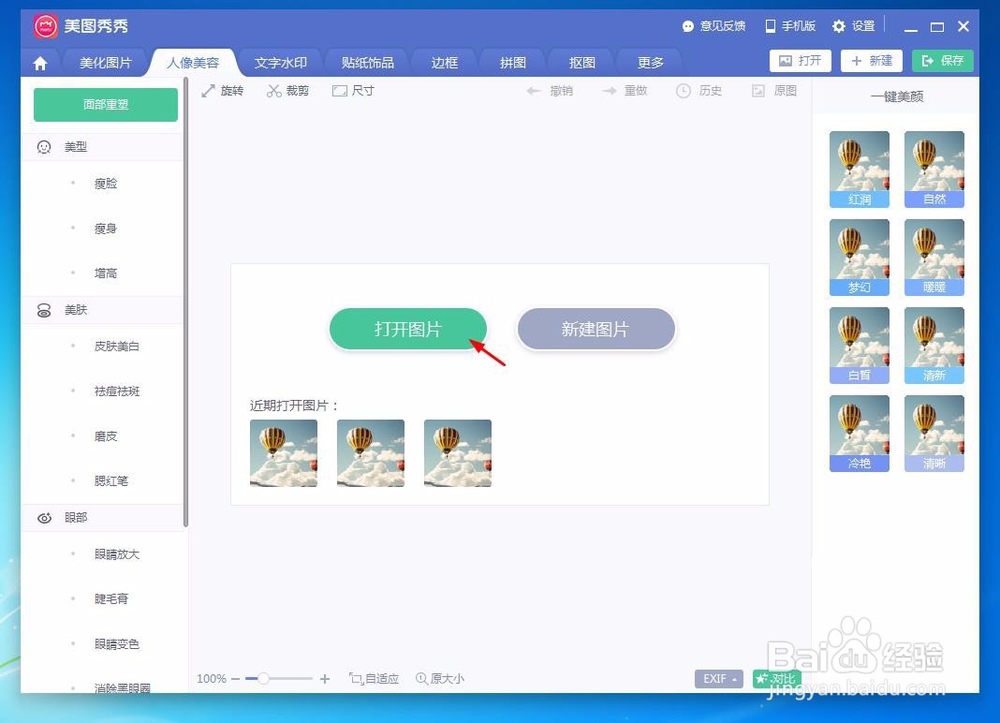
2、第二步:进入人像美容界面,单击“打开图片”按钮,选择并打开需要化妆的照片。
在电脑上如何把人物照片化妆

在电脑上如何把人物照片化妆

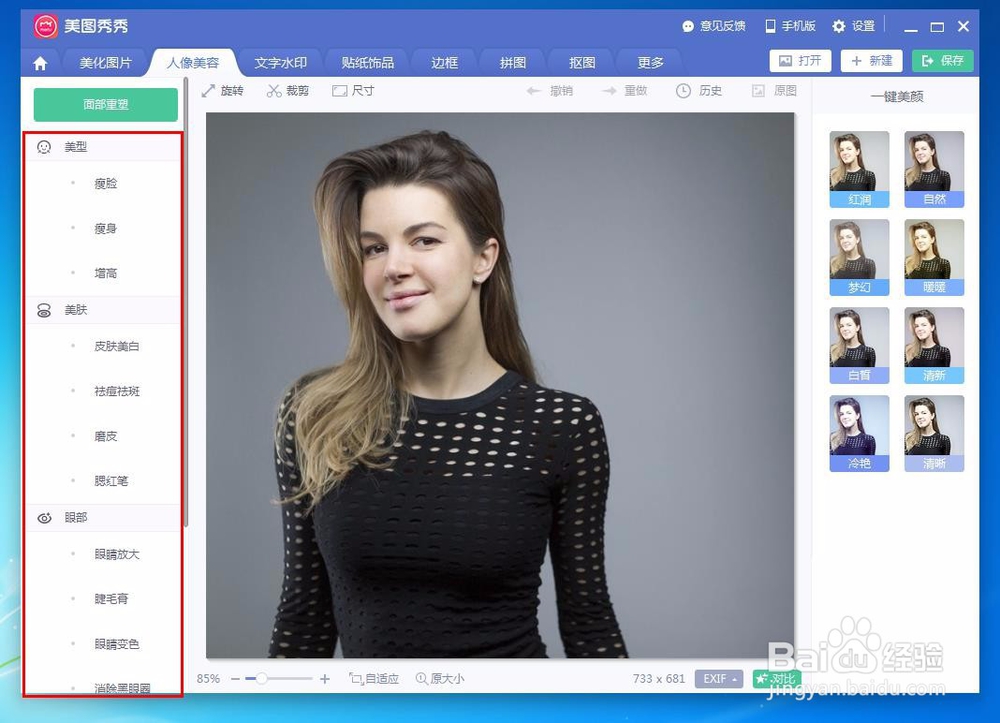
3、第三步:我们可以根据需要在左侧选择美妆类型。

在电脑上如何把人物照片化妆

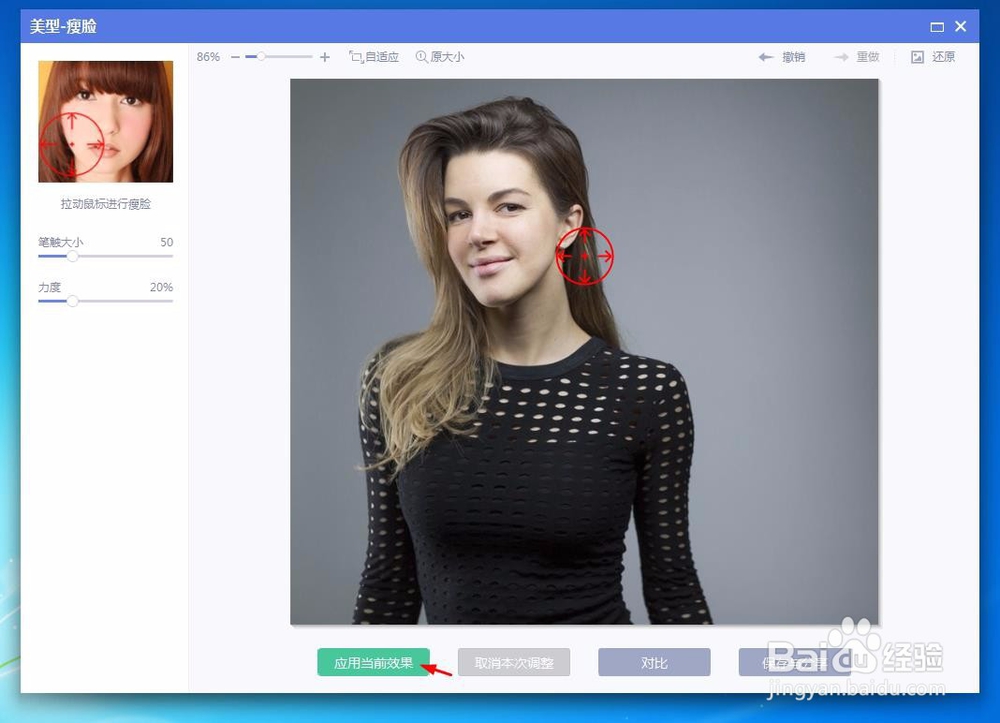
4、第四步:单击选择“美型--瘦脸”,调整好笔触大小,按住鼠标左键往内侧推即可,修至合适的程度,单击“应用当前效果”按钮。
在电脑上如何把人物照片化妆

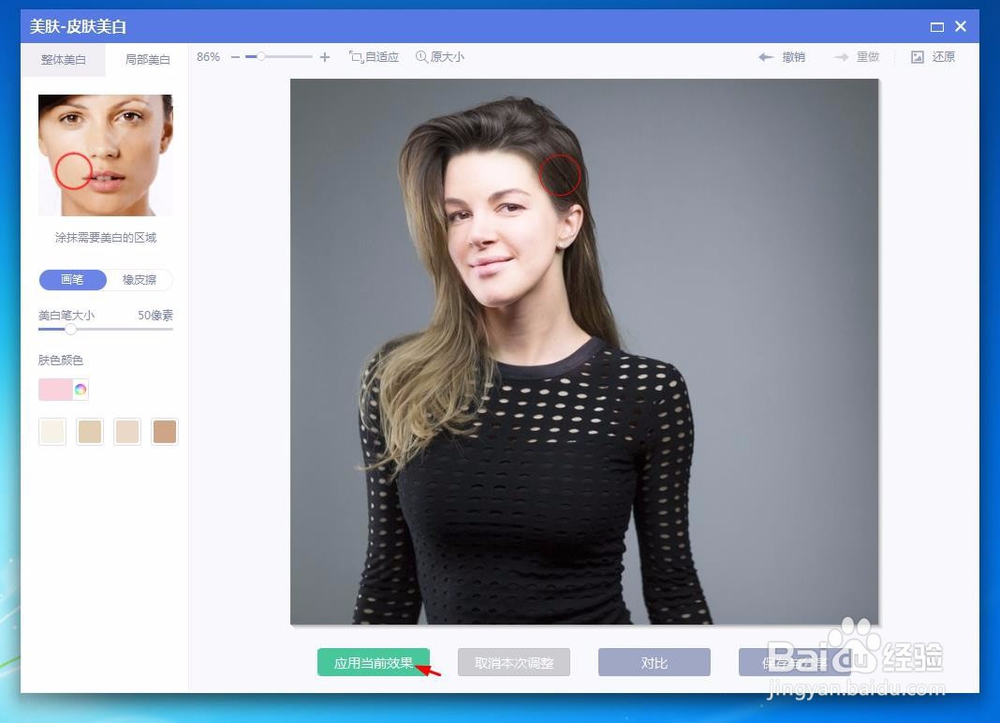
5、第五步:按照上面的方法,选择“美肤--皮肤美白”,将皮肤颜色调亮,单击“应用当前效果”按钮。
在电脑上如何把人物照片化妆

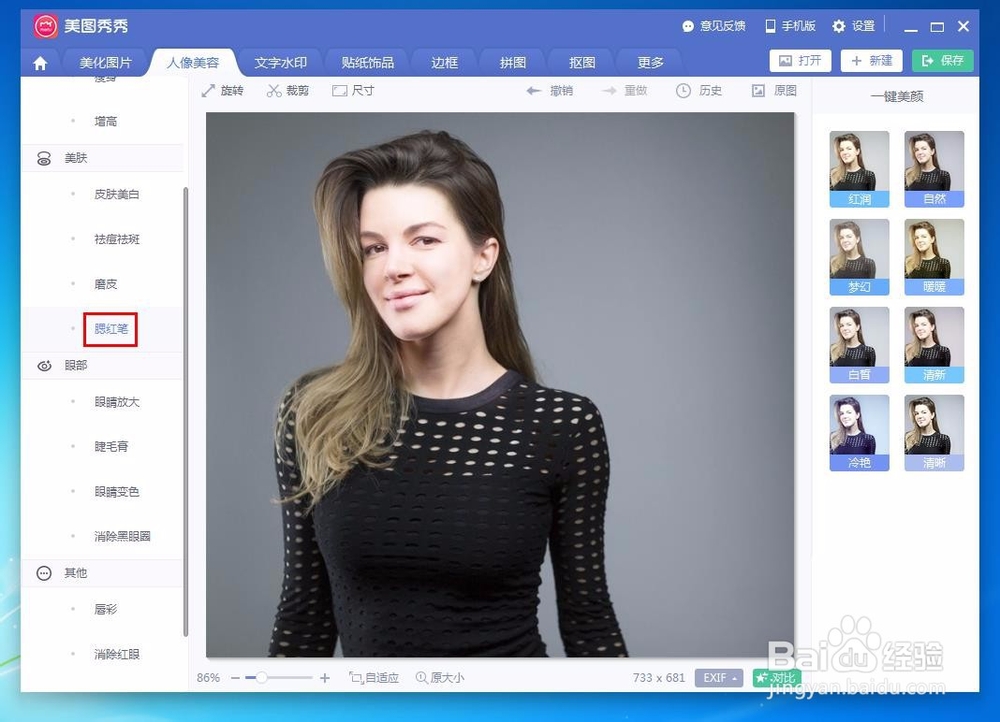
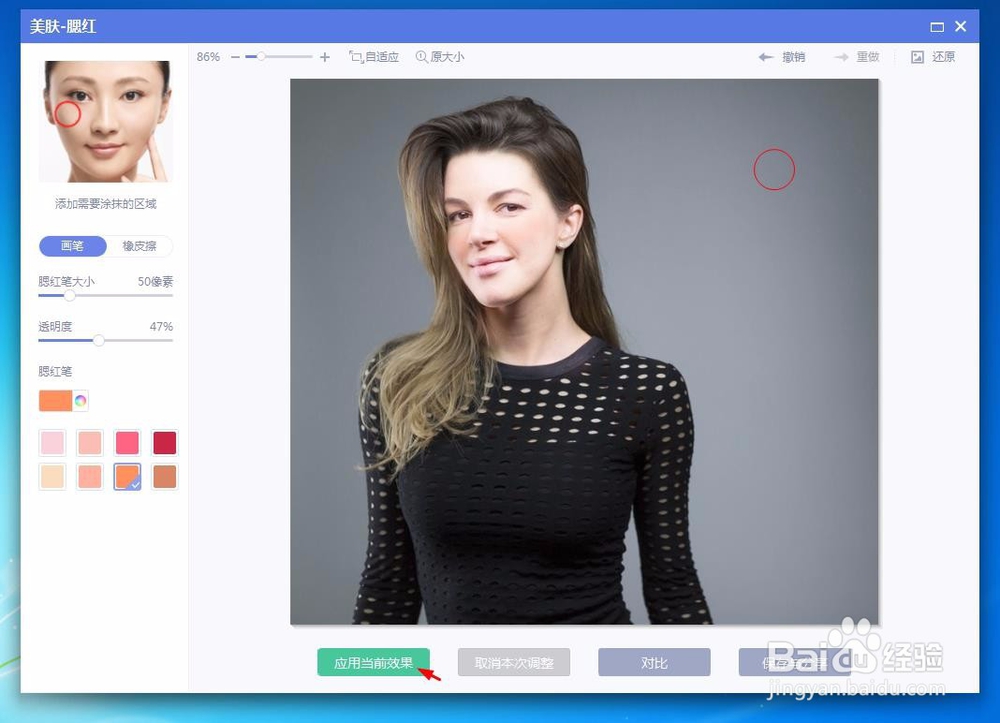
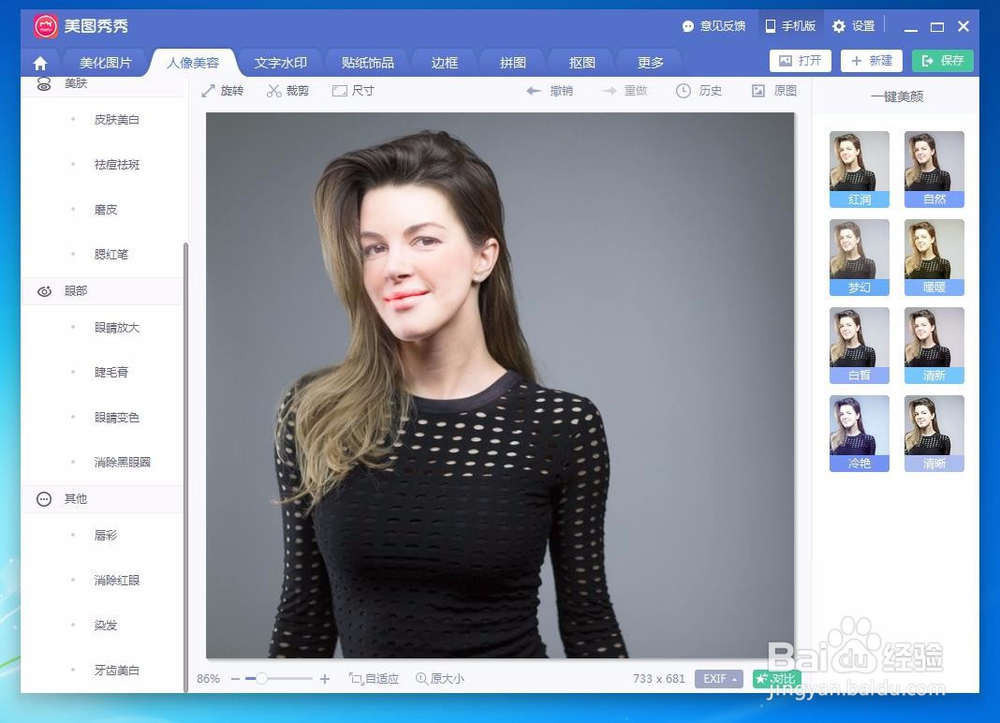
6、第六步:单击选择左侧的“腮红笔”,给人物加上喜欢的腮红。

在电脑上如何把人物照片化妆

在电脑上如何把人物照片化妆

7、第七步:按照上面介绍的方法,在左侧选择需要的选项即可。

在电脑上如何把人物照片化妆

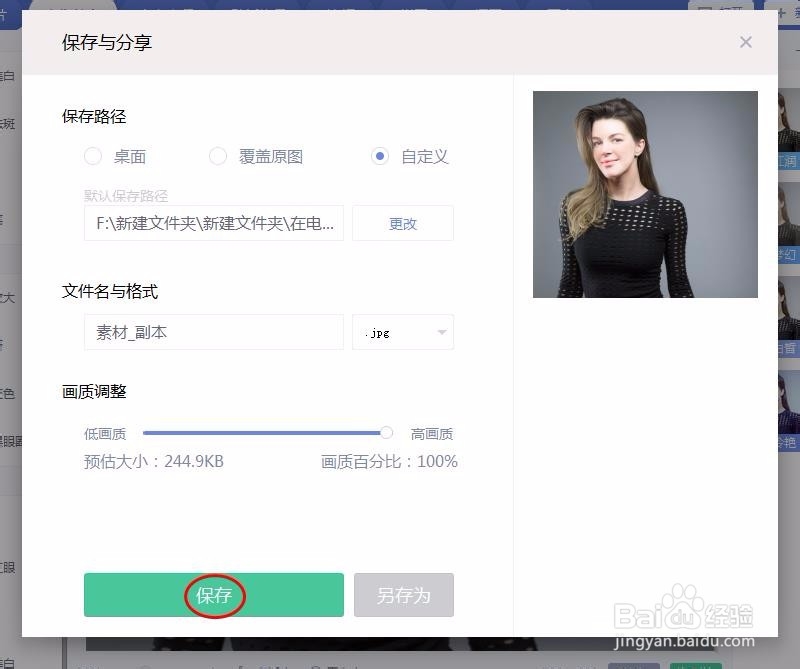
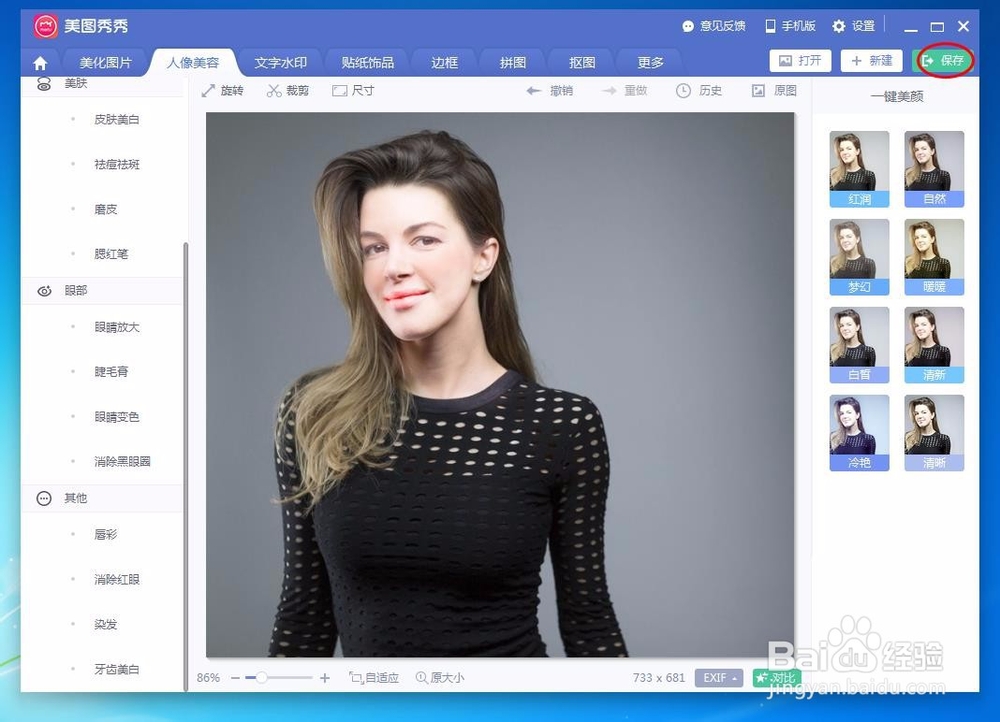
8、第八步:给人物化完妆后,单击右上角“保存”按钮,将图片保存到合适的位置就完成了。
在电脑上如何把人物照片化妆

在电脑上如何把人物照片化妆

  • boss直聘在哪里屏蔽任职公司
  • 美图秀秀调色在哪里
  • 易企秀中如何添加拼图
  • 美图秀秀的美妆在哪里
  • 美图秀秀怎么恢复经典首页,设置经典首页布局
  • 热门搜索
    端午节手抄报花边 三八妇女节手抄报简单 养成教育手抄报 光盘行动手抄报一等奖 劳动手抄报简单漂亮 校庆手抄报 孝敬父母的手抄报 数学手抄报内容资料 民风民俗手抄报 溺水手抄报简单又漂亮