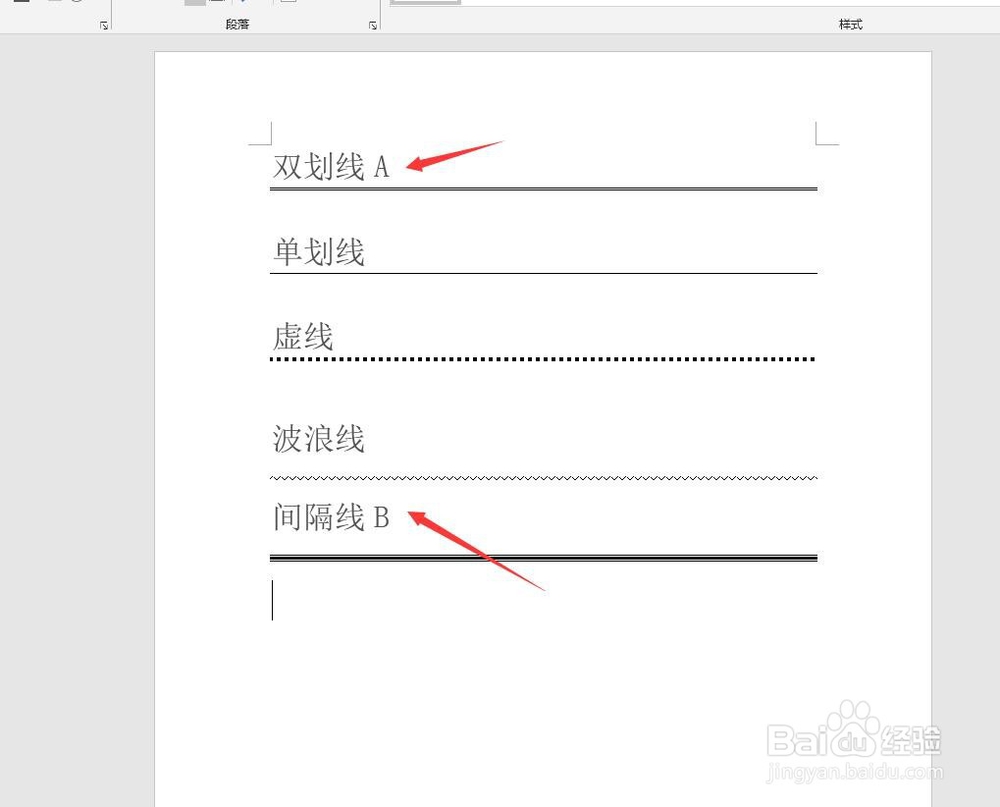
1、打开对应的Word文档,如图假设要将B链接到A的位置
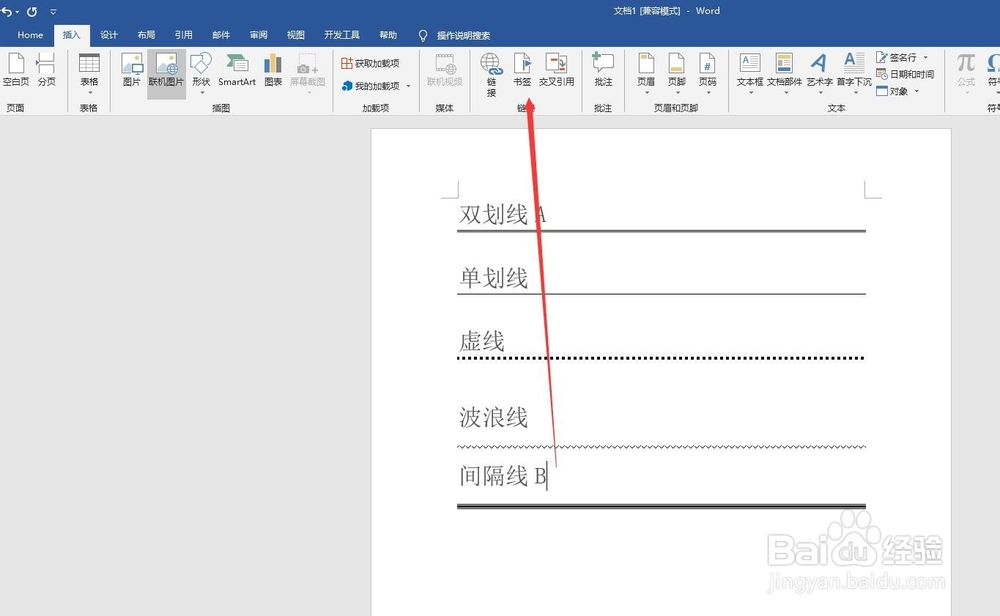
2、将鼠标放到B的位置,然后点击插入-书签,如图
3、在弹出的窗口中输入书签名,然后点击添加,如图

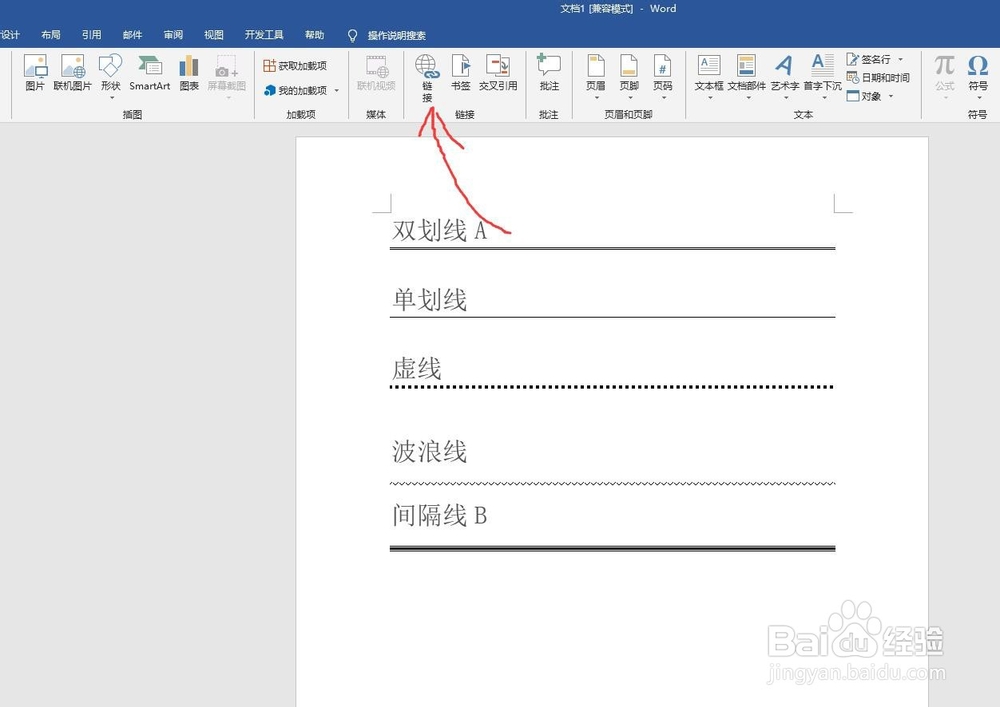
4、将鼠标放到A的位置,然后点击插入-链接,如图
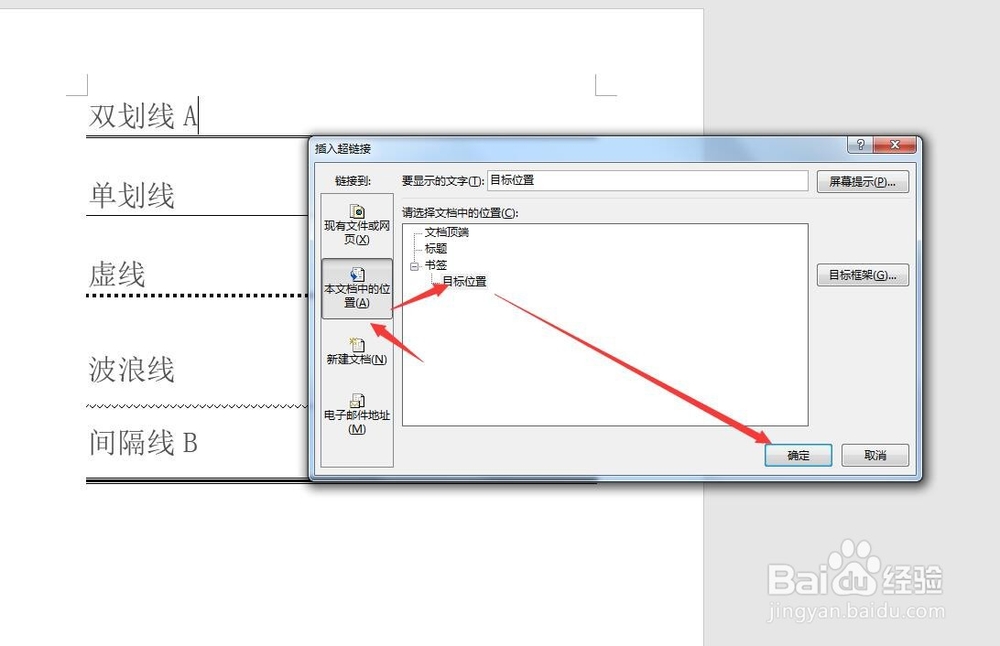
5、在弹出的窗口中选择链接到“本文档中的位置”,选择书签-目标位置,然后点击确定,如图
6、这个时候回到界面发现A后面已经增加了链接到B的链接,按住Ctrl键点击目标位置即链接到B

时间:2026-04-29 22:54:38
1、打开对应的Word文档,如图假设要将B链接到A的位置
2、将鼠标放到B的位置,然后点击插入-书签,如图
3、在弹出的窗口中输入书签名,然后点击添加,如图
4、将鼠标放到A的位置,然后点击插入-链接,如图
5、在弹出的窗口中选择链接到“本文档中的位置”,选择书签-目标位置,然后点击确定,如图
6、这个时候回到界面发现A后面已经增加了链接到B的链接,按住Ctrl键点击目标位置即链接到B
