Win10怎么更改本地用户的账户名称

 时间:2026-02-13 21:10:41

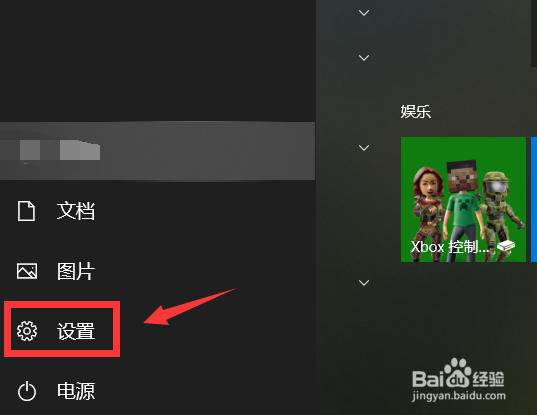
1、第一步,大家点击我们的开始菜单。如下图所示。

Win10怎么更改本地用户的账户名称

2、第二步,然后点击设置,打开设置。如下图所示。

Win10怎么更改本地用户的账户名称

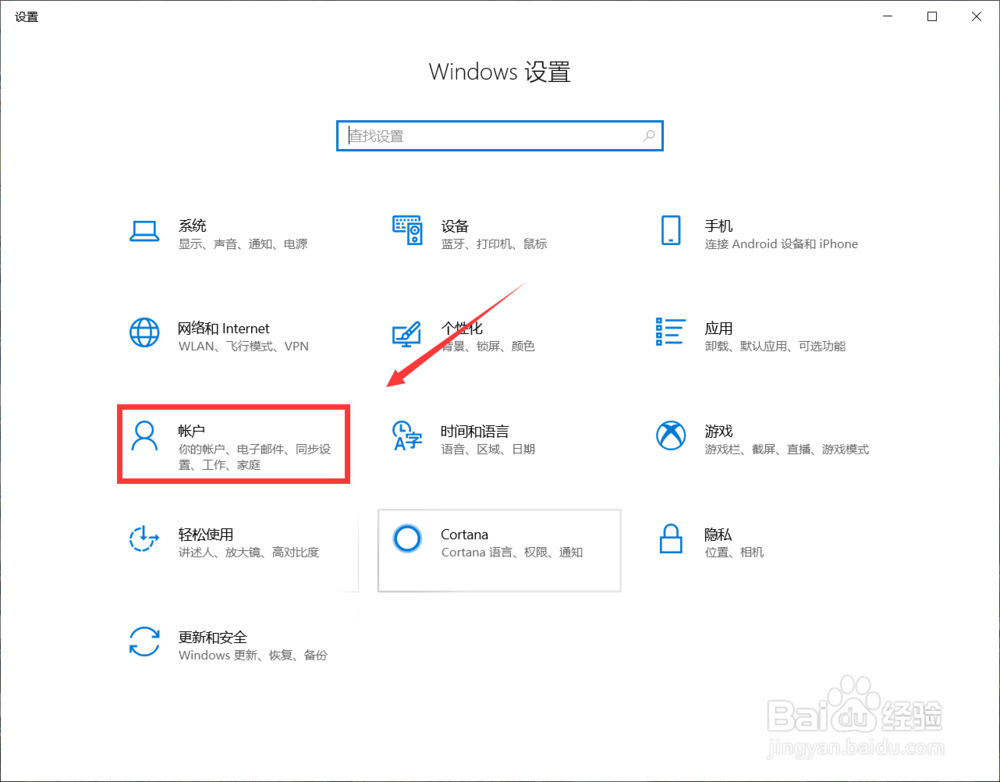
3、第三步,接下来我们在界面中找到账户,点击打开。如下图所示。

Win10怎么更改本地用户的账户名称

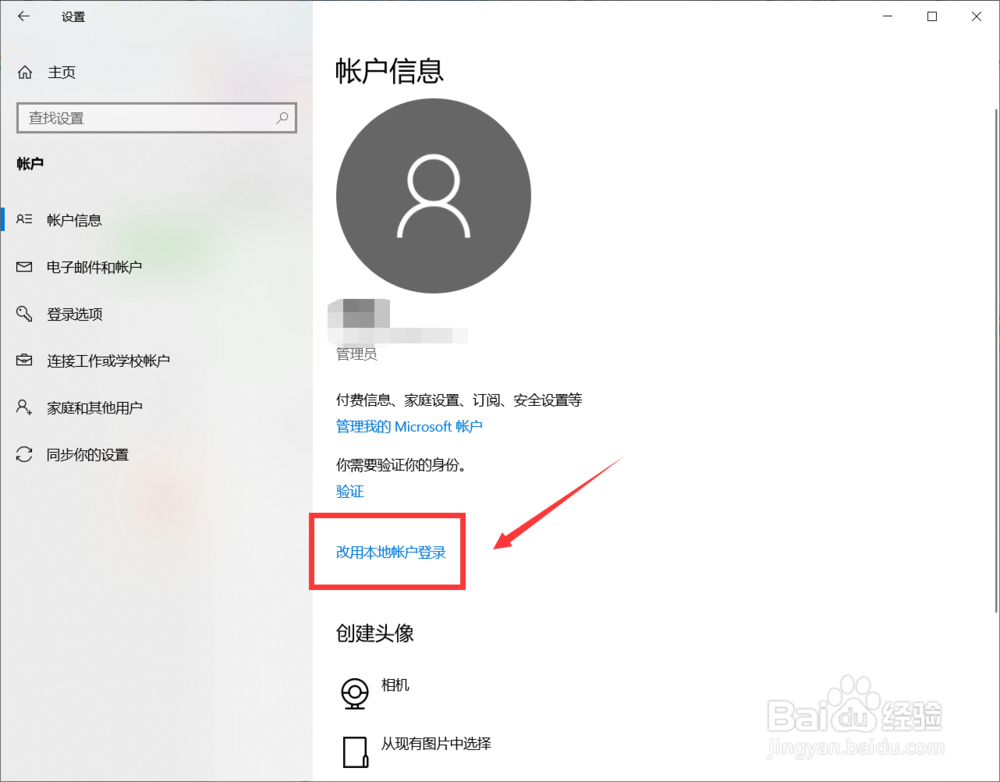
4、第四步,我们只需要点击右侧的改用本地账户登陆。如下图所示。

Win10怎么更改本地用户的账户名称

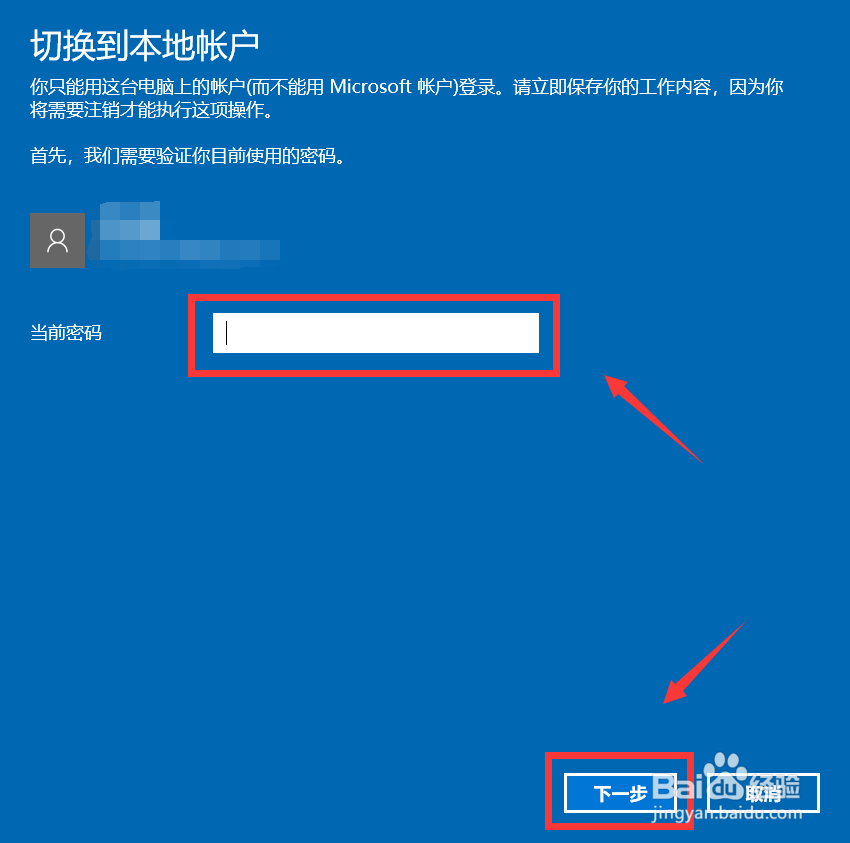
5、第五步,不过修改前,我们需要输入当前我们使用的密码,点击下一步。如下图所示。
Win10怎么更改本地用户的账户名称

6、第六步,最后大家更改我们的账户的用户名然后点击下一步就可以了!如下图所示。

Win10怎么更改本地用户的账户名称

1、总结

1、大家可以点击我们的开始菜单。

2、然后点击设置,打开设置。

3、在界面中找到账户,点击打开。

4、随后点击右侧的改用本地账户登陆。

5、接下来大家需要输入我们使用的密码。

6、更改我们的账户的用户名点击下一步就可以了!

  • win11修改管理员用户名
  • Windows11怎么更改账户名称
  • Win11用户名怎么更改
  • win11系统如何恢复出厂设置
  • win11怎么更改管理员账户名称
  • 热门搜索
    争创文明城市手抄报 水浒传手抄报图片 美丽的家乡手抄报 手抄报边框花纹 清明手抄报图片大全 小学生交通安全手抄报 手抄报安全 初中安全手抄报 讲文明懂礼貌的手抄报 科技节手抄报内容