如何在word中插入图片并自由放置在任意位置

 时间:2026-05-06 20:26:47

1、电脑上打开word文档

如何在word中插入图片并自由放置在任意位置

2、把光标放置到需要插入图片的位置

如何在word中插入图片并自由放置在任意位置

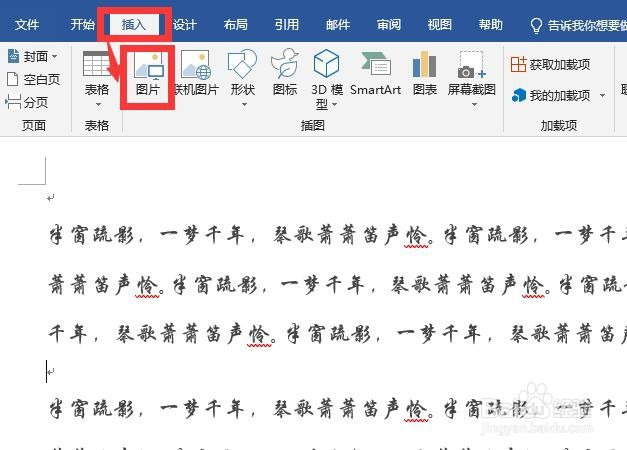
3、然后点击菜单栏“插入”——“图片”

如何在word中插入图片并自由放置在任意位置

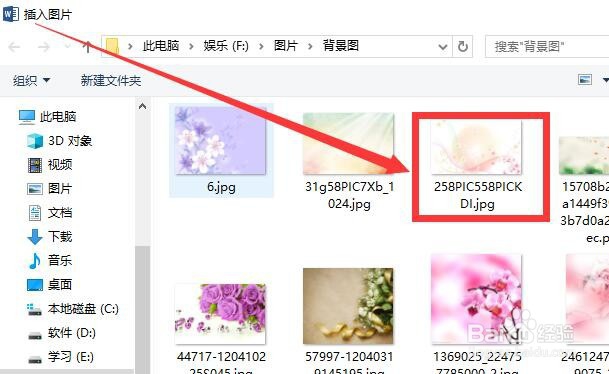
4、在电脑文件夹中找到一个图片插入

如何在word中插入图片并自由放置在任意位置

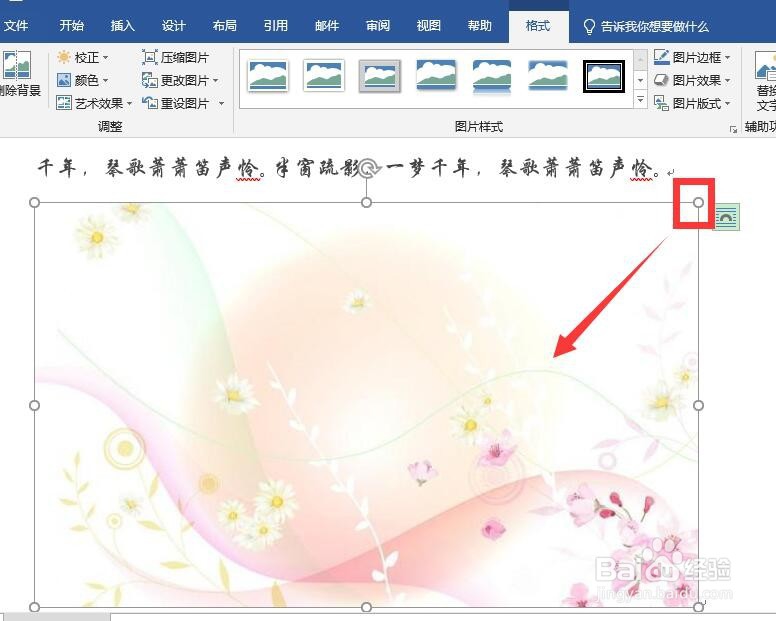
5、可以把鼠标放置到图片四个角的任意一个角,然后往内拖动,缩小图片

如何在word中插入图片并自由放置在任意位置

如何在word中插入图片并自由放置在任意位置

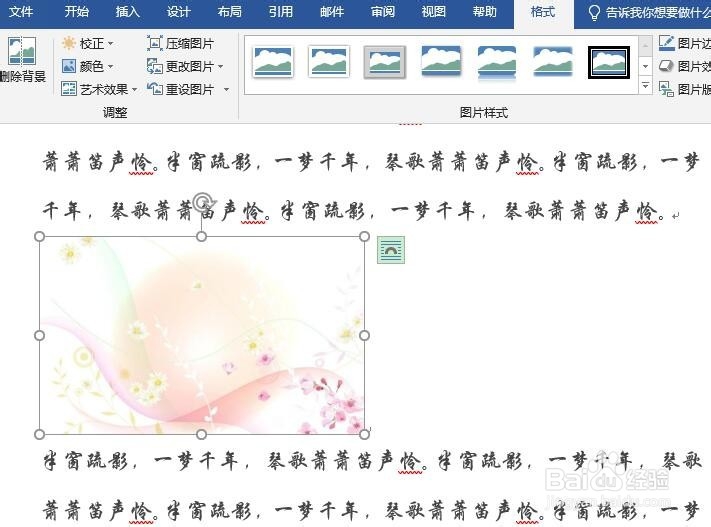
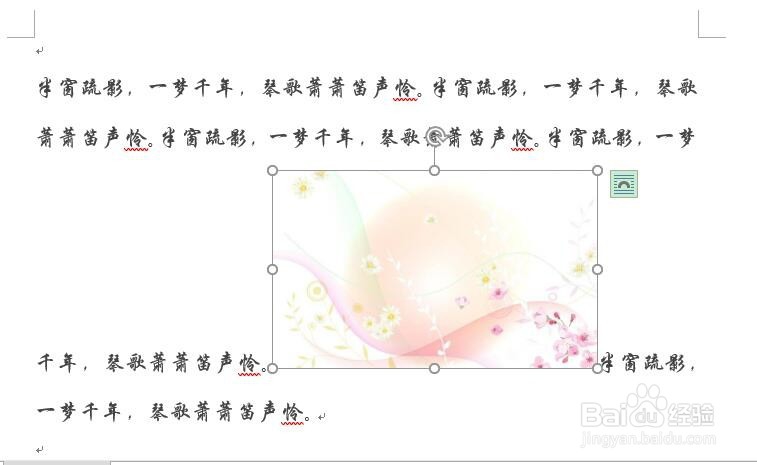
6、然后可以拖动图片到任意你想放置的位置

如何在word中插入图片并自由放置在任意位置

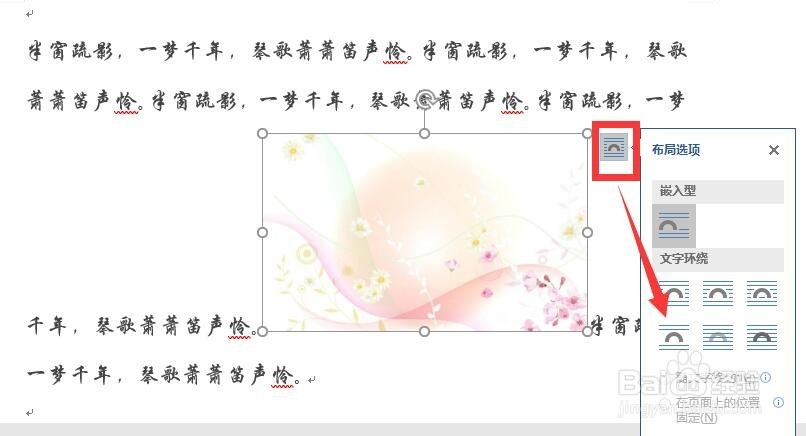
7、如果觉得图片和文字之间的搭配不佳,我们可以点击图片右上角的“布局选项”图标,然后选择一个合适的文字环绕类型
如何在word中插入图片并自由放置在任意位置

8、假设选择“四周型”,则文字环绕四周

如何在word中插入图片并自由放置在任意位置

9、总结:

1、打开word后,点击菜单栏“插入”——图片,选择一个图片插入到word

2、可以先缩小图片到合适大小,然后拖动图片即可放置到任意位置

3、点击图片右上角的“布局选项”图标,可以选择一个合适的文字环绕类型

  • Word文档怎么查找图形?
  • 利用大纲视图查看长文档
  • 在word中给长方体填充红黑双色渐变色
  • 如何在word中给上凸弯带形添加图片和阴影效果
  • 【精品】如何清除单元格中的格式、内容和批注
  • 热门搜索
    安全用电手抄报 手抄报怎么做 关于校园的手抄报 三年级上册手抄报 小学保护环境手抄报 全国学生营养日手抄报 关于奥运会的手抄报 新中国成立70周年手抄报 关于节日的英语手抄报 诚实守信手抄报内容