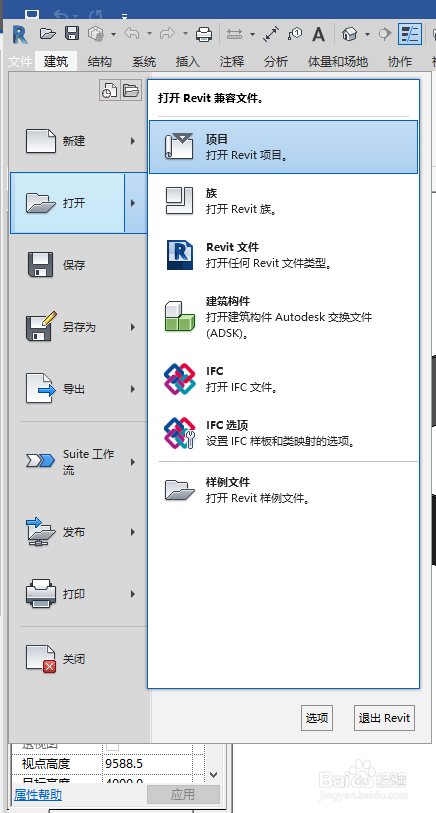
1、用revit软件打开项目文件;
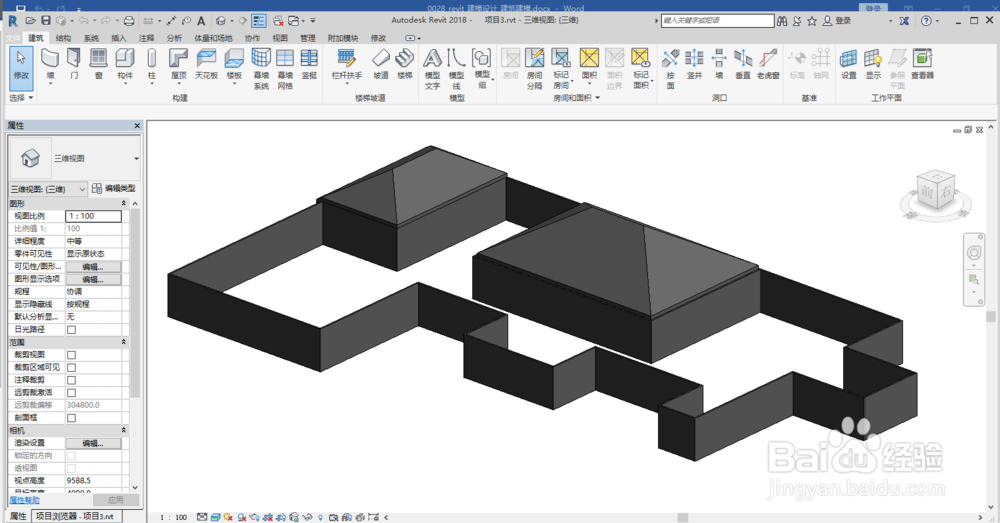
2、打开材质浏览器:单击“管理”选项卡 “设置”面板 “材质”。

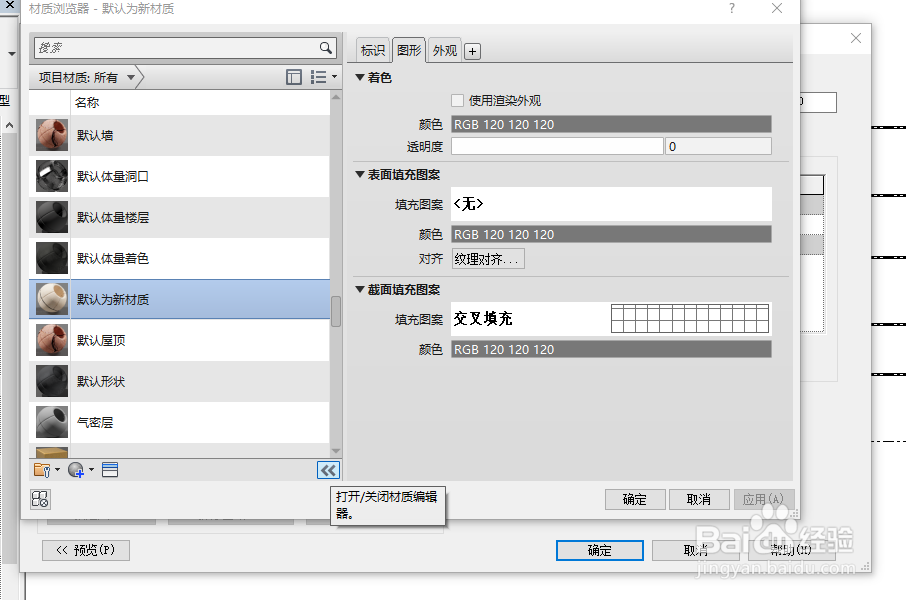

3、选择“材质浏览器”中的源材质,并在“材质编辑器”面板中将其打开,

4、在底部浏览器工具栏上的“材质浏览器”对话框中,单击 下拉菜单 “复制选定材质”

5、在“材质编辑器”面板中,修改新材质的名称、信息、资源和属性。


时间:2026-04-23 02:11:24
1、用revit软件打开项目文件;
2、打开材质浏览器:单击“管理”选项卡 “设置”面板 “材质”。
3、选择“材质浏览器”中的源材质,并在“材质编辑器”面板中将其打开,
4、在底部浏览器工具栏上的“材质浏览器”对话框中,单击 下拉菜单 “复制选定材质”
5、在“材质编辑器”面板中,修改新材质的名称、信息、资源和属性。
