1、先看下,要实现的结果,表一筛选为表二后,自动重新连续编序号;

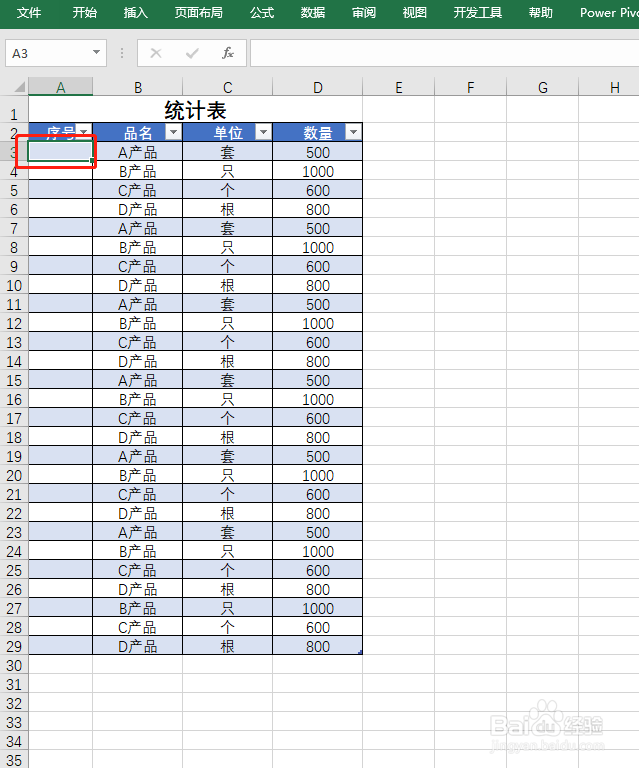
2、选中,单元格A3;
3、输入=SUBTOTAL(3,$B$3:B3);

4、回车,按F5,引用位置,输入A3:A29,确定;

5、已选定区域;

6、同时按Ctrl D两键,填充序号;

7、接下来,筛选产品B;
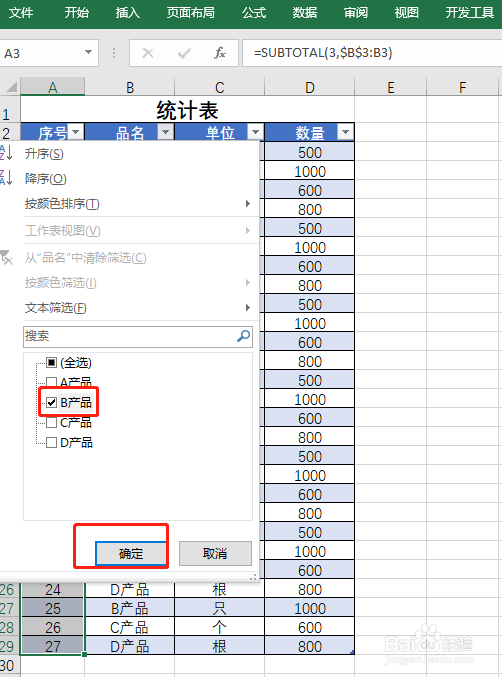
8、序号自动刷新,并连续编号;

9、以上就是,Excel表格筛选后自动重新连续编序号的方法。
时间:2026-04-23 00:39:01
1、先看下,要实现的结果,表一筛选为表二后,自动重新连续编序号;
2、选中,单元格A3;
3、输入=SUBTOTAL(3,$B$3:B3);
4、回车,按F5,引用位置,输入A3:A29,确定;
5、已选定区域;
6、同时按Ctrl D两键,填充序号;
7、接下来,筛选产品B;
8、序号自动刷新,并连续编号;
9、以上就是,Excel表格筛选后自动重新连续编序号的方法。
