PS给人物换背景去眼镜

 时间:2026-04-25 01:15:39

1、把图片拖进PS中ctrl+j复制一层

PS给人物换背景去眼镜

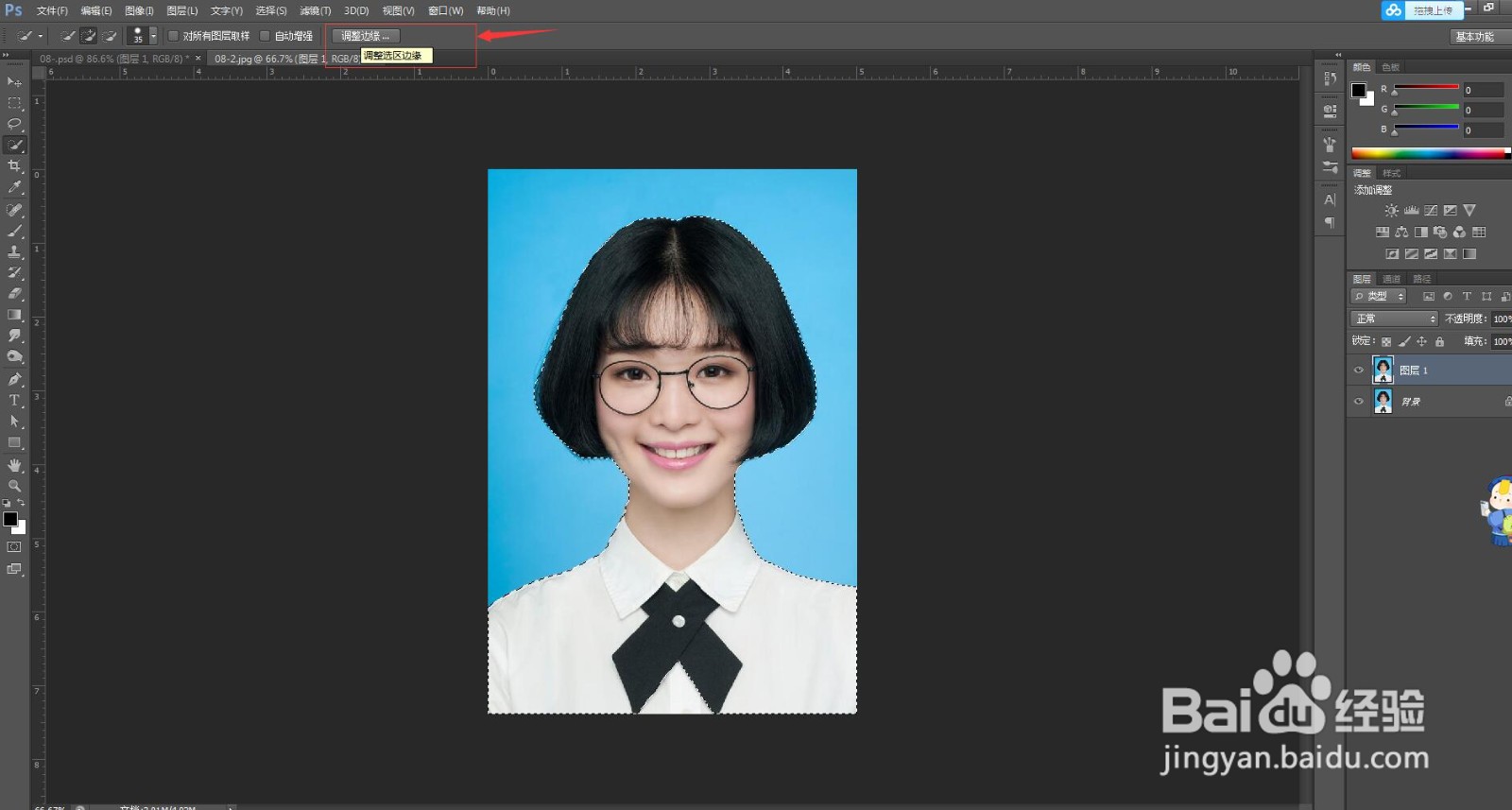
2、用快速选择工具选取人物主体

PS给人物换背景去眼镜

3、点击工具栏上方的“调整边缘”, 弹出调整边缘工具窗口。点击选中“调整半径工具”,在头发周边白边过于明显的地方进行涂抹
PS给人物换背景去眼镜

PS给人物换背景去眼镜

4、点击确定,得到带有蒙版的新建图层,这时候如果有抠的不好的地方,可以继续选择在蒙版上进行局部调整。并关掉下面图层的小眼睛查看效果

PS给人物换背景去眼镜

5、新建图层ctrl+alt+shift+n,并填充红色

PS给人物换背景去眼镜

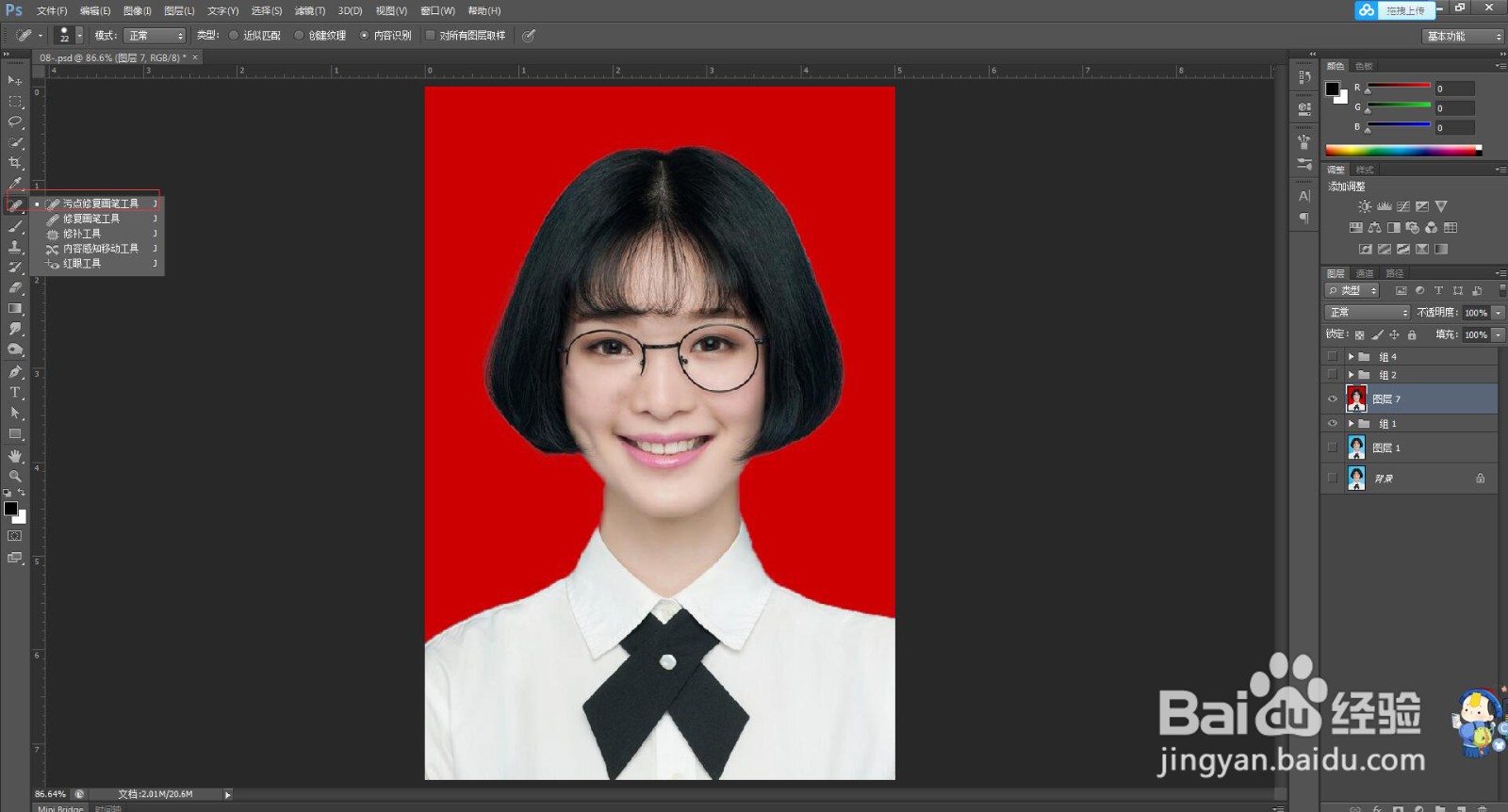
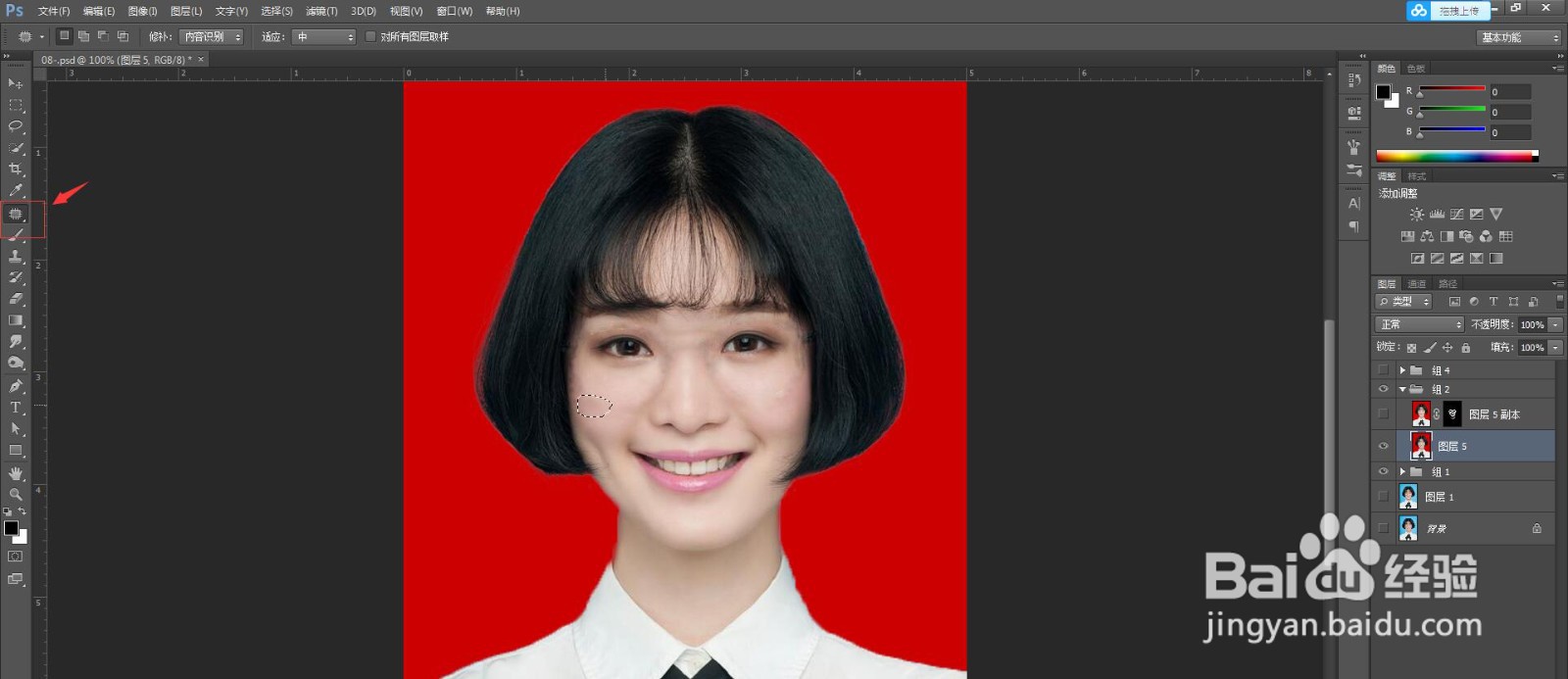
6、ctrl+alt+shift+E盖印一层,并用污点画笔修复工具涂抹眼镜框。接着用修补工具修补色差较大的地方

PS给人物换背景去眼镜

PS给人物换背景去眼镜

PS给人物换背景去眼镜

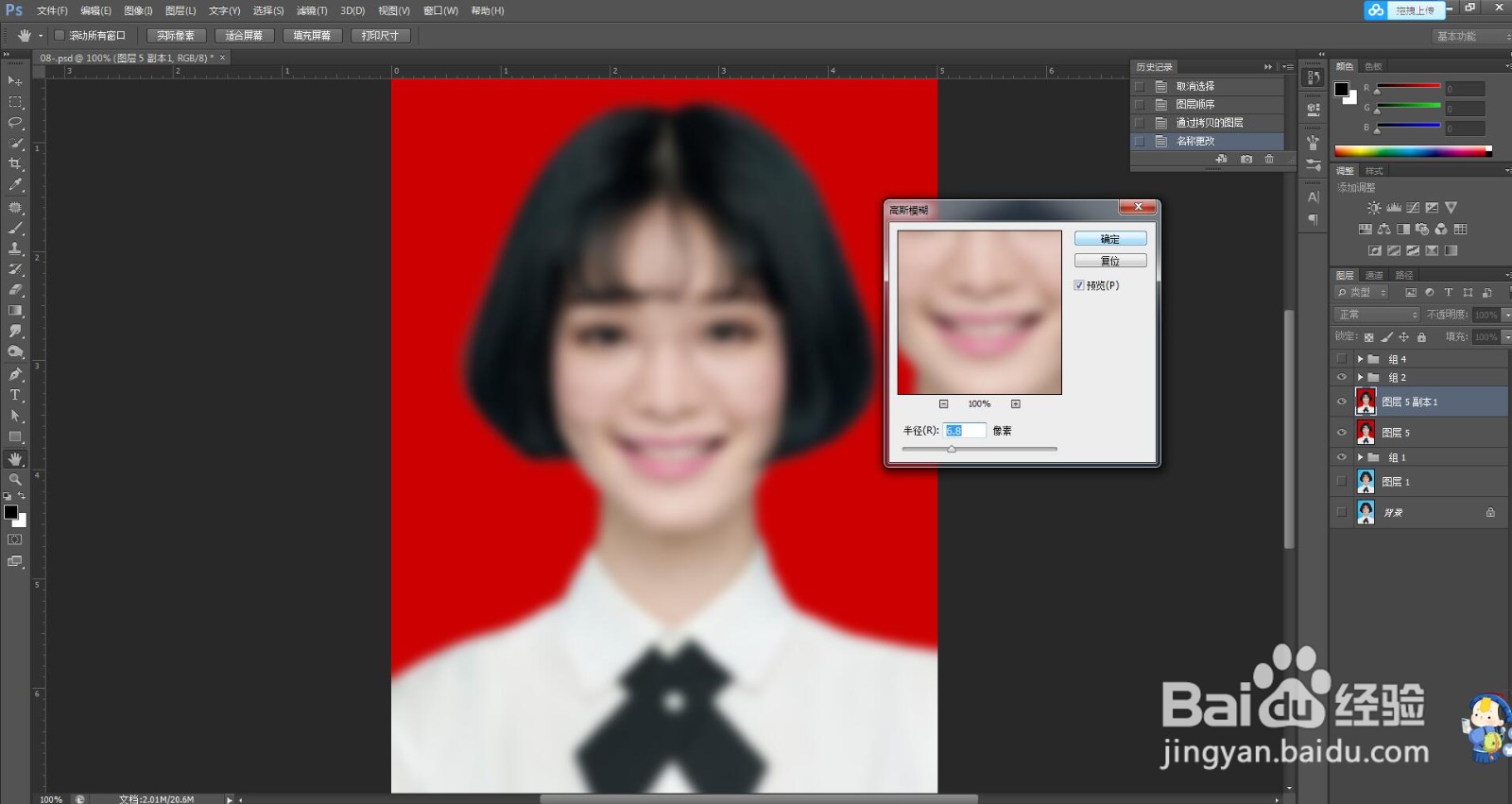
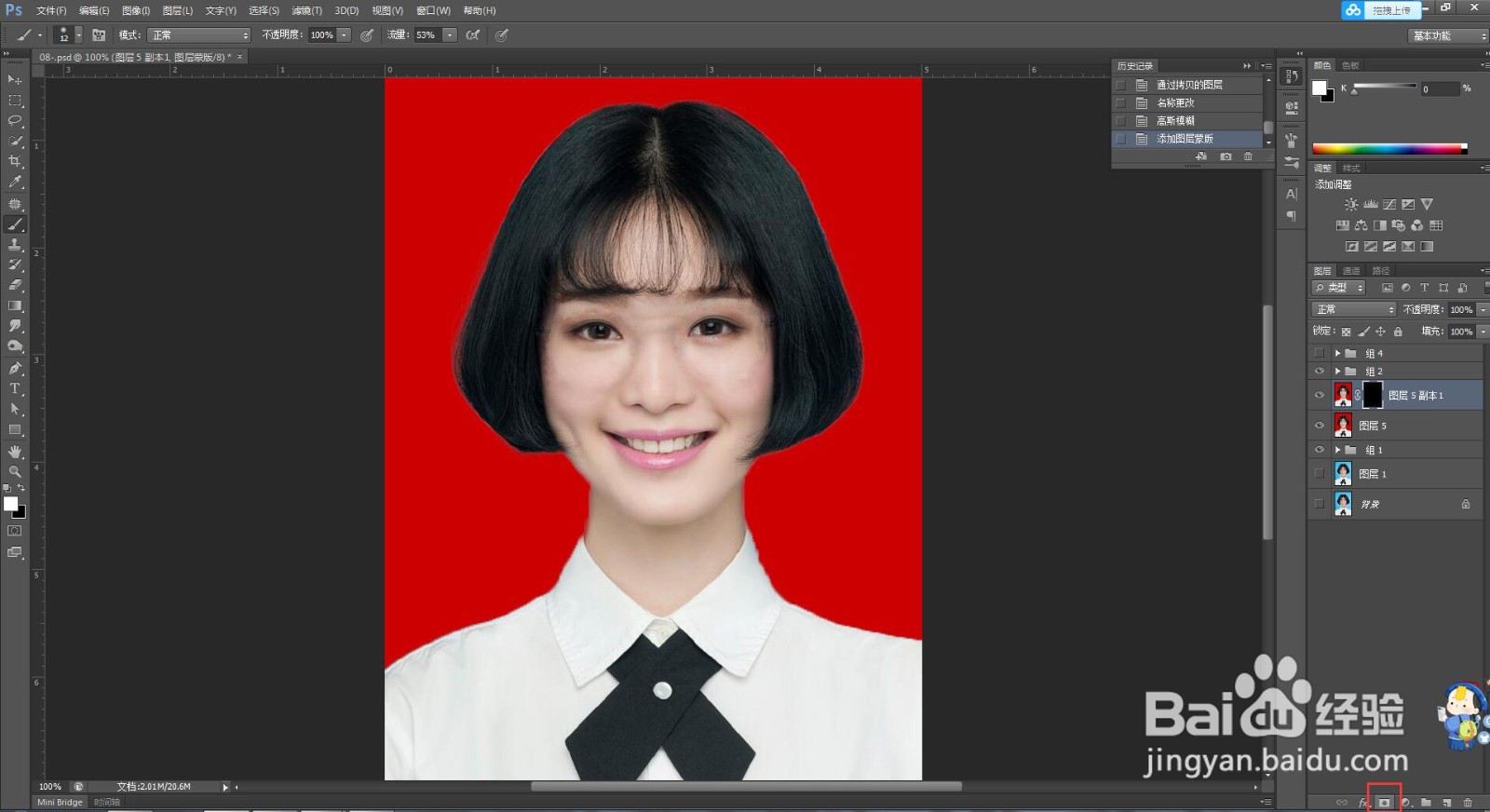
7、复制图层,执行滤镜—模糊—高斯模糊

PS给人物换背景去眼镜

8、按住alt键点击图层蒙版,然后调整前景色为白色,用画笔工具在图层蒙版上涂抹
PS给人物换背景去眼镜

9、然后根据实际情况进行涂抹,得到最终效果

PS给人物换背景去眼镜

  • 漫天飘雪—FLASH
  • PS软件如何使用移动工具
  • 海报尺寸ps像素是多少
  • ps如何为人物画个眼线
  • ps怎样使用污点修复工具
  • 热门搜索
    格列佛游记手抄报 森林防火手抄报资料 低碳环保手抄报内容 安全方面的手抄报 我的未来不是梦手抄报 小学生讲文明手抄报 传染病手抄报 预防火灾手抄报 数学园地手抄报 绿色上网手抄报内容