1、打开Adobe Photoshop CS5软件。按住键盘“CTRL+N”快捷键新建一张A4纸。


2、点击【矩形选框工具】选项,在A4纸上画1个的正方形,鼠标点击【填充】选项,填充紫色。


3、点击【直线工具】选项,用直线在紫色正方形上画3个垂直角。


4、点击【直线工具】选项,在紫色的正方形后面画出3条斜线。

5、点击【直线工具】选项,在紫色的正方形后面画出2条交叉的垂直线。
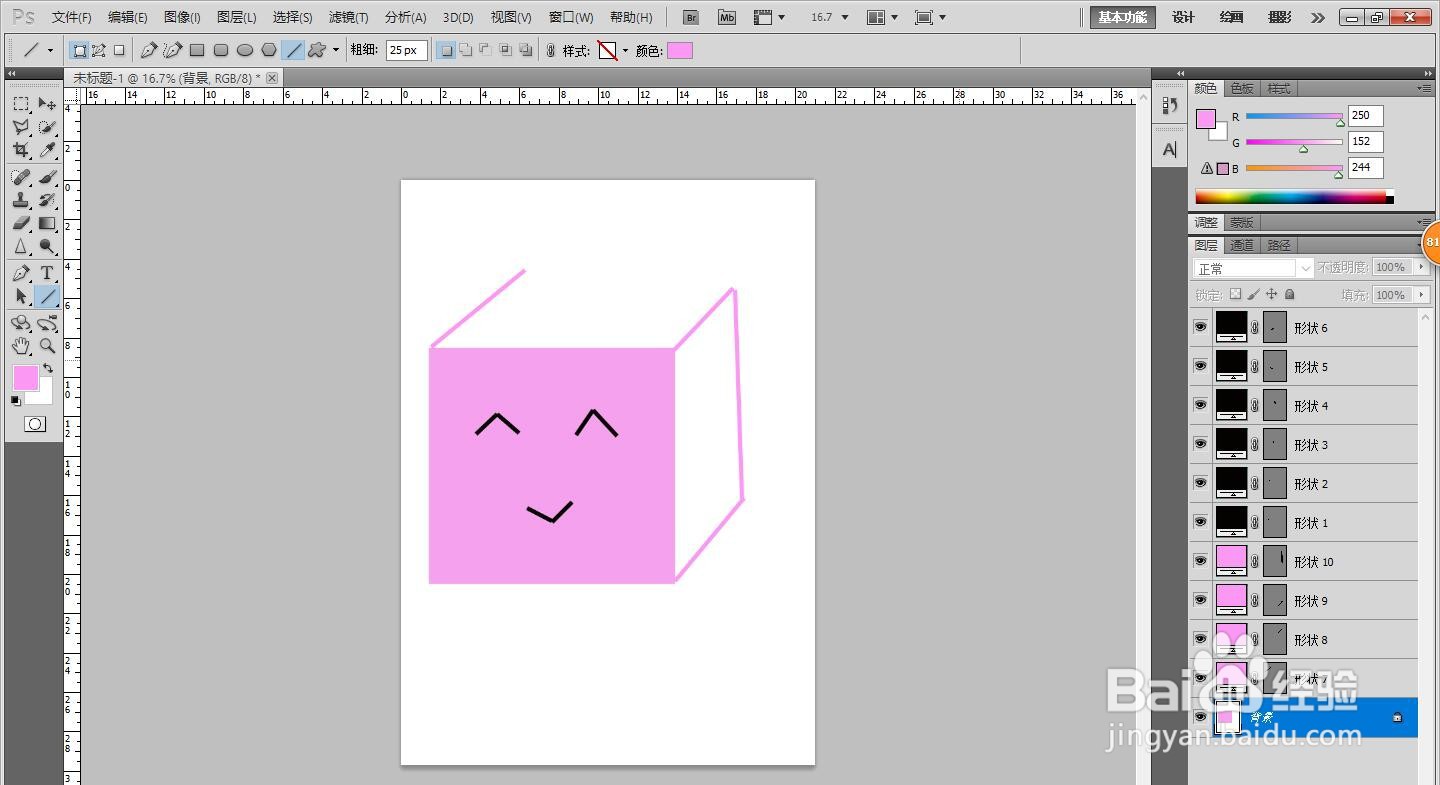
6、Photoshop画出1个立体的正方形操作完成。

时间:2026-05-04 22:19:45
1、打开Adobe Photoshop CS5软件。按住键盘“CTRL+N”快捷键新建一张A4纸。
2、点击【矩形选框工具】选项,在A4纸上画1个的正方形,鼠标点击【填充】选项,填充紫色。
3、点击【直线工具】选项,用直线在紫色正方形上画3个垂直角。
4、点击【直线工具】选项,在紫色的正方形后面画出3条斜线。
5、点击【直线工具】选项,在紫色的正方形后面画出2条交叉的垂直线。
6、Photoshop画出1个立体的正方形操作完成。
