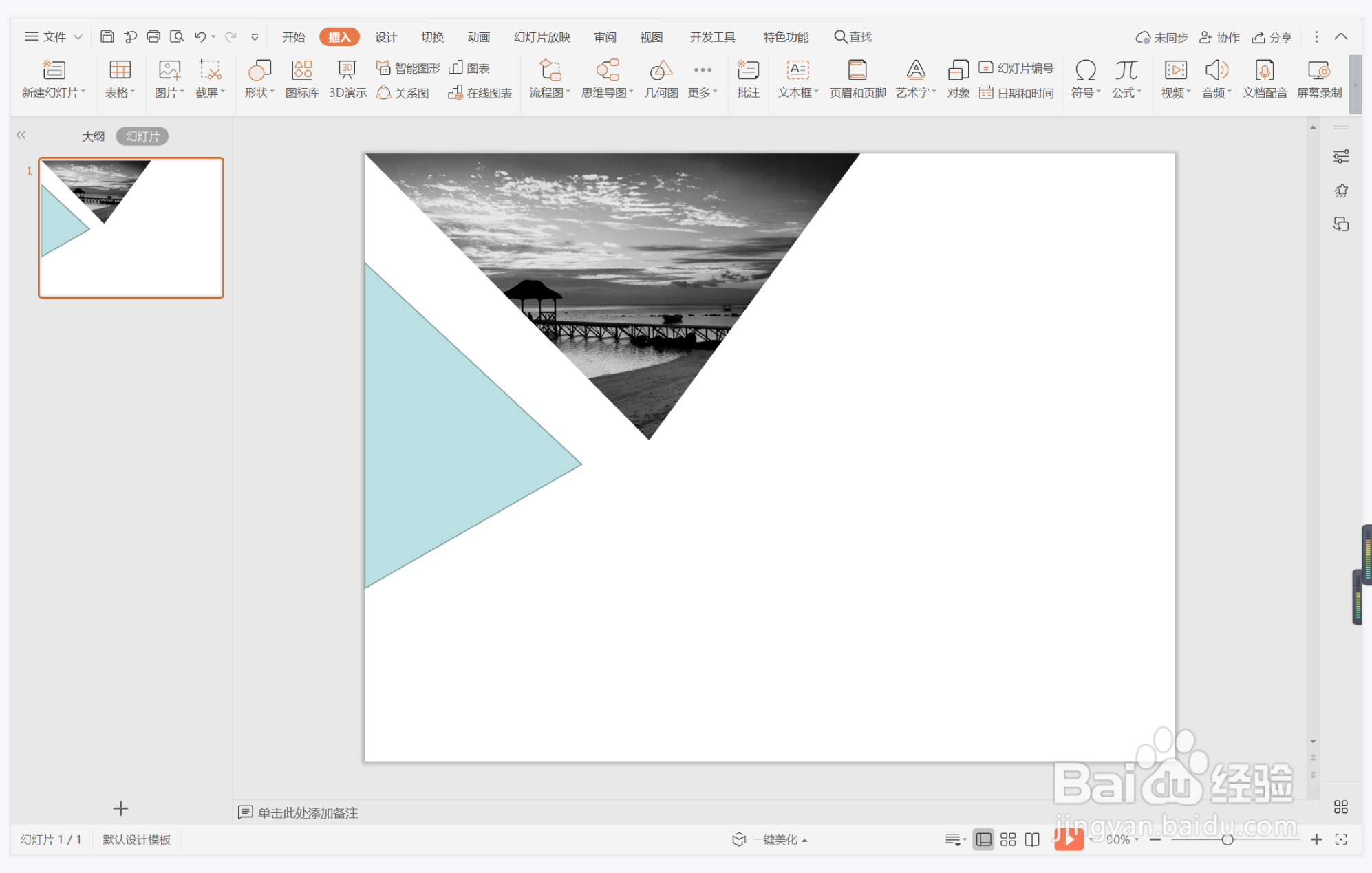
wps演示中如何进行低调红色系图文排版

 时间:2026-02-16 02:13:46

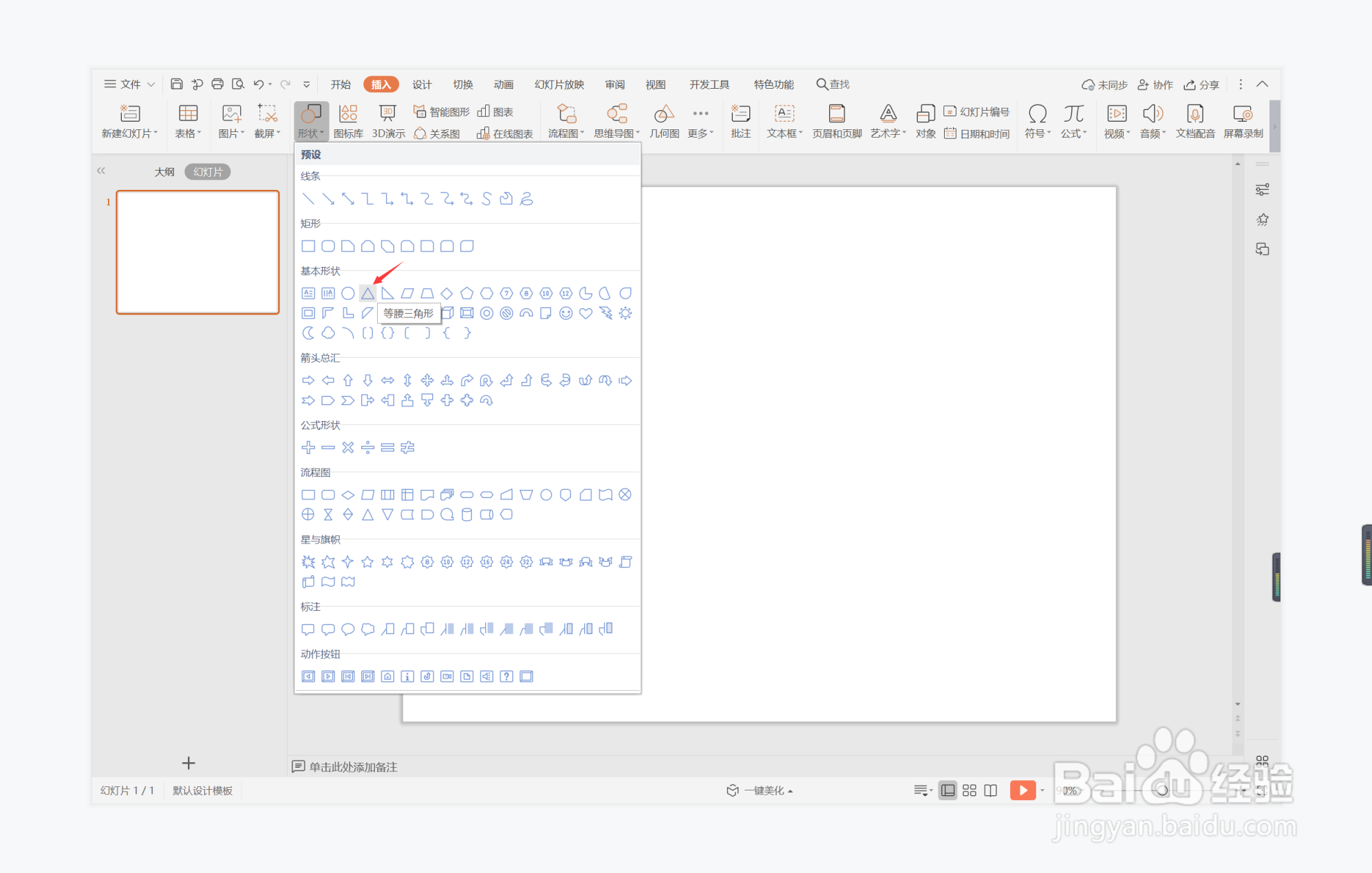
1、在插入选项卡中点击形状,选择其中的等腰三角形,在页面上绘制出形状。
wps演示中如何进行低调红色系图文排版

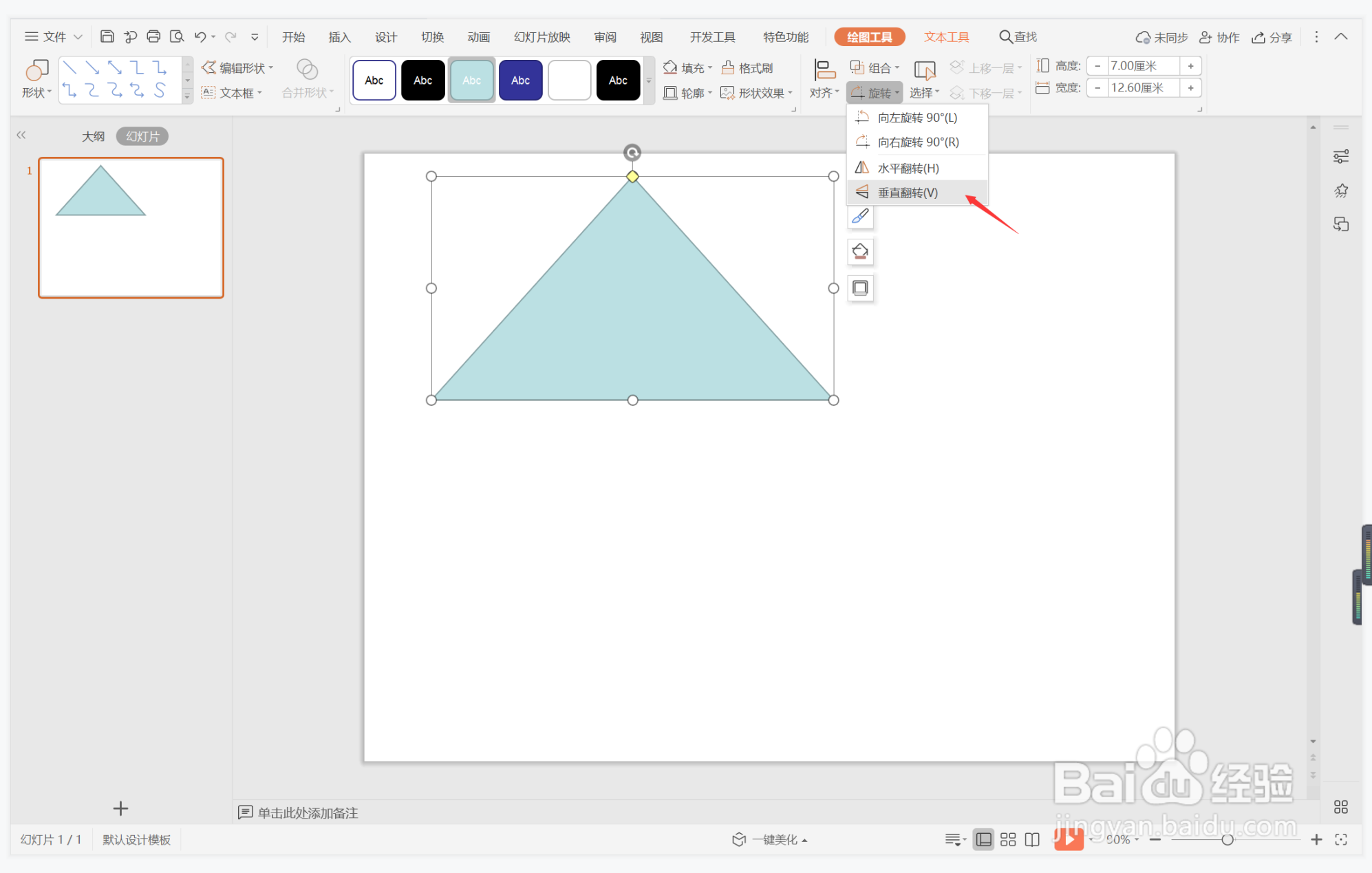
2、选中等腰三角形,在绘图工具中点击旋转,选择其中的“垂直翻转”,放置在页面的左上方。
wps演示中如何进行低调红色系图文排版

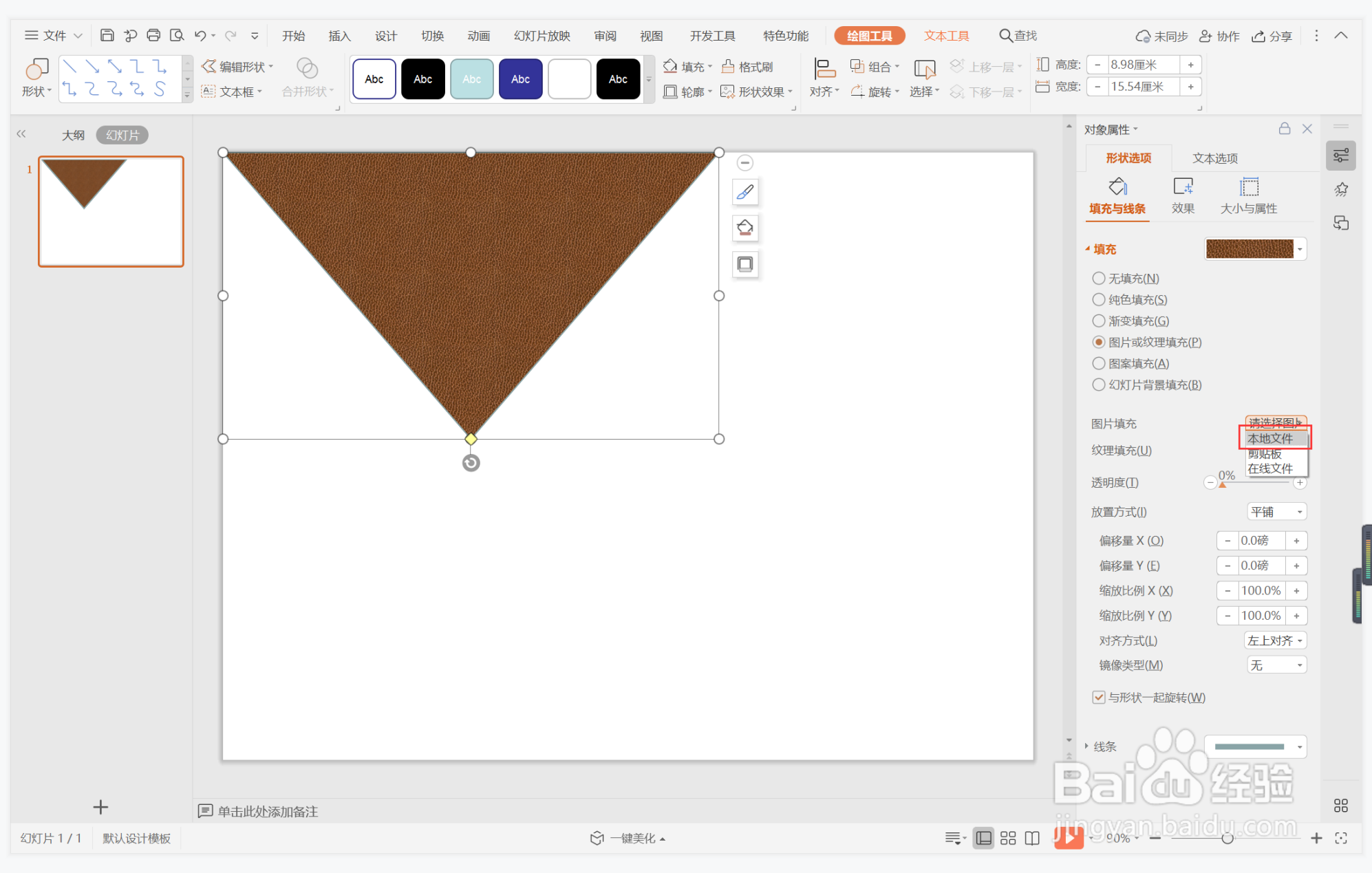
3、选中等腰三角形,鼠标右键“设置对象格式”,在右侧弹出的属性设置窗格中,选择形状选项,在填充中勾选“图片或纹理填充”,图片来自“本地文件”,选择一种合适的背景图片进行填充。
wps演示中如何进行低调红色系图文排版

4、接着再插入一个等腰三角形,摆放至如图所示的位置。

wps演示中如何进行低调红色系图文排版

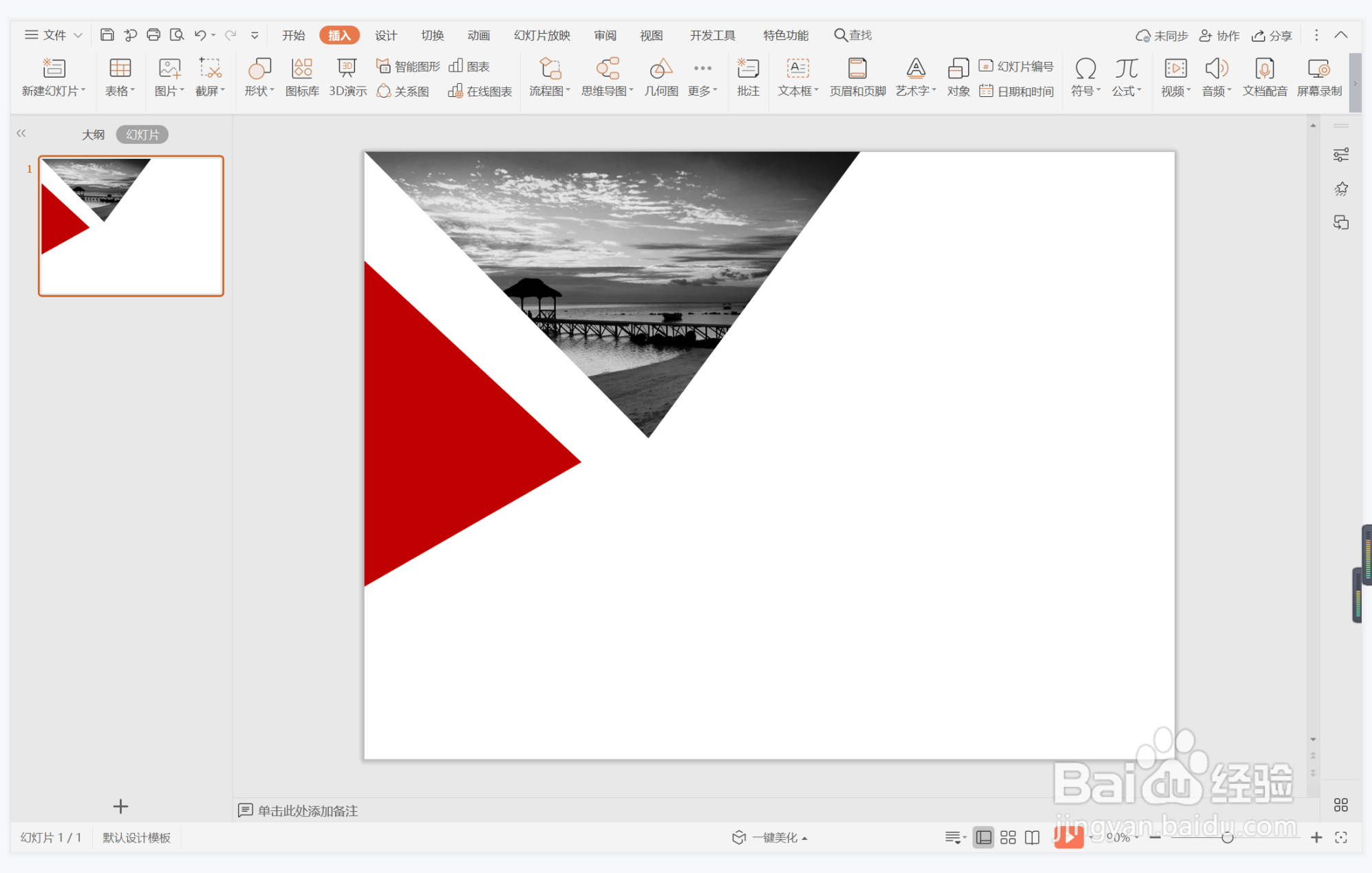
5、选中等腰三角形,颜色填充为红色,并设置为无边框。

wps演示中如何进行低调红色系图文排版

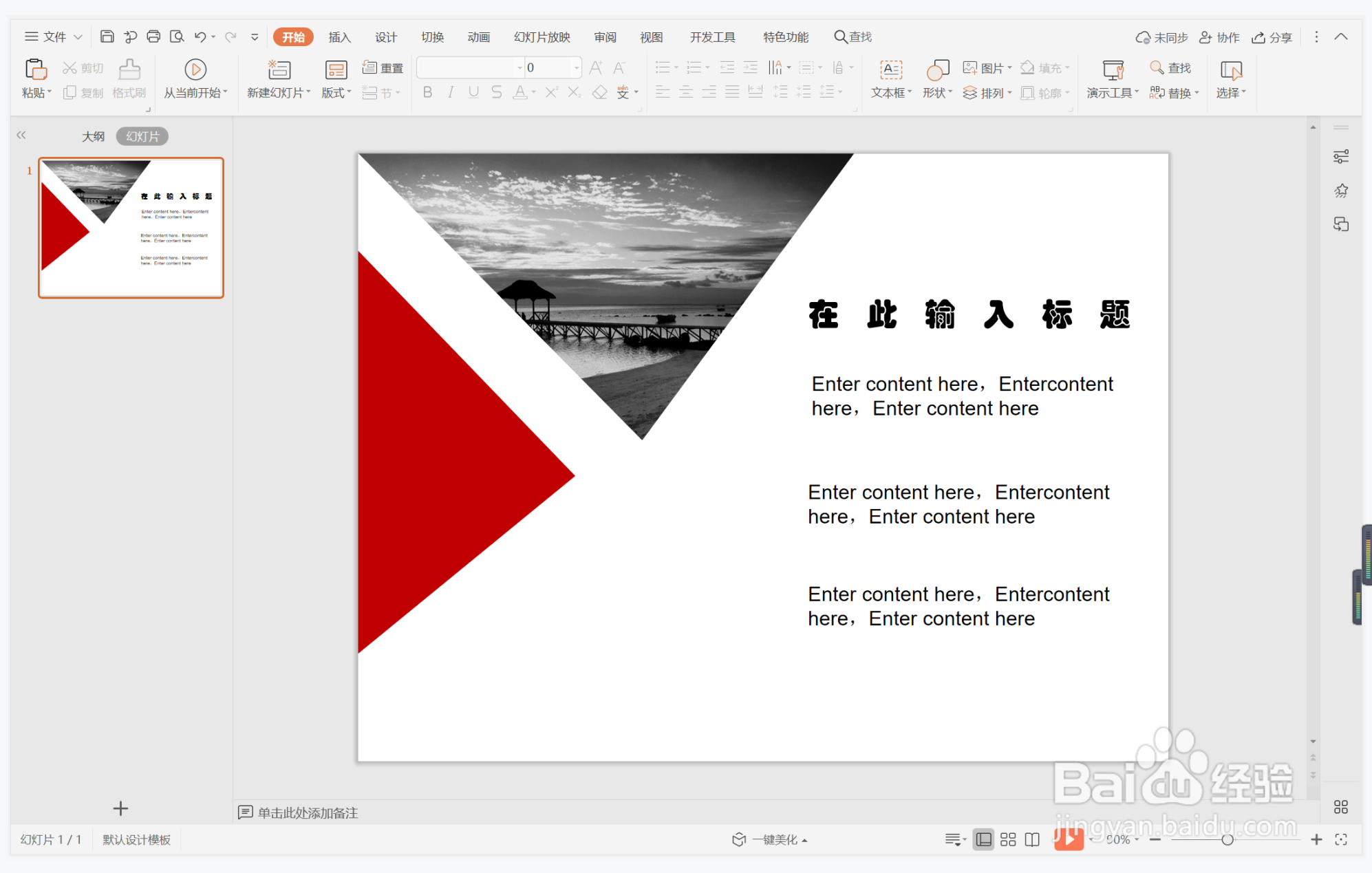
6、在页面右侧的空白位置处输入标题和内容,这样低调红色系图文排版就制作完成了。
wps演示中如何进行低调红色系图文排版

  • 腾飞的祖国手抄报怎么画
  • 水果简笔画怎么画山竹
  • 简笔画听诊器怎么画?
  • 一件秋装 旗袍的彩铅画怎么画
  • 如何在手机里做眼保健操?
  • 热门搜索
    法制的手抄报 诗情画意手抄报 美丽的春天手抄报图片 梦想手抄报图片 三节手抄报 关于传统文化的手抄报 关爱环卫工人手抄报 法制教育手抄报资料 五年级上册英语手抄报 人间真情手抄报